Semplici passaggi su come masterizzare un DVD su un iMac
Per oltre tre decenni e due anni, Apple ha continuato a rilasciare più versioni di MacBook per gli utenti. Il suo obiettivo è rimasto simile, ovvero offrire alle persone le migliori funzionalità e servizi del computer pur essendo in grado di mantenere l'aspetto estetico dell'articolo. Uno degli ultimi articoli patrocinati dagli utenti è il dispositivo iMac in cui è possibile eseguire tutti i servizi e le procedure informatiche.
In questo articolo, ci concentreremo su come masterizzare un DVD su un iMac e sugli aspetti da preparare e tenere a mente per procedere.
Indice dei contenuti Parte 1. Versioni di MacBook rilasciate Parte 2. Come masterizzare un DVD su un Mac? Parte 3. Come scaricare brani da Apple Music in formato MP3? Parte 4. Riepilogo
Parte 1. Versioni di MacBook rilasciate
Il primo modello di laptop in assoluto distribuito da Apple è il PowerBook 100. Essendo il primo modello di questo tipo rilasciato dall'azienda, è davvero un grande risultato per il prodotto ottenere un numero enorme di utenti. Il principale svantaggio di questo modello è che manca un'unità disco, ma è stato troppo premuroso per inventare poggiapolsi e fornire design speciali sia per i destrimani che per i mancini.
Successivamente è stato prodotto un nuovo modello più leggero per il suo peso di 5 libbre ed è dimensionato a 17 pollici. Questa è la versione migliorata del PowerBook G4 con una velocità di lavoro fino a quattro volte superiore. Inoltre viene fornito con un alimentatore, un disco rigido di circa 80 GB di memoria, 512 MB di RAM, una fotocamera e un trackpad.
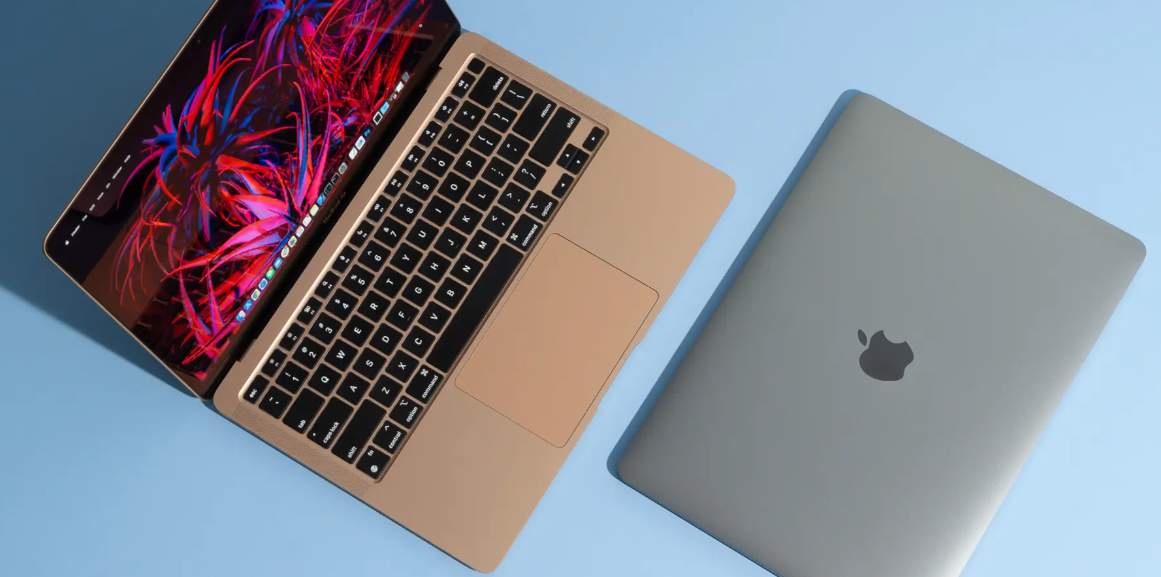
Successivamente vengono rilasciati altri modelli, come il MacBook Pro e poi il MacBook Air . Quest'ultimo è, fino ad allora, il modello più sottile. Dopo qualche anno, il lancio dei computer iMac si rivela un successo. Oltre a tutte le funzionalità migliorate dei modelli precedenti, anche gli iMac integrano nuove competenze. Questo modello supporta persino il lettore DVD.
Quindi, per saperne di più su come masterizzare un DVD su un iMac, continua a leggere per vedere la guida dettagliata su come farlo.
Parte 2. Come masterizzare un DVD su un Mac?
La guida che bisogna seguire su come masterizzare un DVD riproducibile su Mac è molto semplice. Se hai un'app Apple Music installata sul tuo rispettivo dispositivo, sarà molto più veloce per te completare il processo.
Quali sono le cose da preparare per la procedura di masterizzazione di DVD?
Per procedere con il processo su come masterizzare un DVD su un iMac, ci sono cose che dovresti preparare in anticipo.
Disco DVD vuoto
Nella preparazione di un disco, si incontrano due tipi principali: DVD+R e DVD-R. La differenza principale tra i due risiede nel costo o nel prezzo. Il primo tipo è in grado di gestire sia dischi a singolo strato che a doppio strato.
Masterizzatore DVD
Poiché un masterizzatore DVD non è più supportato in MacBook e iMac dal 2008, l'uso di un'unità esterna è ancora supportato. Quindi, invece della solita unità DVD, utilizzerai l'Apple SuperDrive.
Playlist da masterizzare
Il processo su come masterizzare un DVD su un iMac non sarà completo se non ci sono playlist da masterizzare in primo luogo. Dovresti essere a conoscenza dei formati supportati per la masterizzazione. In tali casi, è più probabile che MP3 sia supportato rispetto ad altri formati.
Come masterizzare un DVD tramite l'app musicale?
Per il processo su come masterizzare un DVD su un iMac, puoi utilizzare l'applicazione Musica sul tuo dispositivo. Ecco la guida dettagliata per eseguire questa operazione.
- Prendi il tuo disco DVD vuoto preparato e poi inseriscilo nell'unità. Pochi secondi dopo, apparirà improvvisamente una finestra di dialogo in cui devi fare clic sul pulsante Apri musica.
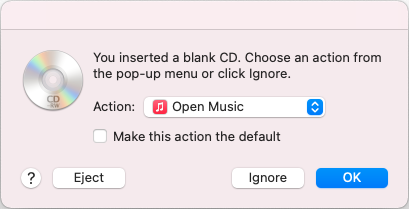
- Questo ti chiederà di scegliere una destinazione o un'applicazione da aprire come l'app Apple Music. Basta avviare l'app Music e non dimenticare di premere il pulsante OK per procedere.
- Se non hai ancora creato una playlist, puoi sempre farlo nell'app Musica. Ma poiché l'hai già preparato, dopo aver avviato separatamente l'app Music sul tuo iMac, seleziona la playlist creata e fai clic destro su di essa.
- Dal menu visualizzato, scegli Masterizza playlist su disco.
- La finestra delle impostazioni di masterizzazione verrà visualizzata all'improvviso. Seleziona quella di cui hai bisogno tra il CD dati e le altre opzioni DVD disponibili.
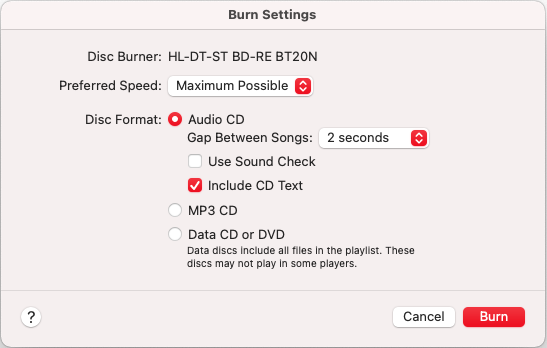
- Infine, seleziona il pulsante Masterizza nell'angolo in basso a destra della finestra.
Parte 3. Come scaricare i brani di Apple Music su MP3?
Uno dei requisiti per la procedura di masterizzazione di DVD su Mac è la playlist da masterizzare. Sebbene creare una playlist sia semplice, è comunque necessario assicurarsi che le copie siano codificate in un formato supportato. L'esempio fornito in precedenza è il formato MP3. Se si intende utilizzare una playlist di Apple Music, è necessario convertire prima i brani di Apple Music in MP3 per poter procedere con la masterizzazione di un DVD su un iMac.
Per farlo, avrai bisogno dell'aiuto di AMusicSoft Apple Music Converter . Questo convertitore offre diverse utili funzionalità, come il download, la conversione e la rimozione del DRM di Apple Music . È inoltre dotato di una velocità 16 volte superiore che riduce drasticamente i tempi di attesa per il completamento del processo. Garantisce risultati di altissima qualità e supporta numerosi formati di conversione, tra cui MP3, WAV, FLAC, AC3, M4A e AAC.
Di seguito è riportata la procedura su come utilizzare AMusicSoft Apple Music Converter per scaricare file musicali e utilizzarlo in seguito per masterizzare un DVD su un Mac.
- Avvia il browser supportato sul tuo dispositivo e poi vai al sito web di AMusicSoft. Qui puoi scaricare Apple Music Converter. Subito dopo il download, installa l'applicazione sul tuo dispositivo.
Download gratuito Download gratuito
- Aggiungi le tracce nel convertitore selezionandole dalla tua raccolta musicale.

- Seleziona il formato di conversione e la cartella di output per memorizzare i risultati.

- Il pulsante Converti deve essere selezionato per avviare l'avvio del processo. Si trova nell'angolo in basso a destra della finestra.

- Salva i risultati convertiti sul tuo computer, a cui è possibile accedere nella sezione Convertiti dell'app.
Parte 4. Sommario
Grazie ad AMusicSoft Apple Music Converter, puoi scaricare facilmente i formati di file supportati per la masterizzazione. Poiché AMusicSoft Apple Music Converter supporta anche il formato MP3, la masterizzazione di un DVD su un iMac può procedere senza intoppi. Assicurati di tenere a mente tutto ciò che devi preparare e i passaggi da seguire correttamente. Utilizza la guida qui sopra per ottenere i risultati desiderati.
Persone anche leggere
- Perché non riesco a registrare lo schermo di Apple Music? Risolto!
- Come aggiungere un membro della famiglia ad Apple Music
- Come far sì che Apple Music non venga riprodotta automaticamente [Risolto]
- La nostra guida completa: canzone di Apple Music e come paga?
- iTunes funzionerà sui telefoni Android?
- Come impostare le suonerie su questo telefono (Android/iPhone)
- Guida sull'uso dell'iPod per scaricare musica gratis
- Buone app musicali per iPhone senza WiFi per lo streaming di musica
 Circa l'autore
Robert Fabry è un blogger appassionato, un appassionato di tecnologia, e forse può contaminarvi condividendo qualche consiglio. Ha anche una passione per la musica e ha scritto per AMusicSoft su questi argomenti.