Come far sì che Apple Music non venga riprodotta automaticamente [Risolto]
Apple Music è un eccezionale servizio di streaming musicale, grazie ai milioni di brani sulla piattaforma. iOS 14 ha portato con sé un sacco di nuove funzionalità e miglioramenti come Autoplay. L'app Musica ora presenta un pulsante infinito nella schermata della coda. Se abilitato, Apple Music riprodurrà tutte le playlist, gli album e i brani in coda, quindi continuerà a riprodurre musica simile ai brani selezionati, all'infinito. La musica dovrebbe essere simile a quella che stavi ascoltando.
Ormai è normale che Apple Music si avvii automaticamente sui tuoi dispositivi. Tuttavia, a volte attivare questa funzione può risultare fastidioso. Questo articolo ti fornisce istruzioni dettagliate su come disattivare la riproduzione automatica di Apple Music . Ti illustreremo tutti i dettagli e le opzioni disponibili, offrendoti diverse soluzioni per aiutarti a prendere la decisione migliore. Continua a leggere per saperne di più.
Indice dei contenuti Parte 1. Come impedire la riproduzione automatica di Apple Music sui dispositivi iOS Parte 2. Come impedire la riproduzione automatica di Apple Music su MacBook Parte 3. Come impedire la riproduzione automatica di Apple Music tramite Handoff Parte 4. Bonus: Come scaricare Apple Music in formato MP3 Parte 5. Conclusione
Parte 1. Come interrompere la riproduzione automatica di Apple Music sui dispositivi iOS
Se sei un abbonato ad Apple Music e non sai cosa ascoltare dopo, usa la riproduzione automatica. Una volta avviato un brano, la riproduzione automatica aggiunge brani simili e li riproduce in fondo alla coda. A volte questo può essere utile perché ti aiuta a scoprire nuovi brani, ma spesso è fastidioso. Se ti dà fastidio, disattivare la riproduzione automatica è uno dei modi per impedire ad Apple Music di riprodurre automaticamente i brani sui dispositivi mobili . Ecco la semplice procedura da seguire.
- Apri l'app Apple Music sul tuo iPhone o iPad e scegli un brano da riprodurre. Tocca il brano attualmente in riproduzione. Quindi tocca l'icona della coda per accedere alla schermata della coda.
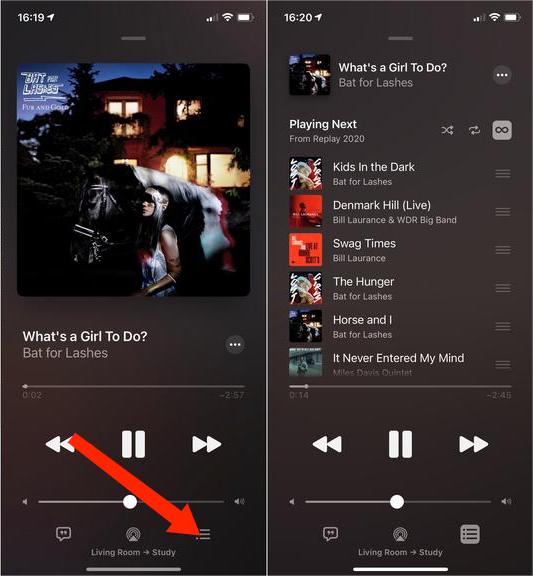
- Nella schermata della coda, guarda a destra di Playing Next; vedrai evidenziato un simbolo di infinito.
- Per disattivare la riproduzione automatica, tocca semplicemente il simbolo dell'infinito.
- Se Off, l'icona scomparirà e la playlist smetterà di essere riprodotta.
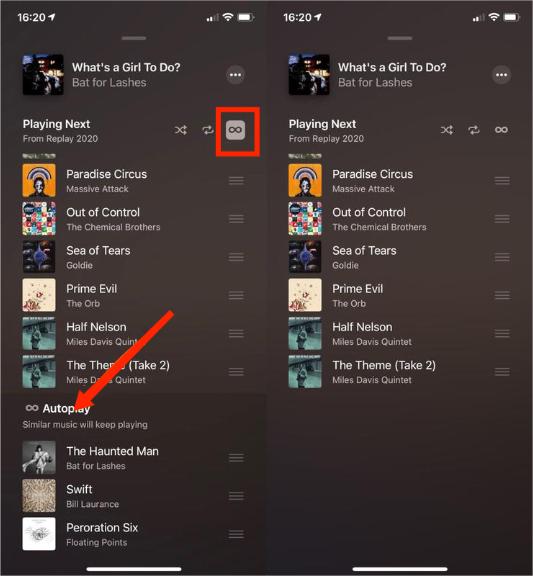
Non c'è bisogno di andare a scuola per imparare questo processo. È una funzione automatizzata che richiede che tu conosca la posizione dell'icona.
Parte 2. Come interrompere la riproduzione automatica di Apple Music su MacBook
Oltre a iPhone e iPad, Apple offre altri prodotti come il MacBook. La funzione di riproduzione automatica su Mac è stata introdotta da Apple Music con il rilascio di macOS Big Sur . Disattivare la riproduzione automatica su MacBook è piuttosto semplice. Ecco una breve guida su come impedire la riproduzione automatica di Apple Music sul tuo MacBook.
- Apri l'app Apple Music sul tuo MacBook.
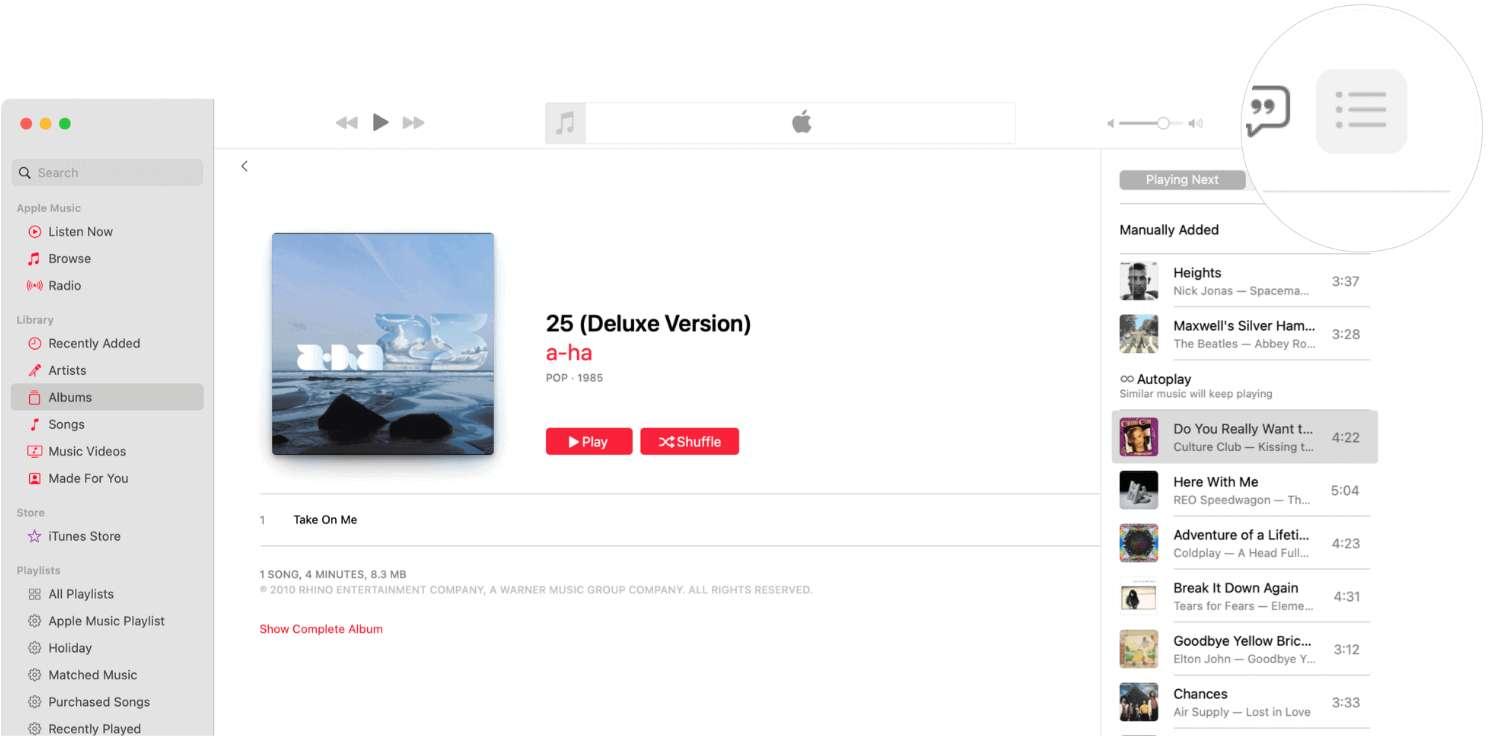
- Fai clic sull'icona Playing Next in alto a destra nell'app.
- Fai clic sul pulsante Autoplay in cima alla coda per disattivare la funzione Autoplay.
Parte 3. Come interrompere la riproduzione automatica di Apple Music tramite Handoff
Se ti piace la funzione di trasferimento di Apple, anche questa è un'opzione che devi esplorare. La funzione Handoff è abilitata per impostazione predefinita e ti consente di passare facilmente da un dispositivo all'altro (come un iPhone a un iPad o un iPhone a un Mac) senza avviare l'app sul nuovo dispositivo. A volte i nostri dispositivi intelligenti possono attivarsi inavvertitamente, facendo sembrare che l'app Music stia riproducendo musica automaticamente. Se iPhone Handoff è abilitato, la funzione Handoff continua a riprodurre contenuti multimediali su quei dispositivi. Come fare in modo che Apple Music non venga riprodotto automaticamente? Ecco alcuni dei passaggi che devi eseguire.
- Apri il menu "Impostazioni" sul tuo dispositivo iOS.
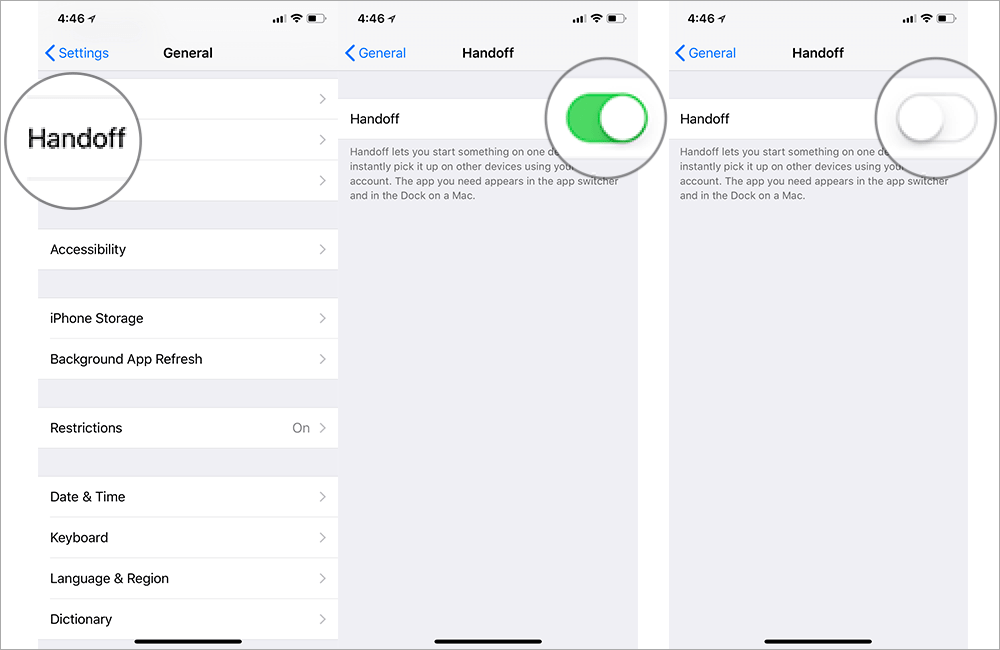
- Fai clic sull'opzione "Generale" e fai clic su AirPlay e Handoff mentre scorri verso il basso nell'elenco a discesa.
- Disattiva la funzione HandOff.
Parte 4. Bonus: come scaricare Apple Music su MP3
Con i metodi di cui sopra, puoi eseguire il processo su come far sì che la musica di Apple non venga riprodotta automaticamente. Tuttavia, per risolvere questo problema su Apple Music una volta per tutte, il modo diretto è trasferire le playlist di Apple Music su un altro lettore musicale per la riproduzione. Quindi puoi ascoltare Apple Music normalmente.
Tuttavia, i brani di Apple Music o iTunes sono protetti da DRM, che impedisce agli utenti di copiarli e trasferirli su dispositivi non Apple, anche se sono abbonati. Per fortuna, ecco che entra in gioco AMusicSoft Apple Music Converter , che può aiutarti a scaricare i brani di Apple Music per sempre.
AmusicSoft Apple Music Converter è in grado di rimuovere il DRM da Apple Music. Inoltre, dopo la conversione, puoi salvare i brani di Apple Music sul tuo computer in modo permanente e poi trasferirli senza protezione su qualsiasi dispositivo per ascoltarli offline. Puoi anche trasferire una playlist di iTunes su un altro computer . E non è necessario pagare un abbonamento salato. Puoi continuare ad ascoltare i tuoi brani preferiti di Apple Music in alta qualità, gratuitamente.
AmusicSoft Apple Music Converter supporta diversi formati di file, inclusi ma non limitati a AAC, M4A, WAV, AC3 e FLAC. Anche la velocità di conversione è qualcosa da amare e apprezzare dell'elevata velocità di conversione dello strumento di 16X. Inoltre, la conversione mantiene la qualità originale della musica. Inoltre, mantiene i tag musicali che includono il nome, l'artista e la dimensione del file.
- Installa il convertitore di musica sul tuo dispositivo e avvialo in seguito.
Download gratuito Download gratuito
- Scegli e seleziona i brani da convertire contrassegnando semplicemente la casella di selezione prima del titolo di ogni brano.

- Scegli il formato di output da utilizzare per la conversione e la cartella di output.

- Fai clic sull'icona "converti" e attendi fino al termine del processo di conversione. Infine, scarica le tracce convertite che puoi trovare nella sezione Convertito.

Parte 5. Conclusione
Ora conosci i metodi per impedire la riproduzione automatica di Apple Music. Puoi seguire i passaggi per scoprire come farlo su iPhone, iPad, Mac e altri dispositivi. Il metodo migliore per evitare questo errore è utilizzare AMusicSoft Apple Music Converter per scaricare i brani di Apple Music e riprodurli su altri dispositivi. Una volta completata la conversione, puoi trasferire i brani di Apple Music convertiti su qualsiasi lettore multimediale desideri.
Persone anche leggere
- Quanto costa Apple Music tramite il piano Verizon
- Come ottenere musica sul telefono Android [metodi migliori]
- Come ripristinare i brani scomparsi da Apple Music?
- RISOLTO: Come posso aggiungere la libreria di iTunes al mio tablet?
- 2023 Guida semplice per ascoltare Google Music su Kindle Fire
- Le migliori canzoni di Justin Bieber da ascoltare in streaming
- iTunes Match vs Apple Music: quale offre meglio?
- Guida dettagliata su come utilizzare Apple Music su TikTok
 Circa l'autore
Robert Fabry è un blogger appassionato, un appassionato di tecnologia, e forse può contaminarvi condividendo qualche consiglio. Ha anche una passione per la musica e ha scritto per AMusicSoft su questi argomenti.