Vari modi su come ottenere musica AppleTV
Ora puoi espandere la tua esperienza di ascolto utilizzando una AppleTV. Sì, puoi usarlo per riprodurre della musica. Questa funzione di AppleTV è molto utile soprattutto se sei registrato con Apple Music.
Questo articolo ti mostrerà come ottenere Apple TV Music . In questo modo potrai centralizzare tutti i tuoi file multimediali in un unico comodo posto.
Indice dei contenuti Parte 1. Perché ti serve un'Apple TV? Parte 2. Usa AMusicSoft Apple Music Converter per ottenere Apple Music su Apple TV Parte 3. Accesso tramite iCloud Parte 4. Usa Sidify Apple Music Converter Parte 5. Conclusione
Parte 1. Perché hai bisogno di una AppleTV?
Una AppleTV è molto utile. Puoi usarlo per lo streaming di servizi multimediali come Netflix, Amazon, HBO e YouTube. Puoi anche usarlo per ascoltare musica. C'è così tanto a cui puoi accedere con una AppleTV. Chiunque ami la tecnologia dovrebbe avere una AppleTV.
Nonostante sia un po 'costoso, una AppleTV è ciò di cui hai bisogno soprattutto se ti trovi nell'ecosistema Apple. Puoi usarlo per accedere ai contenuti dal tuo account iCloud. Una AppleTV può offrirti un'esperienza migliore centralizzando tutto, tutti i tuoi file in un unico posto. Puoi accedere ai tuoi video, foto e musica su una AppleTV.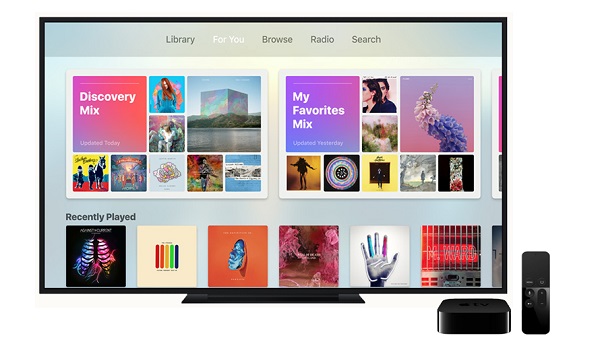
Parte 2. Utilizzare AMusicSoft Apple Music Converter per ottenere musica AppleTV
Esistono diversi modi per ottenere Apple TV Music . Di seguito ne elenchiamo tre. Per scaricare facilmente Apple Music, utilizza AMusicSoft Apple Music Converter . Si tratta di un programma a finestra singola che può migliorare notevolmente la qualità del tuo output.
Download gratuito Download gratuito
Convertendo e scaricando i brani con AMusicSoft Apple Music Converter, potrai conservare tutte le tracce del servizio di streaming musicale in questione, senza DRM. Questo ti permetterà di riprodurre facilmente i brani su qualsiasi dispositivo, ad eccezione della tua Apple TV.
Questa opzione è altamente consigliata. Non fa distinzione tra versione di prova gratuita e versione a pagamento. Finché sei abbonato ad Apple Music, puoi utilizzare AMusicSoft Apple Music Converter. Pertanto, utilizzare questo convertitore per Apple Music è il modo migliore per imparare come ascoltare la musica su Apple TV . Di seguito sono elencati i passaggi per utilizzare AMusicSoft Apple Music Converter.
- Accedi al convertitore Apple Music di AMusicSoft
- Importa brani musicali di Apple
- Personalizza le impostazioni di output e scarica
- Sincronizza tramite Condivisione in famiglia o Trasferisci su AppleTV
Dai un'occhiata ai passaggi dettagliati di seguito. Ti daranno un'immagine più chiara dell'uso di questo particolare programma.
Passaggio 1. Accedi ad AMusicSoft Apple Music Converter
AMusicSoft Apple Music Converter è disponibile solo sul suo sito web. Una volta arrivato lì, assicurati di cliccare sulla scheda Download. Si installerà automaticamente. Quando è pronto, avvialo.
Download gratuito Download gratuito
Passo 2. Importa brani musicali Apple
Una volta avviato il programma AMusicSoft sullo schermo, sei pronto per importare le tue tracce preferite. Puoi farlo cliccando su Musica nella parte sinistra dello schermo. Le tue tracce appariranno sulla schermata principale senza dover avviare l'app Apple Music. Scegli le canzoni che vuoi aggiungere e clicca su ciascuna per importarla in AMusicSoft Apple Music Converter.
Passaggio 3. Personalizza le impostazioni di output e scarica
Nella stessa finestra, puoi anche personalizzare le impostazioni di output. Scegli un formato di file per l'output e regola altre impostazioni. Seleziona una destinazione per il download, quindi procedi con il download.
Passaggio 4. Sincronizza tramite Condivisione in famiglia o Trasferisci su AppleTV
Ora che le tracce di Apple Music sono state scaricate sul tuo Mac, puoi scegliere di attivare la funzione Condivisione in famiglia sul tuo Mac avviando iTunes e andando nel menu in alto e facendo clic su File. Apparirà un elenco a discesa. Scorri l'elenco a discesa e fai clic su Condivisione in famiglia. Apparirà un altro menu. Fare clic su Attiva condivisione in famiglia. Ti verrà chiesto di accedere con il tuo ID apple.
Download gratuito Download gratuito
Parte 3. Accesso utilizzando iCloud
Puoi utilizzare iCloud per accedere ad Apple Music sulla tua Apple TV, a condizione che tu sia abbonato ad Apple Music. In tal caso, la sincronizzazione avverrà automaticamente su tutti i tuoi dispositivi. L'unico requisito è che i dispositivi siano connessi alla stessa rete internet. Segui i passaggi seguenti per scoprire come abilitare iCloud sui tuoi dispositivi e condividere Apple Music tra i dispositivi autorizzati.
Passaggio 1. Abilita iCloud su AppleTV
Per abilitare iCloud su AppleTV, avvia la schermata principale e fai clic su Impostazioni. Quando viene visualizzata la finestra Impostazioni, scorri verso il basso e cerca iCloud. Quindi fai clic su di esso e accedi.
Passaggio 2. Abilita iCloud su iPhone o iPad
L'ubiquità di Apple Music lo rende facile da usare per la condivisione tra dispositivi. Se desideri accedere a Apple Music su AppleTV, puoi abilitare iCloud utilizzando il tuo iPhone o iPad facendo clic su Impostazioni per avviare la finestra. Quindi scorri la pagina verso il basso e fai clic su Musica. Ciò abiliterà la tua libreria musicale iCloud.
Passaggio 3. Abilita iCloud su Mac
Se vuoi condividere la tua Apple Music su AppleTV dal tuo Mac, avvia iTunes. Quindi vai al menu in alto e fai clic su iTunes. Seleziona Preferenze dall'elenco a discesa. Apparirà una nuova finestra. Fare clic su iCloud per abilitarlo.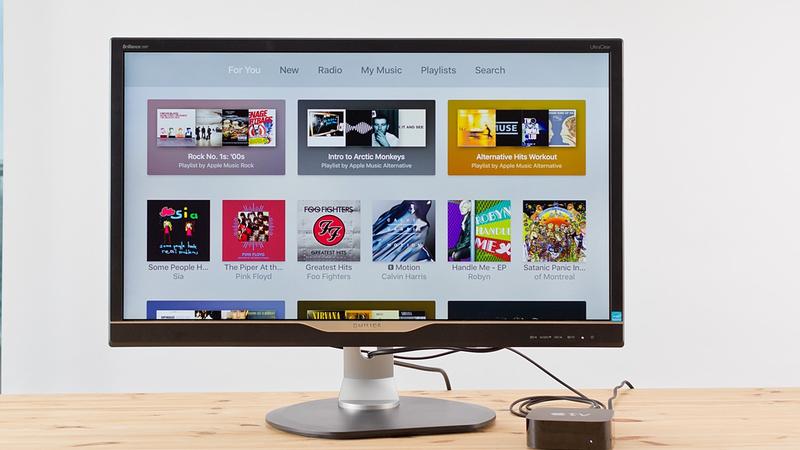
Parte 4. Usa Sidify Apple Music Converter
Questa è un'altra opzione che puoi esaminare anche tu. I passaggi seguenti ti mostreranno come puoi usarlo.
- Scarica il programma. Avvialo sullo schermo per avviare l'importazione di una traccia di Apple Music. È disponibile una scheda Aggiungi su cui fare clic.
- L'elenco delle canzoni apparirà sullo schermo. Vai sull'elenco e seleziona una canzone che desideri aggiungere.
- Avvia la finestra Impostazioni per regolare l'output. Quindi fare clic sulla scheda Converti.
- Una volta che il brano è stato scaricato, attiva la funzione Condivisione in famiglia sul tuo Mac per accedere ai brani da AppleTV.
Parte 5. Conclusione
Non c'è motivo di esitare ad acquistare un'Apple TV . Come puoi vedere, ha molteplici utilizzi. Con AMusicSoft Apple Music Converter, puoi persino ascoltare della musica. Possiedi un'Apple TV? Se sì, ascolti musica su di essa? I nostri lettori sarebbero felici di conoscere la tua opinione.
Persone anche leggere
- Come riprodurre musica di iTunes su Chromecast Audio
- [Apple Music gratuito] Come ottenere Apple Music gratis per sempre
- Perché Apple Music ha cancellato i brani e come recuperarli?
- L'ultimo elenco di Apple Music Converter a pagamento e gratuito
- Amazon Music vs. Apple Music: confronto affiancato
- I migliori strumenti di rimozione DRM di iTunes (Mac / Windows)
 Circa l'autore
Robert Fabry è un blogger appassionato, un appassionato di tecnologia, e forse può contaminarvi condividendo qualche consiglio. Ha anche una passione per la musica e ha scritto per AMusicSoft su questi argomenti.