Come aumentare il volume di Apple Music su qualsiasi dispositivo?
Sei stanco di dover fare fatica per sentire le tue canzoni preferite su Apple Music? Vorresti poter alzare il volume e immergerti completamente nella musica? Se è così, sei nel posto giusto. Questo articolo è pensato per essere la tua guida definitiva su come aumentare il volume di Apple Music . Che tu utilizzi Apple Music su iPhone, iPad, Mac o qualsiasi altro dispositivo, sappiamo quanto sia importante un'esperienza audio potente e coinvolgente.
Siamo qui per fornirti consigli pratici, tecniche e regolazioni delle impostazioni per aiutarti a sbloccare il pieno potenziale di volume della tua libreria Apple Music. Nelle sezioni seguenti, approfondiremo vari metodi per rendere Apple Music più forte, assicurandoci che ogni beat e testo venga trasmesso con il massimo impatto. Preparati a migliorare la tua esperienza di ascolto e goditi i tuoi brani preferiti al volume che meritano.
Indice dei contenuti Metodo 1. Aumentare il volume del dispositivo Metodo 2. Regolare le impostazioni EQ Metodo 3. Abilitare l'audio senza perdita di dati Metodo 4. Regolare la qualità audio con Apple Music Converter Metodo 5. Regolare il miglioramento del suono Metodo 6. Collegare un altoparlante esterno Metodo 7. Disabilitare la sicurezza delle cuffie Conclusione
Metodo 1. Aumenta il volume del tuo dispositivo
Come aumentare il volume di Apple Music? Il primo metodo è controllare se il dispositivo su cui utilizzi l'app Apple Music è impostato sul volume massimo. Ecco come regolare le impostazioni del volume:
- Per aumentare il volume di iPhone e iPad, puoi usare i pulsanti sul lato del tuo iPhone e iPad. Puoi anche usare Siri per alzare il volume.
- Per aumentare il volume su Mac, fai clic sul pulsante Volume nella barra dei menu. Trascina il cursore per modificare il volume.
- Per aumentare il volume del tuo dispositivo Android, premi il pulsante di aumento del volume posto sul lato del dispositivo.
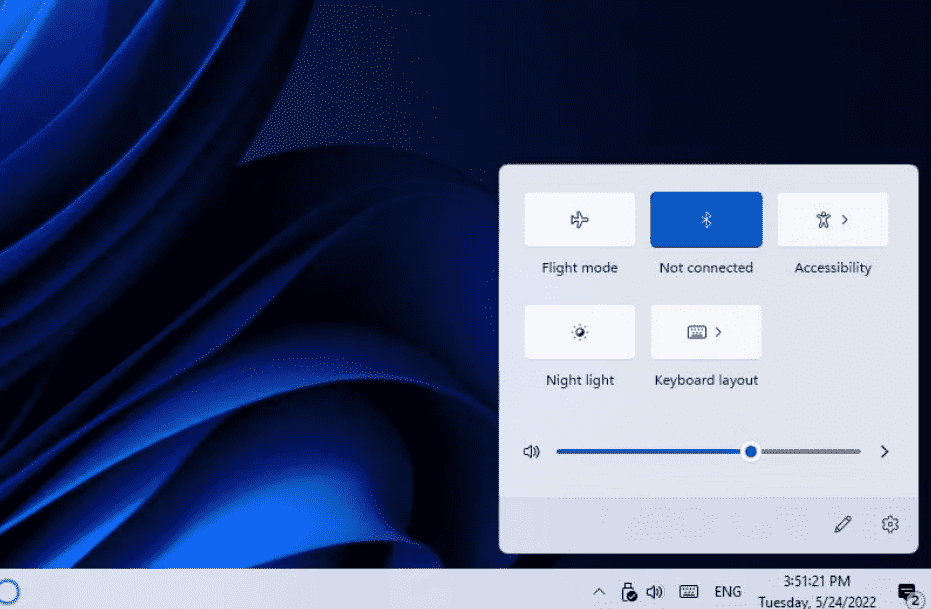
- Per aumentare il volume su Windows 11, fai clic sull'icona dell'altoparlante per avviare le Impostazioni rapide: in basso vedrai il cursore del Volume.
Metodo 2. Regola le impostazioni EQ
Per aumentare il volume di Apple Music, puoi modificare le impostazioni EQ sul tuo dispositivo. Segui i passaggi sottostanti per farlo.
Regola l'equalizzazione su iOS
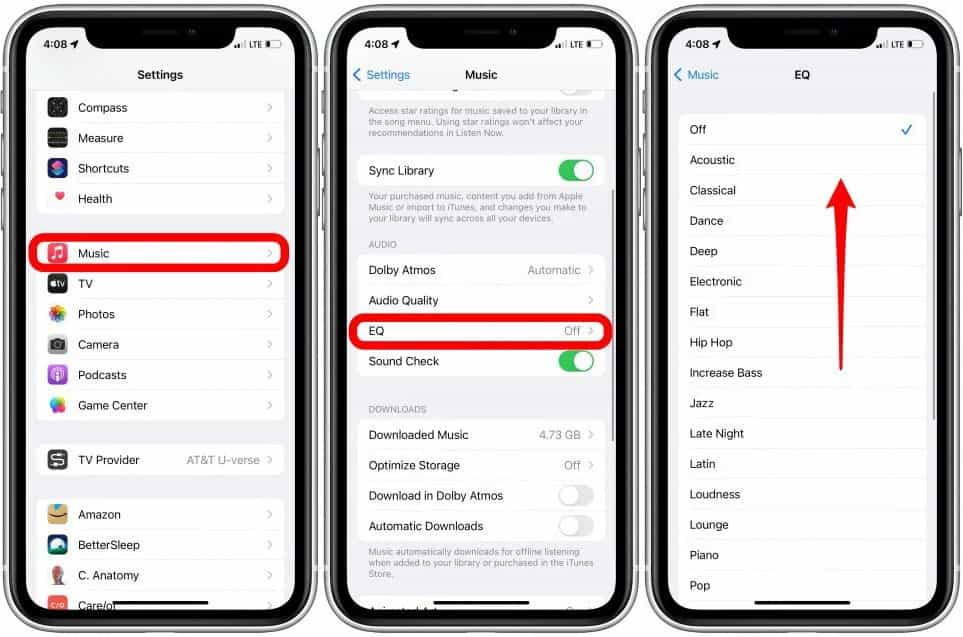
- Apri il menu Impostazioni sul tuo iPhone o iPad.
- Scorri verso il basso e tocca Musica.
- Ora tocca EQ. Ti sarà consentito di scegliere tra modelli predeterminati.
- Per aumentare il volume di Apple Music, puoi provare "Late night", che può aumentare il volume della tua musica.
Utilizzare l'equalizzatore di Apple Music su Mac/Windows
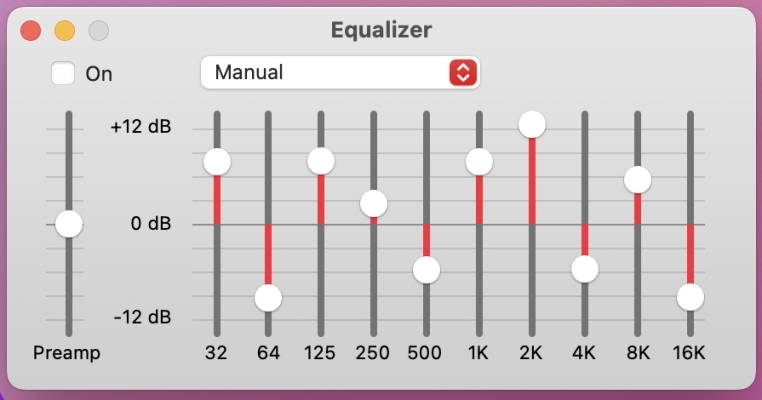
- Apri l'app Musica sul tuo Mac o Windows.
- Su Mac, scegli Window > Equalizer. Su Windows, seleziona il pulsante Sidebar Actions nella parte superiore della barra laterale, quindi scegli Equalizer.
- Selezionare On per attivare l'equalizzatore.
- È possibile trascinare verso l'alto i cursori della frequenza per aumentare il volume di una frequenza (in decibel).
Metodo 3. Abilitazione dell'audio lossless
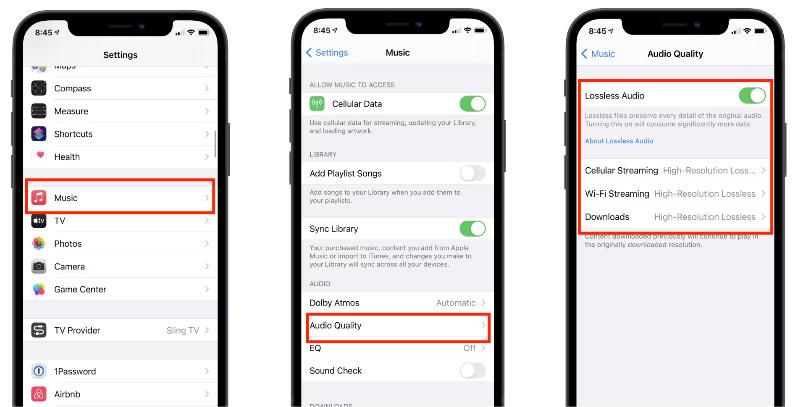
Come aumentare il volume di Apple Music? Hai provato ad ascoltare audio lossless su Apple Music? Apple Music ora include il supporto per audio lossless di qualità CD e ad alta risoluzione, offrendo agli abbonati una qualità molto più elevata senza costi aggiuntivi. La compressione audio lossless è una tecnica di compressione che salva tutti i dettagli originali della traccia. In questo modo, ottieni un'esperienza di ascolto più coinvolgente. Per gli ascoltatori di musica che sono sempre a caccia delle migliori tracce in termini di qualità del suono, provare ad attivare l'audio lossless è un buon metodo per aumentare il volume di Apple Music.
Argomenti correlati: Cos'è Apple Lossless e come funziona?
Metodo 4. Regola la qualità audio con Apple Music Converter
Apple Music Lossless può migliorare la tua esperienza di ascolto, ma la riproduzione lossless non è disponibile su tutti i dispositivi. Ad esempio, nessun modello di AirPods supporta l'audio lossless perché funziona tramite Bluetooth. Se desideri ascoltare audio lossless con gli AirPods, avrai bisogno di un DAC esterno. E se non vuoi complicarti la vita per ascoltare audio lossless? Come aumentare il volume di Apple Music? In questo caso puoi utilizzare un potente convertitore per Apple Music come AMusicSoft Apple Music Converter per regolare la qualità audio.
AMusicSoft Apple Music Converter può rimuovere DRM da Apple Music e converti la musica in MP3, M4A, WAV, FLAC e altri formati audio comuni. Inoltre, ti consente di salvare i brani di Apple Music con qualità audio lossless. Saranno inoltre conservati tutti i tag ID3 originali. Puoi persino modificare e cambiare questi tag ID3 se necessario. Dopo la conversione, puoi utilizzare qualsiasi lettore musicale per regolare il volume dell'audio di Apple Music. Puoi anche trasferire la musica su qualsiasi dispositivo, quindi sarai in grado di ascoltare Apple Music Lossless utilizzando AirPods.
Passo 1: Ottieni l'applicazione AMusicSoft Apple Music Converter dal pulsante di download gratuito qui sotto. Installala sul tuo computer Windows/Mac una volta fatto.
Download gratuito Download gratuito
Passaggio 2. Apri il programma sul tuo computer. Aggiungi i brani musicali selezionandoli dalla tua raccolta che desideri esportare da Apple Music al lettore musicale.

Passaggio 3. Nell'interfaccia di conversione, puoi scegliere il formato di output come MP3. Come aumentare il volume di Apple Music? Dalle impostazioni in alto a destra, scegli Preferenze e imposta Frequenza di campionamento o Bitrate e personalizza il bitrate a 48 kHz.

Passo 4: Fai clic sul pulsante "Converti". AMusicSoft Apple Music Converter ti aiuterà a rimuovere immediatamente la protezione DRM dalle canzoni di Apple Music convertendole in batch con una velocità 5 volte superiore.

Una volta completata la conversione, il volume di Apple Music sarà più alto e potrai ascoltarlo su più dispositivi.
Metodo 5. Regolare il Sound Enhancer
Come aumentare il volume di Apple Music sul computer? La funzione Sound Enhancer aumenta le frequenze basse e alte, offrendoti una migliore chiarezza e un soundstage più ampio. È un ottimo modo per aumentare il volume dell'audio, soprattutto quando ascolti Apple Music tramite auricolari o gli altoparlanti integrati del computer.
- Apri l'app Musica sul tuo computer Mac o Windows.
- Su Mac, scegli Musica > Impostazioni, quindi fai clic su Riproduzione. Su Windows, seleziona il pulsante Azioni della barra laterale nella parte superiore della barra laterale, scegli Impostazioni, quindi seleziona Riproduzione.
- Assicurati che Sound Enhancer sia selezionato.
- Per aumentare o diminuire l'effetto del Sound Enhancer, trascinare il cursore o il cursore "Livello Sound Enhancer".
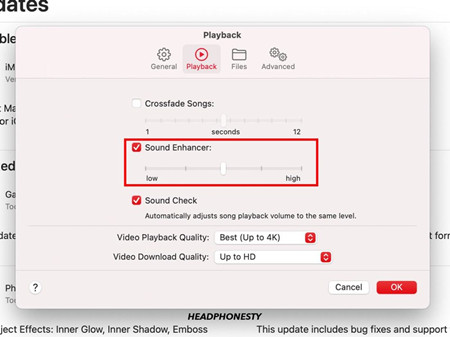
Nota: al momento, questa funzionalità è disponibile solo nelle versioni di Apple Music per Mac e Windows.
Metodo 6. Collegamento a un altoparlante esterno
Per aumentare il volume di Apple Music, puoi provare a riprodurre Apple Music con uno speaker Bluetooth esterno. Se possiedi un iPhone o un iPad, puoi riprodurre la musica tramite AirPlay sulla maggior parte degli speaker wireless, come Sonos, Naim e B&W Zeppelin. Anche alcuni smart speaker sono compatibili con Apple Music, come Amazon Echo, che ti consente di connettere Apple Music alla sua app.
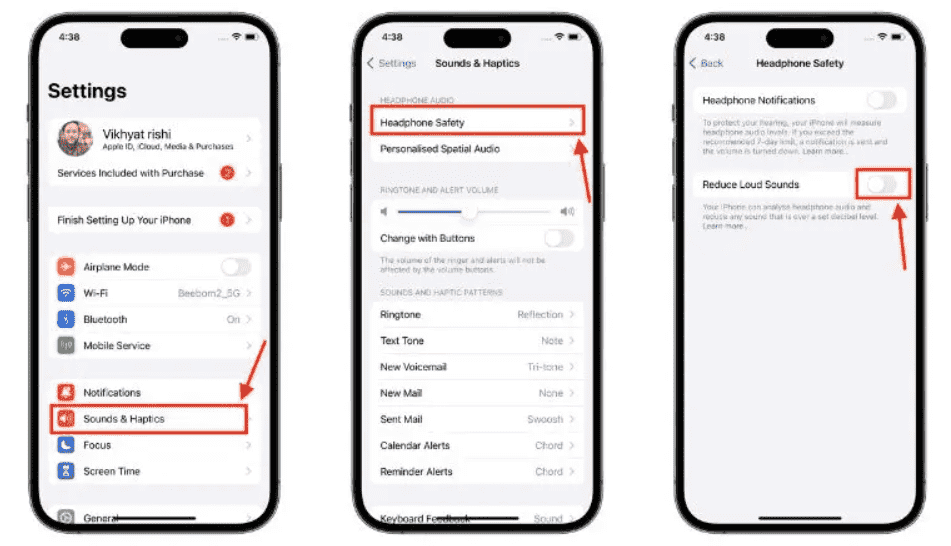
Metodo 7. Disattivare la sicurezza delle cuffie
Come aumentare il volume di Apple Music quando ascolti musica con le cuffie? La sicurezza delle cuffie su iOS è una comoda funzionalità per evitare improvvisi sbalzi nel volume audio delle cuffie, mantenendolo al di sotto del limite di decibel impostato. Tuttavia, potrebbe anche essere il motivo per cui Apple Music viene riprodotta a basso volume. Prova a disattivare questa funzionalità e ad aumentare il volume di Apple Music.
Conclusione
In conclusione, sapere come aumentare il volume di Apple Music apre un mondo di possibilità per un'esperienza audio più coinvolgente e appagante. Esplorando opzioni come AMusicSoft Apple Music Converter , puoi amplificare il volume dei tuoi brani e vivere la musica a un livello completamente nuovo. Cogli l'opportunità di ottimizzare la tua esperienza di ascolto e libera tutto il potenziale dei tuoi brani preferiti con AMusicSoft. Migliora la tua musica, aumenta il volume e immergiti in un viaggio sonoro più ricco.
Persone anche leggere
- Esperienza di gioco superiore: riproduci Apple Music su Xbox One!
- Come riprodurre Apple Music sulle console PS5 in 2 modi?
- Come puoi ottenere Apple Music sul dispositivo Roku (3 modi)
- Come risolvere l'errore di salto dei brani di Apple Music?
- Come accedere all'elenco di riproduzione di Apple Music
- Come condividi una playlist di Apple Music con i tuoi amici?
- Diversi modi su come modificare il tuo piano Apple Music
- Perché Apple Music ha cancellato i brani e come recuperarli?
 Circa l'autore
Robert Fabry è un blogger appassionato, un appassionato di tecnologia, e forse può contaminarvi condividendo qualche consiglio. Ha anche una passione per la musica e ha scritto per AMusicSoft su questi argomenti.