Come accedere all'elenco di Apple Music Replay [2025]
Alla fine di ogni anno, Apple Music condivide da sempre con gli utenti un elenco di tutti i brani che hanno ascoltato in streaming durante l'anno. Apple chiama questa funzione " Replay Apple Music " e analizza le abitudini di ascolto dell'utente per creare una selezione dei brani più ascoltati dell'anno precedente.
Se sei un abbonato ad Apple Music e invidi la funzione Spotify Wrapped di Spotify, Apple Music ti offre la possibilità di provarla. Con la funzione Replay di Apple Music, potrai rivedere i tuoi brani preferiti e più ascoltati negli ultimi mesi. In questo articolo, troverai informazioni su Apple Music Replay, cos'è e come accedervi.
Indice dei contenuti Parte 1. Cos'è Apple Music Replay? Parte 2. Come visualizzare Apple Music Replay? Parte 3. Bonus: Come conservare i brani di Apple Music Replay senza restrizioni? Parte 4. Considerazioni finali
Parte 1. Che cos'è Apple Music Replay?
La familiarità con Spotify Wrapped potrebbe esserti utile per capire cos'è la funzione di riepilogo di fine anno di Apple Music. Entrambe le piattaforme hanno l'obiettivo di raccogliere le playlist preferite o più ascoltate da un utente negli ultimi mesi e anni. Nella pagina di Apple Music Replay, troverai un riepilogo in stile "Storie" che include il numero di minuti trascorsi ad ascoltare musica e i tuoi brani, artisti, album e generi preferiti dell'anno. Più in basso nella pagina troverai gli elenchi dei tuoi 10 brani, artisti e album preferiti e delle tue 5 playlist preferite.
Replay Apple Music è il luogo perfetto da visitare se desideri controllare contemporaneamente i tuoi brani più amati dell'anno scorso. Apple Music creerà anche una playlist separata per te contenente tutti questi brani allo scopo di consentire agli utenti di individuare gli elementi nel modo più conveniente possibile raccogliendoli in un posto simile.
Per ottenere i risultati, Apple Music baserà principalmente la raccolta di playlist risultante nella cronologia di ascolto e includerà anche i risultati conteggiati relativi alla frequenza con cui hai riprodotto i brani e gli album. L'esito della procedura sarà quello di essere inserito nella tua lista Apple Music Replay.
Parte 2. Come visualizzare la riproduzione di Apple Music?
Visualizzare il tuo Replay Apple Music è semplice, ma per poter procedere è necessario disporre di un abbonamento attivo ad Apple Music. Per una guida dettagliata, consulta la procedura seguente.
Trova il tuo Apple Music Replay su iOS/Android
- Apri l'app Apple Music sul tuo dispositivo mobile.
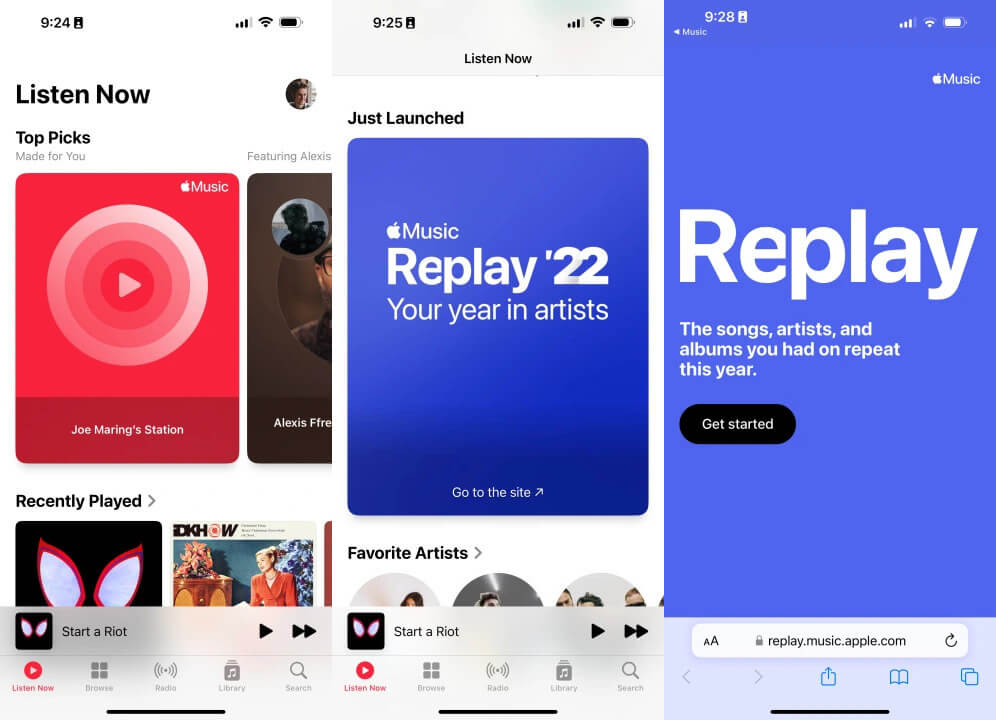
- Tocca la scheda Ascolta ora nella navigazione. Scorri verso il basso finché non vedi un banner: "Replay: le tue canzoni migliori per anno".
- Tocca il banner. Si aprirà il sito Replay. Quindi tocca Inizia.
- Da qui, seleziona il pulsante Riproduci video dei momenti salienti. Questo ti mostrerà quindi quanti minuti di musica hai ascoltato in un anno, la tua canzone migliore, i migliori artisti e i generi migliori.
- Una volta terminata la sequenza dei momenti salienti, tocca l'icona X nell'angolo in alto a destra.
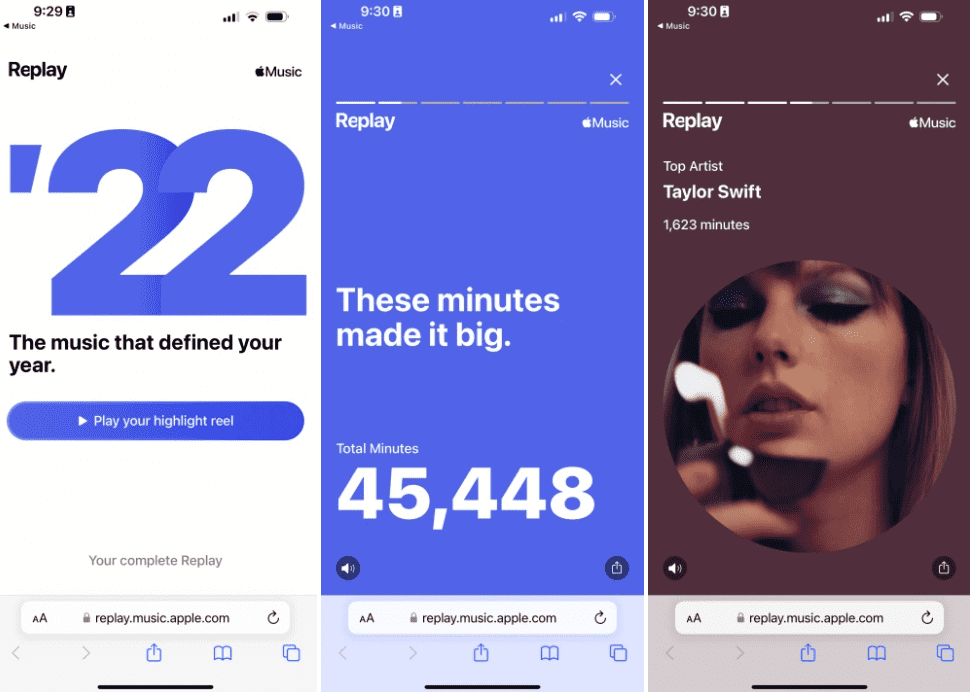
- Scorrendo verso il basso, potrai vedere le statistiche dettagliate del tuo account per i tuoi ascolti, incluso il numero di artisti che ti sono piaciuti, accompagnati dai tuoi primi 10 preferiti. Anche la durata della tua attività di ascolto per ciascun artista verrà elencata qui.
- Per aggiungerne altro, ci saranno sezioni per i migliori album e le migliori stazioni. Alla fine della pagina verrà visualizzato un collegamento che ti indirizzerà alle playlist di Apple Music Replay.
Trova il tuo Apple Music Replay su Mac
In alternativa, puoi trovare la funzione Replay di Apple Music sul browser web utilizzando il tuo Mac! Basta seguire i passaggi seguenti.
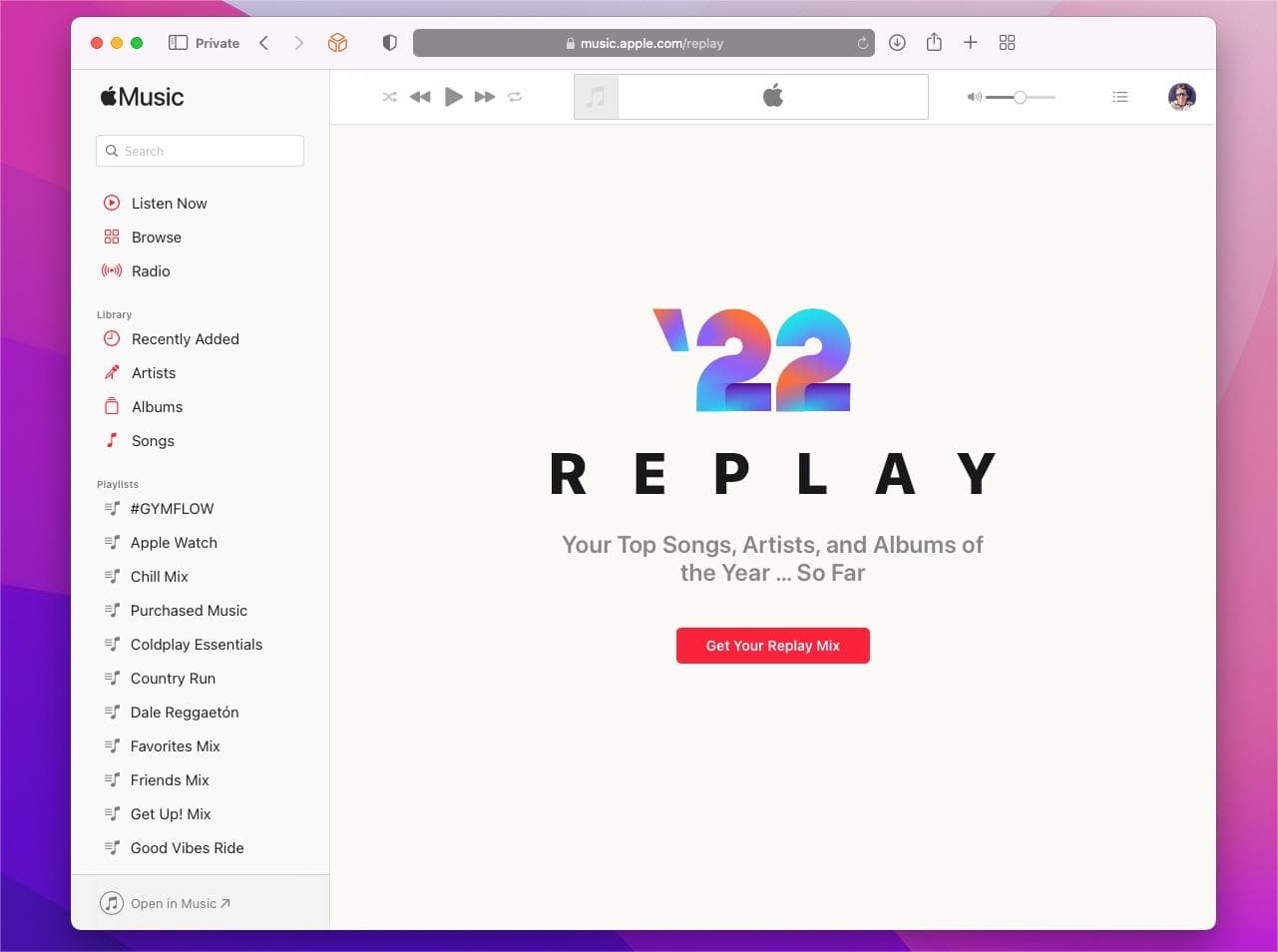
- Vai al sito Web di Apple Music Replay e accedi al sito Web utilizzando la password del tuo ID Apple.
- Fai clic sul pulsante Ottieni il tuo mix di replay.
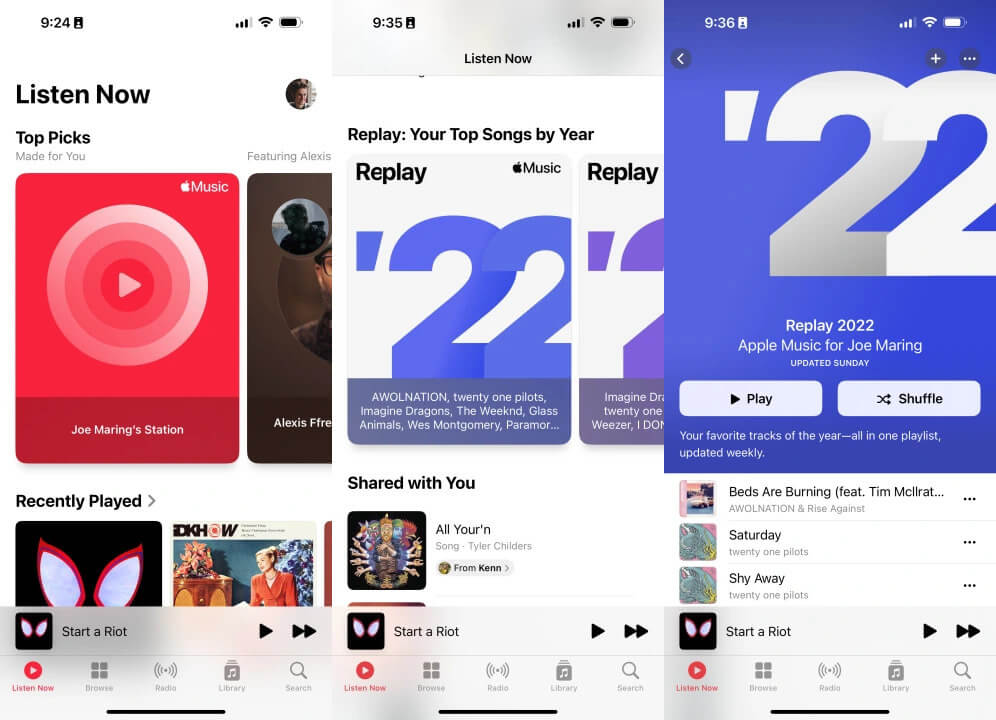
- Puoi fare clic su +Aggiungi per inserire la playlist nella sezione Playlist o fare clic su Riproduci per avviare la riproduzione della playlist.
- Scorrendo un po' più in basso, vedrai la visualizzazione di un anno intero in rassegna le tue abitudini di ascolto.
Parte 3. Bonus: come mantenere i brani di Apple Music riprodotti senza restrizioni?
Con la funzione Replay Apple Music, puoi sfogliare i brani migliori che hai ascoltato quest'anno in una playlist generata automaticamente. Puoi esplorare una playlist Replay per ogni anno in cui sei stato iscritto ad Apple Music semplicemente facendo clic sulla copertina della playlist appropriata.
Se ami davvero queste canzoni, puoi scaricarle sui tuoi lettori multimediali e conservarle per sempre. Ma le playlist di Apple Music Replay possono essere scaricate solo se hai un abbonamento al servizio. I brani sono protetti da DRM e non sarai in grado di scaricare anche musica per riprodurla su altri dispositivi. Quindi, lascia che ti dia un altro modo per goderti i brani nel tuo elenco Replay Apple Music.
Per salvare i brani di Apple Music, puoi utilizzare la migliore alternativa: AMusicSoft Apple Music Converter . Grazie a tutte le sue funzionalità, sarai sicuramente in grado di scaricare e masterizzare musica , salvando i brani convertiti sul tuo dispositivo. Avrai a disposizione diversi formati, tra cui MP3, WAV, FLAC, AAC, AC3 e M4A. Questi formati dovrebbero funzionare e riprodursi senza problemi su qualsiasi lettore musicale. Inoltre, i risultati, dopo la procedura, garantiscono un'ottima qualità per lo streaming. Anche i dettagli importanti associati ai brani vengono conservati al termine del processo.
I file saranno inoltre privi di DRM, il che ti permetterà di accedervi su qualsiasi lettore, ad eccezione di quelli originali autorizzati. Inoltre, una volta che avrai la tua musica preferita, potrai ascoltare i brani di Apple Music offline . Per ottenere una copia della tua playlist di Apple Music Replay, segui la procedura descritta di seguito.
- Tramite il tuo browser, vai al sito ufficiale di AMusicSoft e guarda il pulsante Download accanto all'app Apple Music Converter. Assicurati di cliccare sul pulsante menzionato per procedere al salvataggio sul tuo computer. L'installazione dovrebbe seguire una volta terminato il download.
Download gratuito Download gratuito
- Apri il convertitore installato per iniziare ad aggiungere le tracce da convertire. Puoi selezionarli contrassegnando la casella posta prima di ogni brano scelto.

- Scegli il formato di conversione e assegna la cartella di output.

- Fai clic sul pulsante Converti per iniziare la conversione e attendi qualche istante finché non viene completata.

- Controlla i risultati nel menu Convertiti e scaricali dalla cartella di output che hai assegnato qualche tempo fa.

Parte 4. Pensieri finali
Se siete curiosi di scoprire i vostri gusti musicali dell'ultimo anno, la funzione "Riproduci" di Apple Music è sicuramente un ottimo modo per farlo. Potete seguire la guida descritta in precedenza per trovarli nel modo più rapido possibile. D'altra parte, ascoltare in streaming i brani e le playlist che amate è più piacevole se la riproduzione è fluida. Questo richiede la funzione di download, disponibile solo per gli abbonati al servizio, ma resa disponibile anche agli utenti gratuiti grazie ad AMusicSoft Apple Music Converter . Per saperne di più su questa applicazione professionale, potete tornare alla sezione precedente e seguire la procedura per utilizzarla correttamente.
Persone anche leggere
- Come smettere di usare Apple Music su iPhone, Mac e Windows?
- Risolto: alcuni degli elementi non possono essere riprodotti su questo iPhone!
- Come può iTunes eliminare facilmente la playlist? [2024]
- Come puoi utilizzare Google Music su iPhone nel 2024?
- Come aggiungere musica a Lightworks: guida Lightworks per te
- Che cos'è il file M4p: tutte le cose che dobbiamo sapere
- Quali sono i software per DJ che funzionano con Apple Music
- Imparare come i file musicali possono essere strappati da iTunes
 Circa l'autore
Robert Fabry è un blogger appassionato, un appassionato di tecnologia, e forse può contaminarvi condividendo qualche consiglio. Ha anche una passione per la musica e ha scritto per AMusicSoft su questi argomenti.