Come riprodurre Windows Media su Mac [Le tre migliori soluzioni]
Hai recentemente cambiato il tuo dispositivo da Windows a Mac? Se sì, immagino che tu stia incontrando difficoltà con i nuovi comandi, la nuova interfaccia e le nuove posizioni a cui accedere per visualizzare i tuoi file. Tra tutte le preoccupazioni che ti frullano per la testa, concentriamoci su come riprodurre i file multimediali di Windows su Mac.
Il problema di come riprodurre file Windows Media su un Mac è un'obiezione comune tra gli utenti di Mac e MacBook . Alcuni si chiedono addirittura se questa procedura sia possibile, soprattutto a causa dei formati di file incompatibili e della mancanza di supporto per alcuni codec. In questo articolo, troverete risposta a tutte le vostre domande, in particolare a quelle più importanti da sapere sulla riproduzione di file multimediali su Mac.
Indice dei contenuti Parte 1. Cosa sono i file Windows Media? (WMA e WMV) Parte 2. Tre modi per riprodurre file Windows Media sul Mac Parte 3. Riepilogo
Parte 1. Cosa sono i file Windows Media? (WMA e WMV)
I file Windows Media, che possono essere classificati in Windows Media Audio e Windows Media Video, sono entrambi originariamente riproducibili rispettivamente sui programmi Windows Media Player e Windows Video, che sono integrati su tutti i computer Windows ma non su Mac. Questo descrive meglio il motivo dietro il momento difficile provato durante il tentativo di riprodurre questi file sul tuo computer Mac. Il tuo sistema Mac non supporta tali file multimediali così come i programmi citati.
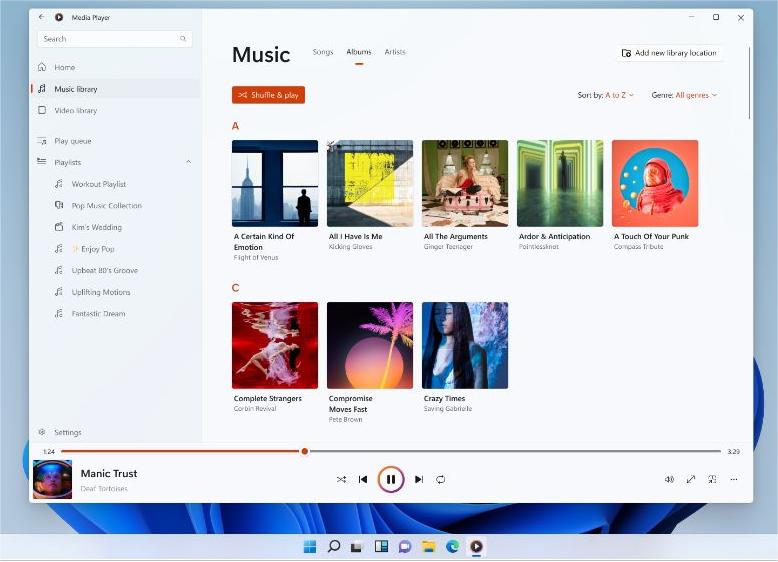
Ogni file WMA e WMV può contenere video, audio e foto. Se hai sempre utilizzato un computer Windows e improvvisamente sei passato a utilizzare Mac, allora sei decisamente nei guai soprattutto se hai molti di questi file multimediali e vuoi portarli con te. Incontrerai davvero una difficoltà nel fare il processo di come riprodurre Windows Media su Mac.
Quindi, per accedervi sul tuo Mac, cercherai un'applicazione supportata da Mac in grado di riprodurre questi file multimediali o li convertirai nel formato di file supportato su MacOS.
Parte 2. Tre modi per riprodurre file Windows Media sul tuo Mac
Soluzione n. 1: installa un lettore multimediale compatibile sul tuo Mac
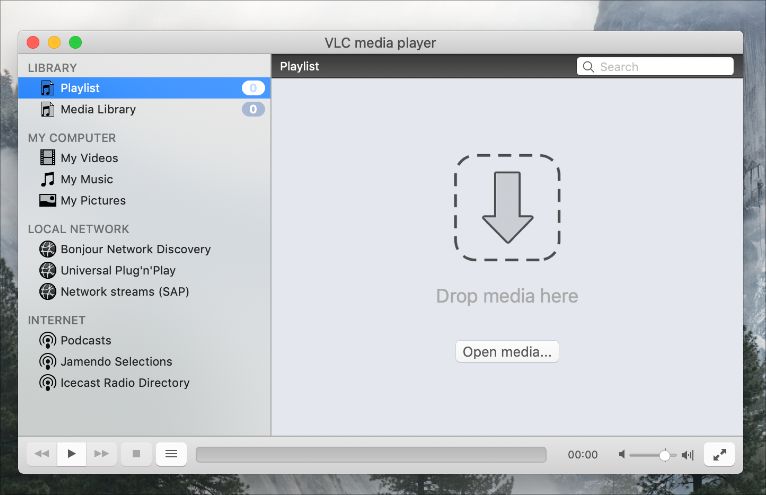
Cerchi un software gratuito senza limitazioni di download e installazione? VLC Media Player per Mac è un freeware progettato specificamente per il sistema operativo Mac. Essendo un software open source, può essere utilizzato da tutti gli utenti per riprodurre file WMV e WMA. Un altro vantaggio offerto da questo software open source per la riproduzione di file Windows Media su Mac è la possibilità di modificare i video, grazie alle numerose funzionalità di editing video incluse.
Per il momento, vedi sotto la guida completa su come riprodurre Windows Media su Mac utilizzando VLC Media Player per computer Mac.
- Per iniziare, scarica e installa l'applicazione VLC Media Player sul tuo Mac.
- Assicurati che l'applicazione si trovi all'interno della cartella Applicazioni, operazione che potrebbe essere eseguita semplicemente trascinando e rilasciando l'icona dell'applicazione nella suddetta posizione.
- Subito dopo, apri l'app VLC Media Player.
- Come puoi vedere nella parte destra dell'interfaccia dell'app, c'è un segno di freccia verso il basso visualizzato con una descrizione sotto di "Rilascia file multimediali". Vai alla cartella in cui hai inizialmente salvato i file WMA e WMV, quindi inizia a trascinare i file nello spazio indicato.
- Pochi secondi dopo, VLC inizierà a riprodurre il file multimediale che hai appena inserito nella sua interfaccia.
Soluzione n. 2: utilizzare un convertitore online (Convert.Files)
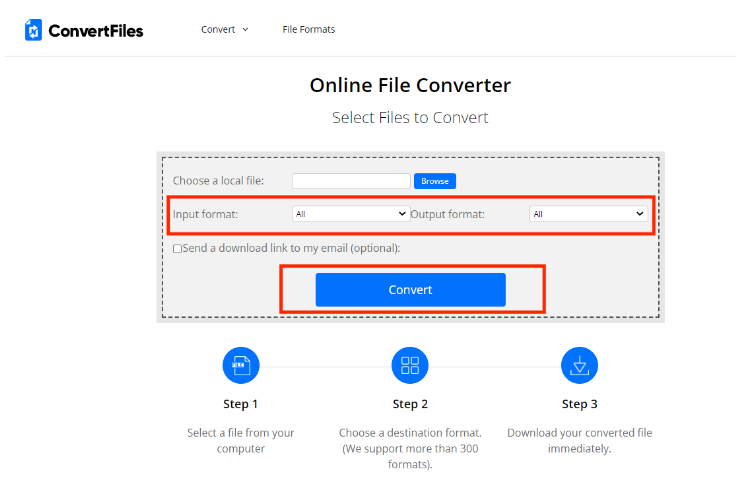
Internet è una buona fonte di strumenti e convertitori online gratuiti. Per procedere con la procedura di riproduzione di Windows Media su Mac, puoi utilizzare l'app Convert.Files, un software online gratuito in grado di convertire in batch file diversi. Questo convertitore online può supportare una varietà di formati di file riproducibili su Mac. Questi formati includono WMA, M4A, MPG, MP3, AMV, MKV, MOV e altri.
Soluzione n. 3: convertire i file multimediali in formati supportati utilizzando uno strumento di terze parti
Come già accennato, una buona soluzione per riprodurre file multimediali di Windows su Mac è utilizzare uno strumento di terze parti che supporti la conversione, il download e la rimozione del DRM di Apple Music . Questo perché la maggior parte dei file multimediali è protetta e non è possibile intervenire finché il DRM è presente.
Se il file multimediale a cui desideri accedere sul tuo Mac è di Apple Music, ti consiglio di utilizzare AMusicSoft Apple Music Converter . Quando si tratta di gestire i file di Apple Music, AMusicSoft è l'unico strumento in grado di offrirti i migliori risultati, producendo file con un'elevata qualità audio in pochi minuti. Grazie alla sua velocità di elaborazione 16 volte superiore, tutte le procedure si svolgeranno in brevissimo tempo, riducendo al minimo i tempi di attesa. Inoltre, supporta numerosi formati, la maggior parte dei quali riproducibili su computer Mac. Infine, i passaggi da seguire per utilizzare questo strumento sono estremamente semplici.
Ti aiuterà anche a continuare ad ascoltare i brani in streaming su qualsiasi dispositivo, anche senza abbonamento. Quando utilizzi l'app Apple Music o iTunes, potresti riscontrare alcuni problemi di riproduzione che possono essere molto fastidiosi. Ad esempio, l'applicazione iTunes potrebbe non avviarsi correttamente. In alcuni casi, iTunes potrebbe non visualizzare la copertina dell'album o Apple Music potrebbe riprodurre i brani in modo automatico . Per risolvere i problemi più comuni con iTunes o Apple Music, dovrai trasferire la musica su altri lettori per una riproduzione senza intoppi. Scopri le soluzioni qui sotto.
- Apri il tuo computer e premi l'icona del browser per avviarne l'avvio. Dopodiché, inserisci il sito web di AMusicSoft per scaricare l'app Apple Music Converter. L'installazione dovrebbe seguire dopo il download completo.
Download gratuito Download gratuito
- Apri l'app e scegli i file multimediali da convertire. Seleziona la casella di controllo prima di ogni titolo e modifica alcune impostazioni di conversione di seguito.

- Seleziona anche il formato di conversione e la cartella finale.

- Premi il pulsante Converti per consentire l'avvio del processo.

- Infine, una volta terminata la conversione, salva i file risultanti. I risultati possono essere visualizzati dal menu Convertito in alto.
Parte 3. Sommario
Se prima la procedura per riprodurre file Windows Media su Mac ti sembrava complicata, dopo aver appreso le soluzioni sopra descritte, ti sarai reso conto che è molto semplice. Per riuscirci, ti basterà scegliere una delle soluzioni più efficaci presentate. Inoltre, se desideri accedere ai tuoi file di Apple Music, puoi utilizzare AMusicSoft Apple Music Converter per convertirli e scaricarli in formati compatibili.
Persone anche leggere
- L'app Apple Music si sta installando su dispositivi non Apple per la riproduzione
- App Store bloccato durante il caricamento? Ecco come risolverlo
- Godiamoci l'elenco delle esclusive di Apple Music
- Che cos'è il formato audio di iTunes Store e come si gioca?
- Come eseguire il backup delle tue playlist tramite il masterizzatore CD Apple
- Confronto dei servizi di streaming musicale: qual è il migliore
- Google Play Vs iTunes Store: quale è meglio?
- Come riprodurre Apple Music su Peloton: guide e procedure
 Circa l'autore
Robert Fabry è un blogger appassionato, un appassionato di tecnologia, e forse può contaminarvi condividendo qualche consiglio. Ha anche una passione per la musica e ha scritto per AMusicSoft su questi argomenti.