Come ripetere una playlist su Apple Music su iOS/Android/Mac/PC
Apple Music è un popolare servizio di streaming musicale che offre milioni di brani, album, playlist, video musicali e performance dal vivo. Oltre alle playlist professionali curate da Apple Music, puoi anche creare le tue playlist personalizzate con i tuoi brani o artisti preferiti. Se desideri riascoltare i tuoi gusti musicali preferiti, puoi ripetere la playlist per riprodurli più volte. In questo articolo, vedremo come ripetere una playlist su Apple Music utilizzando iOS, Android, Mac e PC. Infine, andremo oltre ed esploreremo un toolkit che supporta la conversione di Apple Music in formato MP3, in modo da poter ripetere le playlist su tutti i dispositivi. Continua a leggere per saperne di più.
Indice dei contenuti Parte 1. Ripetere una playlist su Apple Music sul tuo iPhone/iPad Parte 2. Ripetere una playlist su Apple Music sul tuo dispositivo Android Parte 3. Ripetere una playlist su Apple Music su Mac/PC Parte 4. Suggerimento extra: Ripetere tutte le playlist su Apple Music su qualsiasi dispositivo liberamente Parte 5. Conclusione
Parte 1. Ripeti una playlist su Apple Music sul tuo iPhone/iPad
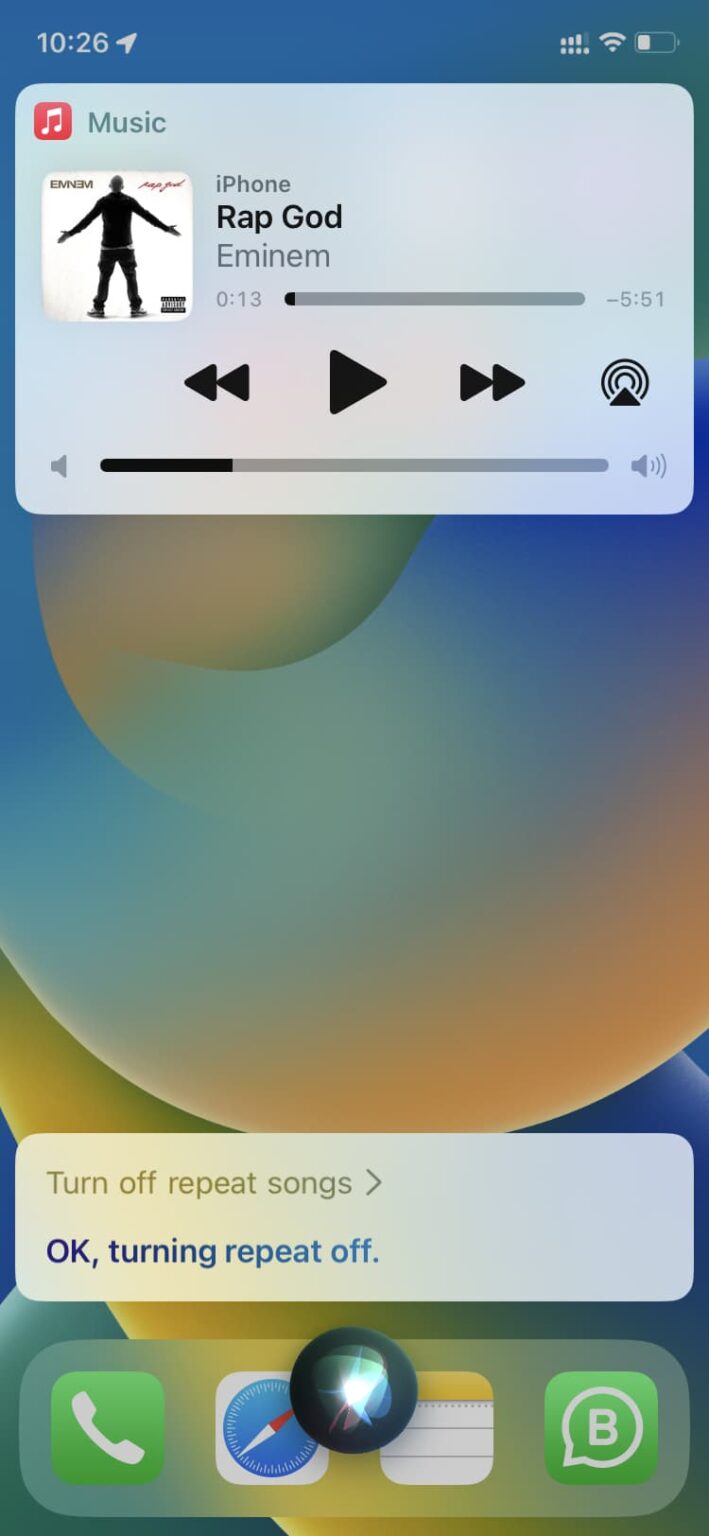
Come ripetere una playlist su Apple Music utilizzando dispositivi iOS? Puoi attivare o disattivare la ripetizione facilmente chiedendolo a Siri . Siri è l'assistente virtuale di Apple presente su tutte le sue piattaforme, in grado di svolgere attività come gestire gli orari, rispondere a domande e controllare i dispositivi per la casa intelligente. Quindi, questo è il modo più semplice per provare a ripetere le playlist su Apple Music. Basta dire qualcosa del tipo:
- "Ehi Siri, ripeti la mia playlist di musica per l'allenamento"
- "Ehi Siri, ripeti la playlist di Taylor Swift."
- "Ehi Siri, ripeti la playlist per studiare."
- "Ehi Siri, ripeti le hit del giorno."
- "Ehi Siri, riproduci questa playlist in camera da letto."
- "Ehi Siri, disattiva la ripetizione."
Argomenti correlati: Come reimpostare i suggerimenti di Siri >>>
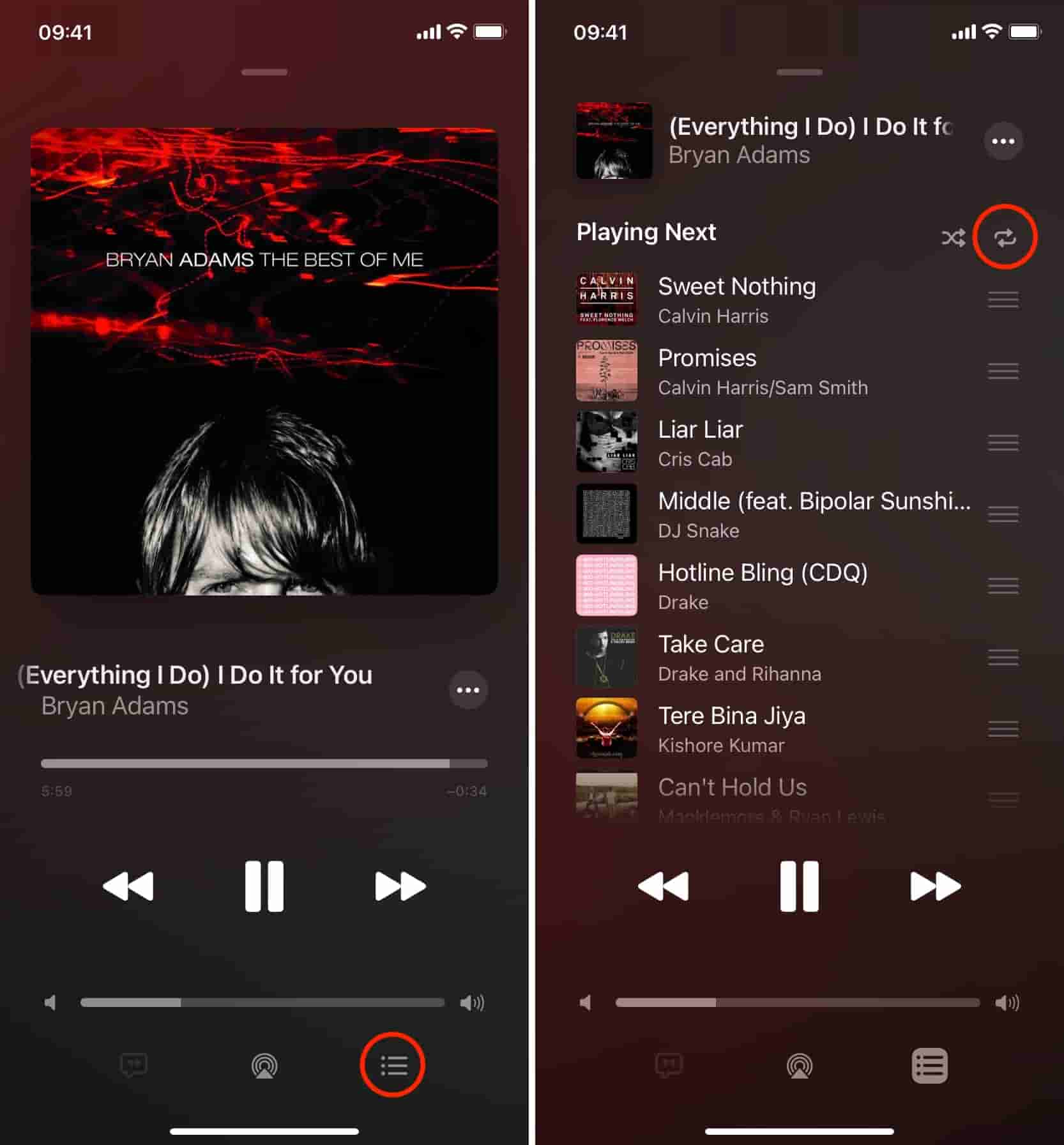
Puoi anche ripetere manualmente una playlist o un album su Apple Music. Ecco come ripetere una playlist su Apple Music su iPhone e iPad:
Passaggio 1. Apri l'app Apple Music su iPhone e iPad.
Passo 2: Seleziona la playlist che vuoi ascoltare in ripetizione e inizia a riprodurla. Tocca la barra Now Playing in basso.
Passo 3: Nella schermata visualizzata, tocca il pulsante In riproduzione in basso a destra.
Passo 4: Nella parte superiore della schermata "In riproduzione" tocca il pulsante Ripeti finché non cambia in Ripeti tutto.
Parte 2. Ripeti una playlist su Apple Music sul tuo dispositivo Android
Come ripetere una playlist su Apple Music su Android. Siri è integrato in quasi tutti i dispositivi dell'ecosistema Apple. Se non sei un possessore di un dispositivo iOS e vuoi ripetere una playlist sul tuo dispositivo Android, segui i passaggi sottostanti:
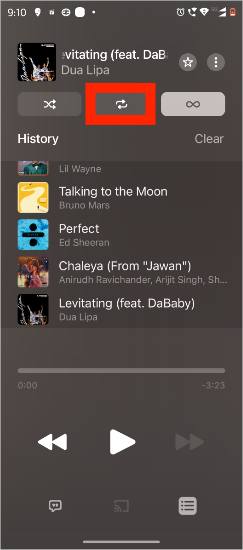
Passo 1: Apri l'app Apple Music sul tuo dispositivo Android.
Passo 2: Riproduci una playlist. Tocca la canzone in fondo allo schermo e apparirà la schermata "Now Playing".
Passo 3: Fare clic sulle tre linee orizzontali e premere il pulsante Ripeti finché non viene visualizzato Ripeti tutto.
Parte 3. Ripeti una playlist su Apple Music su Mac/PC
È possibile riprodurre in loop una playlist su Apple Music utilizzando un computer? Certamente, il servizio è compatibile con macOS Catalina o versioni successive e Windows 10 o versioni successive. Ecco come ripetere una playlist su Apple Music tramite l'applicazione desktop:
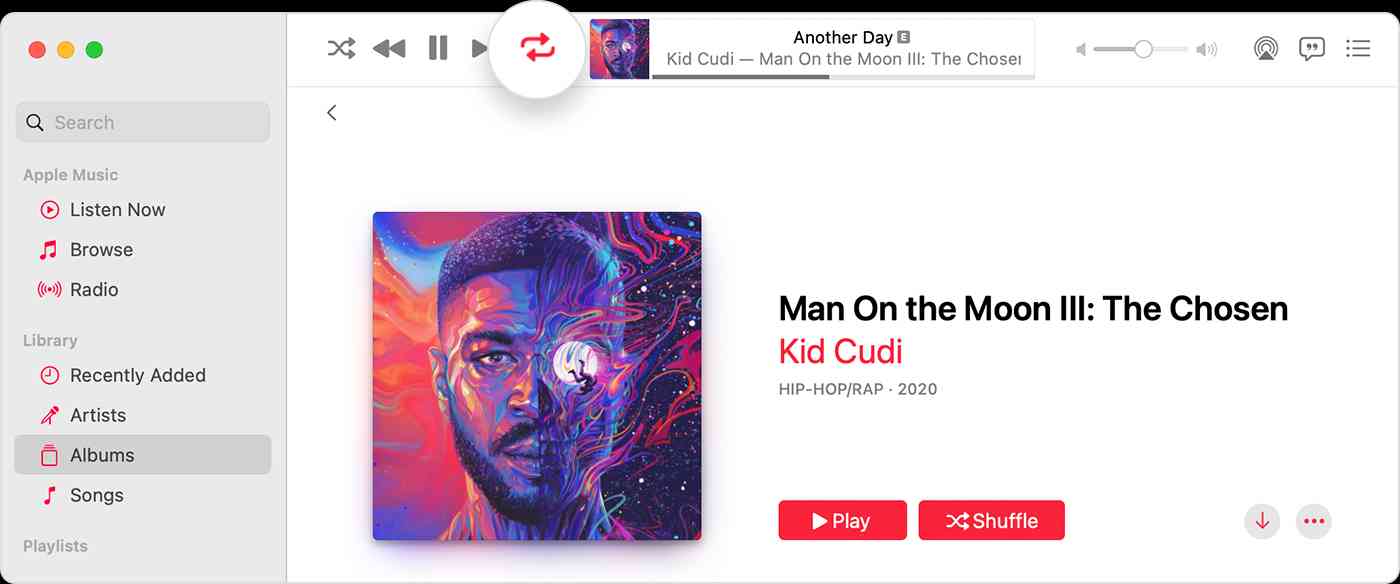
Passo 1: Apri l'app Apple Music sul tuo Mac o Windows e riproduci la playlist che desideri riprodurre in ripetizione.
Passo 2: Trova i controlli di riproduzione in cima alla finestra e clicca sull'icona di ripetizione. La ripetizione è attiva quando il pulsante cambia colore.
Parte 4. Suggerimento bonus: ripeti tutte le playlist su Apple Music su qualsiasi dispositivo liberamente
Dopo aver letto le parti precedenti, hai imparato come ripetere una playlist su Apple Music su diversi dispositivi. Cosa succede se vuoi ripetere una playlist sul tuo lettore musicale invece che sull'app Apple Music? È possibile ripetere liberamente le playlist di Apple Music su altri dispositivi o piattaforme?
Purtroppo, trasferire le playlist di Apple Music su altri dispositivi per l'ascolto offline è difficile perché le playlist possono essere scaricate solo dopo aver sottoscritto il relativo piano e possono essere riprodotte solo sulle sue piattaforme. Inoltre, una volta scaduto l'abbonamento, non ti è consentito ascoltare i brani di Apple Music. Se vuoi spostare le playlist di Apple Music su altri lettori, devi convertire le playlist di Apple Music da AAC crittografato con DRM a MP3 senza DRM o altri formati comuni.
Se stai cercando un toolkit per convertire le playlist di Apple Music in MP3, AMusicSoft Apple Music Converter è la soluzione ideale. AMusicSoft Apple Music Converter è in grado di convertire e scaricare musica da Apple Music sul computer e supporta i formati MP3, FLAC, WAV, AAC, M4A e AIFF. Tutti i formati menzionati sono accessibili dalla maggior parte dei dispositivi, permettendoti di scegliere il dispositivo che preferisci per lo streaming musicale. Se desideri ripristinare la tua libreria di Apple Music , AMusicSoft ti sarà di grande aiuto.
Con l'aiuto di questo convertitore professionale, ora puoi goderti tutte le canzoni che vuoi ascoltare in qualsiasi momento. Il Digital Rights Management o DRM verrà rimosso insieme al processo di conversione. In questo modo, non dovrai mai accedere all'applicazione o connettere il tuo dispositivo a Internet per ascolta Apple Music offline.
👍 Altre funzionalità di AMusicSoft Apple Music Converter
- 🌟Integrazione con Apple Music Web Player
- 🌟Velocità di conversione batch più rapida
- 🌟Metadati ID3 musicali mantenuti
- 🌟Qualità del suono originale preservata
- 🌟100% pulito. Nessun rischio nell'utilizzo
- 🌟Aggiornamenti gratuiti e supporto tecnico
📝 Come utilizzare AMusicSoft Apple Music Converter
Basta cliccare sul pulsante "Download gratuito" per scaricare e installare questo potente software sul tuo computer Windows o Mac. Utilizza AMusicSoft Apple Music Converter per scaricare tutti i brani che vuoi per riprodurli su qualsiasi dispositivo.
Download gratuito Download gratuito
Passo 1: Fai clic su "Aggiungi file" per importare i brani di Apple Music nel software. Puoi aggiungere più tracce contemporaneamente tenendo premuto "Ctrl" o "Maiusc" durante la selezione.

Passo 2: Seleziona un formato e regola le impostazioni: scegli tra una gamma di formati tra cui MP3, M4A e WAV per convertire le tue tracce di Apple Music. Se lo si desidera, regolare le impostazioni di output come bit rate e frequenza di campionamento per controllare la qualità e le dimensioni dei file di output. Quindi scegli dove vuoi salvare i file.

Passo 3: Avvia la conversione: fai clic su "Converti" per avviare il processo di conversione. Il software rimuoverà la protezione DRM e convertirà i file nel formato selezionato.

Ecco fatto! Hai scaricato con successo le tracce desiderate da Apple Music. È così facile da seguire, vero? Inoltre, puoi iniziare a trasferirle e riprodurle su qualsiasi dispositivo che ti piace e allo stesso tempo conservare le canzoni per tutto il tempo che desideri.
Parte 5. Conclusione
Ecco tutto quello che c'è da sapere su come riprodurre una playlist di Apple Music su diversi dispositivi. Se pensi che questa guida ti sia utile, condividila con i tuoi amici. E non dimenticare di provare gratuitamente AMusicSoft Apple Music Converter ! In questo modo, potrai scaricare facilmente la tua musica e i tuoi brani preferiti da Apple Music e trasferirli su qualsiasi dispositivo. Questo convertitore è lo strumento ideale per ottenere la stessa qualità audio.
Persone anche leggere
- Come condividi una playlist di Apple Music con i tuoi amici?
- Come convertire la playlist pubblica di Spotify in Apple Music
- Come eseguire il backup delle tue playlist tramite il masterizzatore CD Apple
- Crea e condividi una nuova playlist collaborativa su Apple Music
- Come rimuovere brani dalla playlist di Apple Music?
- Come recuperare le playlist cancellate su Apple Music
 Circa l'autore
Robert Fabry è un blogger appassionato, un appassionato di tecnologia, e forse può contaminarvi condividendo qualche consiglio. Ha anche una passione per la musica e ha scritto per AMusicSoft su questi argomenti.