Correzioni semplici per l'errore "iTunes Get Album Artwork Gone".
iTunes è un'applicazione multimediale molto utile per svariati servizi legati alla musica. Ma, come dice il proverbio, anche l'applicazione più perfetta può presentare degli errori. Questo è quanto emerge dalle recenti lamentele degli utenti riguardo al problema della " scomparsa delle copertine degli album su iTunes ".
Questo potrebbe non sembrare un problema molto serio, ma sicuramente infastidirà altri utenti che sono molto attenti quando si tratta di organizzare la propria libreria musicale. Il post che seguirà discuterà i motivi per cui iTunes non mostra le copertine degli album e i semplici modi per risolverlo.
Indice dei contenuti Parte 1. Perché le copertine degli album di iTunes scompaiono? Parte 2. Come risolvere il problema delle copertine degli album non visualizzate in iTunes? Parte 3. Bonus: Il modo migliore per conservare i file della libreria musicale di iTunes Parte 4. Riepilogo
Parte 1. Perché le copertine degli album di iTunes scompaiono?
Di seguito ho elencato i principali possibili motivi per cui si sta verificando l'errore relativo a "iTunes elimina le copertine degli album". Guardali qui sotto.
- Un semplice errore di ortografia del titolo o qualsiasi informazione correlata dell'album può causare questo problema. Lo stesso vale per punteggiatura e lettere improprie.
- L'album desiderato non è disponibile nel iTunes Store.
- Un ritardo nel processo di sincronizzazione su iTunes.
- Aggiornamenti usati che sono stati danneggiati in modo impercettibile.
- Spazio di archiviazione del dispositivo insufficiente.
- Glitch e bug che compaiono nell'aggiornamento.
Parte 2. Come risolvere l'artwork dell'album non visualizzato in iTunes?
Ecco le migliori soluzioni da provare per correggere l'errore "iTunes elimina le copertine degli album".
Soluzione 1: ottieni automaticamente un'opera d'arte dell'album in iTunes
- Sarebbe meglio iniziare con una nuova applicazione. Quindi, tieni premuta l'icona dell'app iTunes e attendi finché non vedi già il pulsante Rimuovi o Disinstalla. Fare clic su di esso successivo. Dopo un po', reinstallare nuovamente l'applicazione.
- Accedi con il tuo account creato in iTunes Store. Per fare ciò, vai alla sezione Store, fai clic sul pulsante Accedi e quindi fornisci sia il tuo ID Apple che la password.
- Successivamente, seleziona la scheda Musica e poi vai su La mia musica
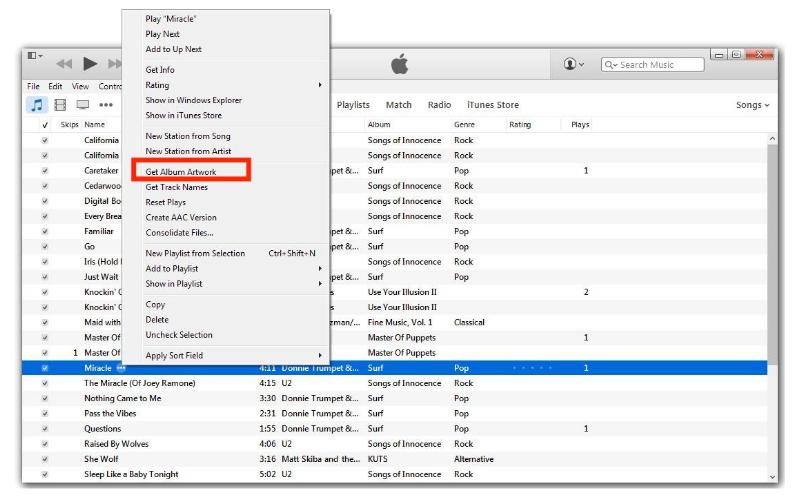
- Premere il tasto Ctrl e quindi selezionare l'album da gestire. Subito dopo, fai clic sull'opzione Ottieni copertine album dall'elenco dei menu mostrato.
Soluzione 2: aggiungi manualmente la copertina dell'album
Un altro modo per superare l'errore "iTunes elimina la copertina dell'album" è tramite l'aggiunta manuale della grafica.
- Raccogli tutti i file senza la copertina dell'album. Assicurati di ricordare l'album e il titolo di ogni elemento.
- Il prossimo è cercare l'artwork di ogni album salvato. Con l'aiuto di Safari, vai su Google e digita il nome dell'album.
- Una volta visualizzata un'opera d'arte, fai clic con il pulsante destro del mouse su di essa e quindi fai clic sull'opzione Salva immagine come.
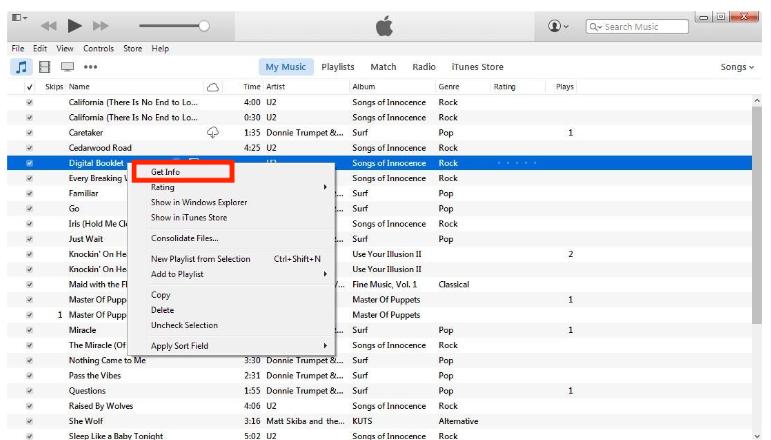
- Su iTunes, seleziona tutti gli album e le tracce senza grafica e fai clic sul pulsante Ottieni informazioni.
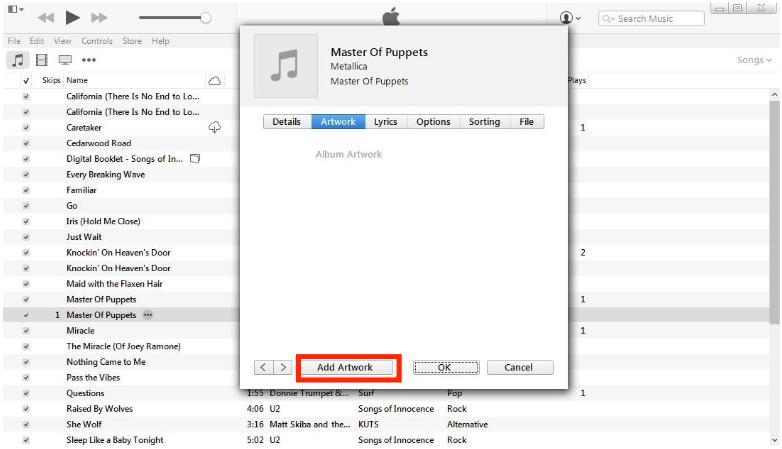
- Vai alla scheda Grafica successiva e quindi scegli Aggiungi grafica.
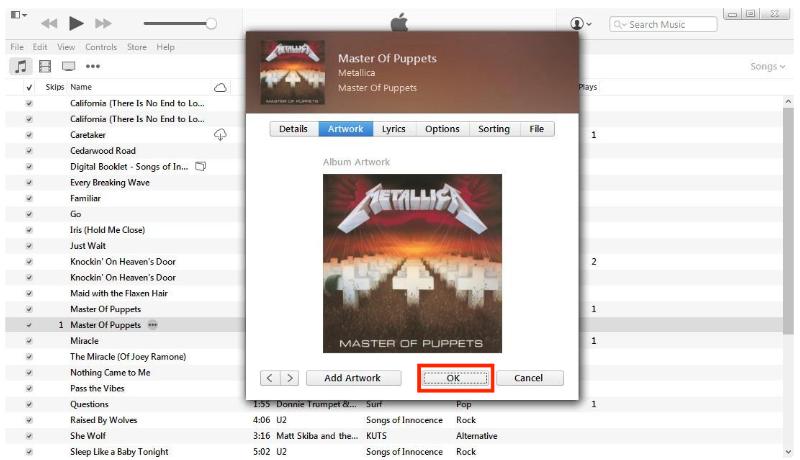
- Per vedere la posizione esatta dell'opera d'arte salvata, utilizza la scheda Finder e quindi premi il pulsante Apri. Dopo averlo fatto, fare clic su OK.
Soluzione 3: eliminare i dati della cache
- Apri l'app iTunes e vai alla sezione Musica.
- Basta eliminare la cartella Musica vista e assicurarsi che sia stata spostata nella cartella cestino.
- Ora vai nel Cestino e cancella tutti i file spostati al suo interno.
- Esci dall'app iTunes e riavviala di nuovo pochi secondi dopo.
Per questa soluzione relativa all'errore "iTunes elimina le copertine degli album", è necessario eliminare solo la cartella Musica. Le altre cartelle visualizzate nella posizione potrebbero rimanere le stesse.
Soluzione 4: ricrea la tua libreria musicale di iTunes
Prima di ricreare la tua libreria iTunes, assicurati prima una copia di backup.
- Vai alla cartella iTunes.
- Da qui, crea due copie della tua libreria iTunes, vale a dire iTunesLibrary.itl e iTunesLibrary.xml.
- Una volta fatto, procedi con l'eliminazione del tuo file library/iTunes.itl.
- Apri nuovamente l'app iTunes e fai clic sulla scheda File. Scegli l'opzione Libreria dall'elenco dei menu, quindi seleziona Importa playlist successiva.
- Ora torna a iTunesLibrary.xml. Premi la scheda Apri o Scegli rispettivamente per Windows e Mac.
- Un paio di minuti dopo, la libreria di iTunes verrà creata di nuovo. Controlla se riscontri ancora errori come iTunes che non mostra le copertine degli album.
Parte 3. Bonus: il modo migliore per conservare i file della libreria musicale di iTunes
Poiché la discussione precedente si è concentrata sulla risoluzione dell'errore "iTunes perde la copertina dell'album", in questa sezione tratteremo lo strumento ideale da utilizzare per ottenere una copia permanente di ogni brano salvato nella libreria di iTunes e Apple Music.
Per conservare la tua libreria musicale, così come è ora, devi disporre in anticipo delle copie scaricate degli elementi. Poiché i file offerti su iTunes e la libreria Apple Music sono tutti con protezione DRM, non potrai scaricarli direttamente sul tuo dispositivo. Pertanto, la necessità di un convertitore e downloader professionale è molto utile.
La migliore applicazione di terze parti da provare è AMusicSoft Apple Music Converter . Questo strumento offre numerose funzionalità utili, come il download, la conversione, la rimozione del DRM di iTunes , una velocità 16 volte superiore, la possibilità di conservare i dettagli importanti relativi al file, un'interfaccia intuitiva e funzioni semplici da seguire, oltre alla capacità di produrre risultati con una buona qualità audio.
Inoltre, è in grado di produrre file nei formati MP3, WAV, AAC, AC3, FLAC e M4A, tutti accessibili su qualsiasi lettore musicale senza alcuna restrizione. Potrai quindi riprodurre la musica di iTunes su Alexa o altri lettori multimediali come PS4, Roku TV, ecc.
Di seguito è riportato l'elenco dei passaggi da seguire per utilizzare AMusicSoft Apple Music Converter:
Fase 1: Apri il tuo browser e poi cerca il sito ufficiale di AMusicSoft. Da qui, tocca il pulsante Download sotto l'app Apple Music Converter. Quindi installala e avviala in seguito.
Download gratuito Download gratuito
Passaggio 2: ora aggiungi i brani al convertitore spuntando il minibox prima del titolo di ogni brano nella tua raccolta.

Passaggio 3: scegli un formato di output tra quelli indicati disponibili. Assegna anche una cartella finale.

Passaggio 4: premi il pulsante Converti e attendi che il processo venga completato.

Parte 4. Sommario
Le soluzioni immediate sopra descritte, specifiche per il problema "iTunes non visualizza più le copertine degli album", potrebbero sembrare complicate, ma in realtà sono molto semplici. Basta seguire tutti i passaggi indicati per risolvere il problema. D'altra parte, AMusicSoft Apple Music Converter è uno strumento molto efficace, soprattutto per quanto riguarda le procedure di download.
Persone anche leggere
- Come riparare il mio iTunes non riconosce il mio iPod
- Come posso controllare il mio abbonamento a Apple Music?
- Come trasformare la musica in suonerie su iOS e Android?
- Come scaricare l'intera libreria su Apple Music?
- Come impostare una canzone come sveglia su iPhone?
- Guida semplice per goderti Google Music su Kindle Fire
- Le migliori canzoni di Justin Bieber da ascoltare in streaming
- Come copiare la libreria di iTunes su un'unità esterna per il backup
 Circa l'autore
Robert Fabry è un blogger appassionato, un appassionato di tecnologia, e forse può contaminarvi condividendo qualche consiglio. Ha anche una passione per la musica e ha scritto per AMusicSoft su questi argomenti.