Perché il mio Apple CarPlay non funziona? I modi migliori per risolvere
Se ti sei imbattuto nella domanda " perché il mio Apple CarPlay non funziona ?", devi sapere che ci sono molti motivi e fattori che possono causare questo problema. Potresti utilizzare un cavo USB non collegato correttamente o la funzione Bluetooth potrebbe presentare dei problemi. È anche possibile che tu non abbia seguito la procedura corretta per configurare CarPlay. Per scoprire le cause e le soluzioni al problema, continua a leggere questo articolo e scopri cosa puoi fare per risolvere i problemi del tuo Apple CarPlay.
Indice dei contenuti Parte 1. Quali sono le cause del mancato funzionamento di Apple CarPlay? Parte 2. Come risolvere il problema del mancato funzionamento di Apple CarPlay? Parte 3. Come scaricare brani da Apple Music per riprodurli in auto? Parte 4. Conclusioni
Parte 1. Quali sono le cause alla base del problema con Apple Carplay che non funziona?
Per il problema del cavo USB, è possibile che siano presenti sporcizia o danni nell'esatta porta di connessione. Le porte USB sono generalmente aperte nelle auto, quindi sono più esposte a particelle indesiderate come polvere e altre particelle che possono facilmente entrare nell'area. Ci sono auto costruite con porte USB sensibili, quindi è necessaria un'attenzione particolare.
Perché il mio errore CarPlay non funziona potrebbe essere causato anche da cavi rotti. Quindi, è meglio se puoi farlo controllare provando il cavo sul tuo iPhone. Verifica se il tuo telefono è in carica mentre CarPlay ha problemi a riprodurre i brani.
Un altro fattore potrebbe essere il tuo stereo obsoleto. Tutte le case automobilistiche aggiornano periodicamente il proprio firmware, quindi è necessario prendere in considerazione l'acquisto di quest'ultima versione per evitare di incrociare il problema specifico del motivo per cui il mio Apple CarPlay non funziona.
Se non stai utilizzando un cavo USB per connettere il tuo iPhone all'autoradio e preferisci invece utilizzare la funzione Bluetooth, è possibile che CarPlay non sia impostato sulla modalità Bluetooth. In tal caso, il collegamento dei due dispositivi sicuramente non funzionerà. Altri fattori da sospettare includono l'aggiornamento del sistema operativo del tuo iPhone. Se il tuo è obsoleto, sono previsti errori. Anche i problemi di compatibilità devono essere considerati durante la risoluzione di questo problema su Apple CarPlay.
Infine, c'è anche un'alta possibilità che CarPlay preferisca una particolare porta USB in cui è necessario inserire il cavo USB. Questo è molto confuso soprattutto perché ci sono più di un ingresso USB sugli stereo per auto.
Parte 2. Come sbarazzarsi del problema con Apple CarPlay non funzionante?
Poiché ci sono diversi motivi per cui il mio errore Apple CarPlay non funziona, ci sono anche più soluzioni su come risolverlo. Puoi provare queste correzioni immediate una per una se desideri continuare a riprodurre le tue canzoni preferite mentre sei sulla tua auto.
Controlla la regione o il paese che supporta Apple Carplay
In ogni paese del mondo, i prodotti Apple vengono venduti sul mercato. Anche se questo è il caso, ciò non significa che tutti i suoi servizi siano introdotti anche tra i paesi. Ciò include Apple CarPlay, che è supportato solo in luoghi selezionati. Una cosa da fare è verificare se il tuo posto supporta la funzione Apple CarPlay. Basta andare sul sito Web di Apple particolarmente correlato a CarPlay e visualizzare l'elenco delle regioni che supportano tale funzionalità.
Assicurati che il tuo iPhone stia utilizzando l'ultimo aggiornamento iOS
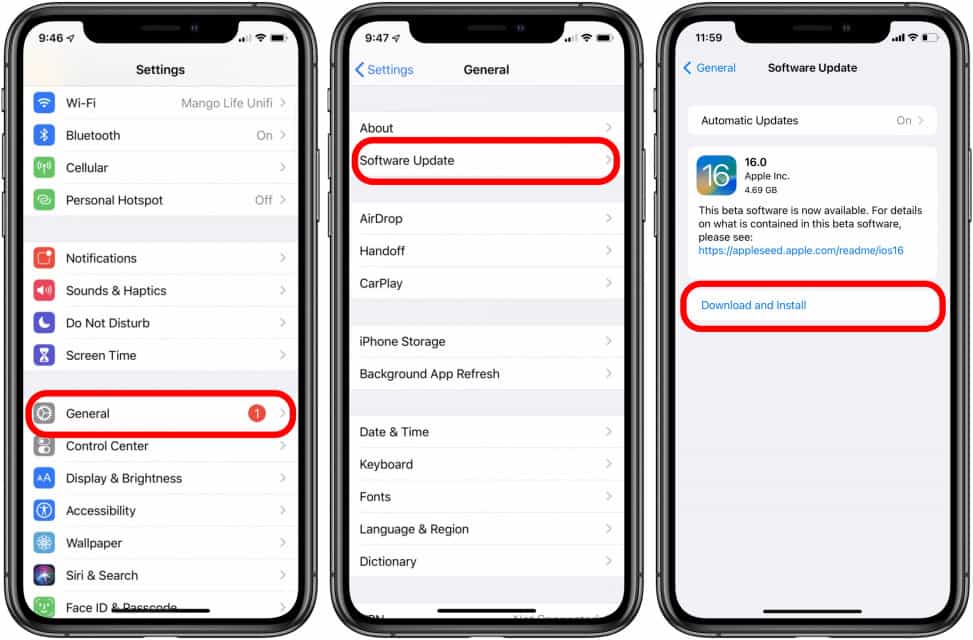
Un altro suggerimento per risolvere l'errore "Perché Apple CarPlay non funziona?" è aggiornare iOS. Aggiornando il tuo iPhone all'ultima versione di iOS rilasciata, potresti riuscire a risolvere il problema. Fortunatamente, l'aggiornamento di iOS è un'operazione che richiede solo pochi semplici passaggi. Devi solo accedere all'app Impostazioni, toccare Generali, scegliere Aggiornamento software e quindi selezionare Scarica e installa. Attualmente, l'ultima versione del sistema operativo per iPhone è iOS 16.
Metti alla prova la tua connessione Apple CarPlay
Come accennato, un possibile fattore potrebbe essere i problemi di connettività. Se stai utilizzando un cavo USB per collegare il tuo iPhone, potresti prendere in considerazione la possibilità di cambiare il cavo che stai attualmente utilizzando. Il cavo potrebbe essere danneggiato causando l'interruzione della connessione. Puoi anche provare a inserire il cavo in altre porte di ricarica per vedere se funzionerebbe diversamente.
Se stai utilizzando una connessione wireless, tutto ciò che devi fare è controllare se sia il tuo WIFI che il Bluetooth su iPhone e stereo sono aperti rispettivamente.
Riavvia il tuo iPhone o l'autoradio
Molti errori, indipendentemente dal dispositivo utilizzato, possono essere risolti con un semplice riavvio. Quindi, è meglio se potessi iniziare spegnendo e riaccendendo il tuo iPhone e così come la tua auto per riavviare lo stereo. Questa soluzione semplice e rapida può eventualmente anche correggere l'errore relativo al motivo per cui il mio Apple CarPlay non funziona.
Controlla se la funzione CarPlay è illimitata sul tuo iPhone
Ci sono alcuni casi in cui caratteristiche e funzioni non sono abilitate o sono state impostate come limitate sui tuoi dispositivi. Uno di questi potrebbe essere Apple CarPlay.
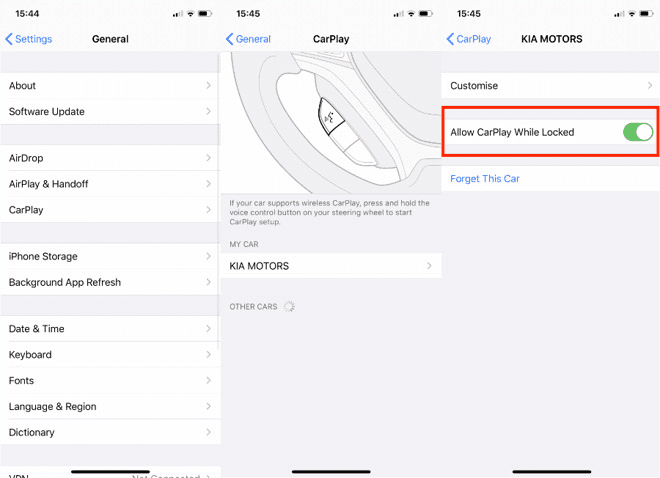
Sul tuo iPhone, vai all'app Impostazioni e quindi seleziona l'opzione Screen Time. Da qui, tocca Restrizioni di contenuto e privacy per visualizzare l'opzione App consentite. Nella nuova finestra aperta, attiva il pulsante accanto alla funzione CarPlay per abilitarla. Per rilevare facilmente se è già abilitato, il pulsante deve diventare di colore verde.
Una cosa da notare nell'abilitare questa funzione è attivare l'opzione "Consenti CarPlay mentre è bloccato". Ciò impedirà la messa in pausa della funzione non appena il tuo iPhone si spegne.
Controlla se il tuo iPhone è impostato in modalità aereo
Se per errore hai attivato la modalità aereo sul tuo iPhone , qualsiasi connessione successiva non funzionerà. Questo vale soprattutto per le connessioni wireless come Wi-Fi e Bluetooth. Su tutti gli iPhone, scorrendo dall'alto verso il basso sullo schermo, compare una barra delle applicazioni. Basta toccare l'icona della modalità aereo per disattivarla.
Un modo alternativo per disattivarlo è andare nelle Impostazioni del tuo dispositivo e lo vedrai immediatamente dalle opzioni mostrate. Far scorrere il pulsante in senso opposto per spegnerlo.
Riconnetti CarPlay
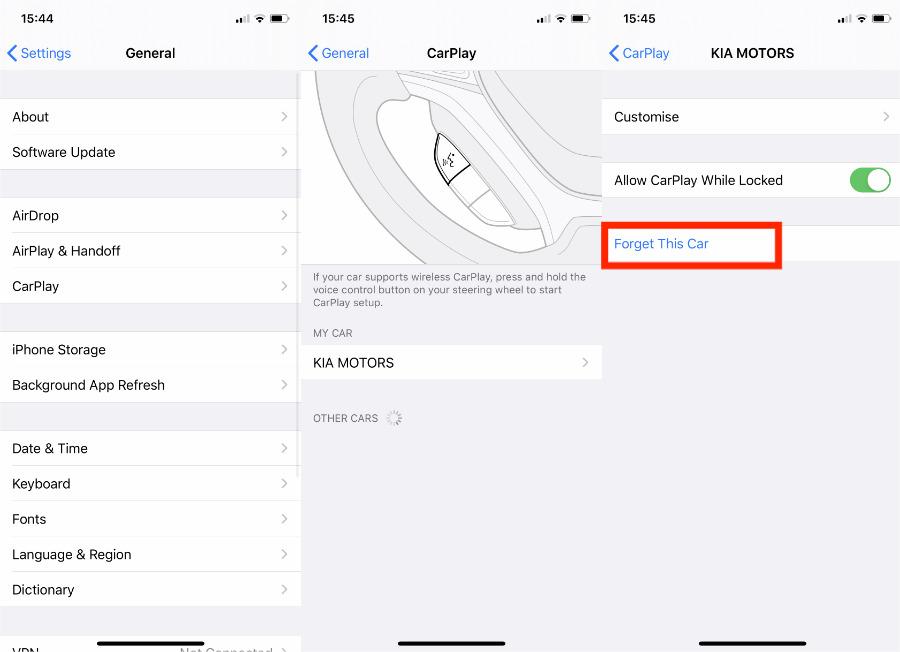
Apple CarPlay non funziona su di te probabilmente perché la connessione è danneggiata. Per risolvere questo problema, è assolutamente necessario provare a ricollegare la funzione. Dimenticherai semplicemente CarPlay e poi lo installerai di nuovo sul tuo dispositivo.
Avvia l'app Impostazioni sul tuo dispositivo, quindi seleziona l'opzione Generale. Nella finestra successiva visualizzata, scegli il pulsante CarPlay. Tocca la tua auto dall'elenco dei nomi delle auto visualizzati, quindi fai clic sul pulsante Dimentica questa auto nella finestra Auto. Pochi minuti dopo questa azione, riprova a stabilire la connessione. È possibile utilizzare o meno un cavo USB.
Parte 3. Come scaricare i brani di Apple Music da riprodurre sulla tua auto?
Poiché le correzioni condivise sopra possono risolvere solo temporaneamente il problema e ha ancora la possibilità che si ripeta, suggerirei di scaricare i brani e salvarli invece in un'unità flash USB. Avendo i brani salvati qui, puoi quindi inserirli nell'autoradio per riprodurre musica. Fatto ciò, sicuramente non ti preoccuperai più di pensare al motivo per cui il mio Apple CarPlay non funziona.
Per scaricare i brani da Apple Music, è necessario utilizzare un convertitore Apple Music professionale e, per condividere con voi il miglior strumento, AMusicSoft Apple Music Converter può sicuramente offrirvi risultati eccellenti. Oltre al problema di connessione di Apple Music a CarPlay, vi è mai capitato che Apple Music non scaricasse tutti i brani ? Con l'aiuto di AMusicSoft, potete scaricare musica da iTunes o Apple Music e salvare i file musicali convertiti su qualsiasi dispositivo, senza dovervi preoccupare di perdere i brani e potendo continuare ad ascoltare la musica anche dopo aver disinstallato l'app Musica. Di seguito, troverete maggiori informazioni sulle caratteristiche principali di AMusicSoft Apple Music Converter. Date un'occhiata.
Caratteristiche principali di AMusicSoft Apple Music Converter
- Rimuove il DRM dai brani rendendoli non protetti.
- Converte i brani di Apple Music nei formati MP3, WAV, FLAC, AAC, AC3 e M4A.
- Scarica le tracce convertite sul tuo computer come file locali.
- Produce alta qualità audio dei brani convertiti.
- Mantiene i dettagli importanti dei brani come tag ID e informazioni sui metadati.
- Ha una velocità di lavoro 16 volte più veloce.
- Facile da usare dato con la sua interfaccia semplice ed essenziale che può essere facilmente seguita e compresa dagli utenti.
Come utilizzare AMusicSoft Apple Music Converter?
- Scarica e installa AMusicSoft Apple Music Converter dal suo sito web ufficiale.
Download gratuito Download gratuito
- Avvia l'applicazione e poi aggiungi i brani da convertire spuntando la casella di selezione posta subito prima del titolo di ogni brano.

- Seleziona il formato di conversione che desideri e quindi scegli anche la cartella di output.

- Tocca il pulsante Converti e attendi fino al termine del processo.

- Infine, salva i risultati dal menu Convertito in alto.
Parte 4. Parole finali
Ogni volta che riscontri il problema del mancato funzionamento di Apple CarPlay, puoi sempre utilizzare questa guida per risolverlo. Tuttavia, come già detto, le soluzioni descritte possono risolvere il problema solo temporaneamente, il che significa che c'è sempre la possibilità che si ripresenti. Quindi, se vuoi evitare il problema in modo permanente, puoi utilizzare AMusicSoft Apple Music Converter . Dopo aver scaricato i brani, salvali su una chiavetta USB e inseriscila nella porta USB dell'autoradio per riprodurre i brani desiderati.
Persone anche leggere
- Impariamo come riprodurre Apple Music su VLC nel 2024
- 2024 Guida definitiva per ottenere l'abbonamento annuale a Apple Music
- Come spostare i brani di SoundCloud su Apple Music e Vice Versa
- Due modi su come aggiungere testi sincronizzati ad Apple Music
- Come disattivare l'esplicito su Apple Music (aggiornamento 2024)
- Imparare a scaricare musica su iCloud Drive
- Goditi Apple TV con Apple Music nel modo più conveniente
- Come impedire l'apertura di Apple Music su iPhone e Mac
 Circa l'autore
Robert Fabry è un blogger appassionato, un appassionato di tecnologia, e forse può contaminarvi condividendo qualche consiglio. Ha anche una passione per la musica e ha scritto per AMusicSoft su questi argomenti.