La playlist di iTunes non si sincronizza? Risolto rapidamente 2025!
È piuttosto fastidioso scoprire che la playlist di iTunes non si sincronizza sul proprio dispositivo quando si desidera ascoltare la propria musica preferita. Questo è uno dei problemi di cui si lamentano di recente gli utenti di iTunes e che ho riscontrato anch'io. Sebbene iTunes sia considerato uno dei migliori programmi per la sincronizzazione di diversi tipi di file, soprattutto musicali, non è sempre perfetto come sembra. Capisco che, come utente, questo possa causare frustrazione anziché permettere di godersi la propria musica preferita.
Se sei uno dei tanti che stanno riscontrando lo stesso problema e stai cercando una soluzione per questo, puoi riposare la mente ora perché ci sono alcuni modi per risolverlo. Qui, ti fornirò una guida passo passo su come risolvere questo problema, quindi continua a leggere e lo scoprirai.
Indice dei contenuti Parte 1. Perché le mie playlist di iTunes non si sincronizzano? Parte 2. Come risolvere il problema della sincronizzazione delle playlist di iTunes tra dispositivi? Parte 3. Consiglio extra: Gestire la musica di iTunes in modo più efficace Parte 4. Conclusione
Parte 1. Perché le mie playlist di iTunes non si sincronizzano?
Ci sono alcuni motivi per cui la playlist di iTunes non si sincronizza.
- La libreria di sincronizzazione non è attivata su tutti o su alcuni dispositivi.
- Potrebbe essere che iTunes, masOS o iOS non siano aggiornati. Se è già obsoleto, significa che ci sono alcuni servizi che non puoi utilizzare che sono disponibili solo nell'ultima versione.
- Il tuo ID Apple non è sincronizzato con iTunes o forse hai utilizzato un ID Apple diverso sul tuo dispositivo. Ovviamente, se hai un ID Apple diverso, è previsto che la tua playlist disponibile su quell'account non sia visibile sull'altro.
- Hai un problema con la tua connessione Internet.
Parte 2. Come risolvere le playlist di iTunes che non si sincronizzano tra i dispositivi?
In questa sezione, discuterò alcuni dei suggerimenti utili che puoi fare se riscontri che le playlist di iTunes non si sincronizzano. Queste correzioni consentiranno alla tua playlist di essere disponibile e sincronizzata su tutti i dispositivi che possiedi.
1. Abilita la libreria musicale iCloud
Una cosa che può rendere accessibili i tuoi brani o playlist sui tuoi dispositivi è iCloud. Abilitando il tuo iCloud, le tue canzoni saranno disponibili e sincronizzate con i tuoi dispositivi. In tal modo, questo aiuta anche a gestire i problemi di sincronizzazione di iTunes. Ho fornito i passaggi seguenti su come abilitare iCloud su diversi dispositivi.
Su dispositivi iOS (iPhone o iPad)
- Innanzitutto, sul trampolino di lancio del tuo dispositivo, seleziona e apri l'app Impostazioni.
- Quindi, una volta aperto, cerca l'opzione e tocca Musica.
- Infine, abilita la tua libreria musicale iCloud attivando l'opzione Sincronizza musica. Attendi fino al termine della sincronizzazione delle tue tracce sul tuo account.

Su iTunes
I seguenti passaggi ti aiuteranno ad attivare iCloud Music se riscontri problemi di sincronizzazione con le playlist di iTunes sul tuo computer.
- Innanzitutto, seleziona la tua app iTunes ed eseguila sul tuo Mac o PC Windows.
- Successivamente, se sei un utente Windows, vai al menu Modifica e seleziona le preferenze. D'altra parte, per gli utenti Mac, basta andare nel menu iTunes che si trova nella parte superiore dello schermo e selezionare anche Preferenze.
- Da lì, seleziona Sincronizza libreria per attivarla e fai clic su OK.
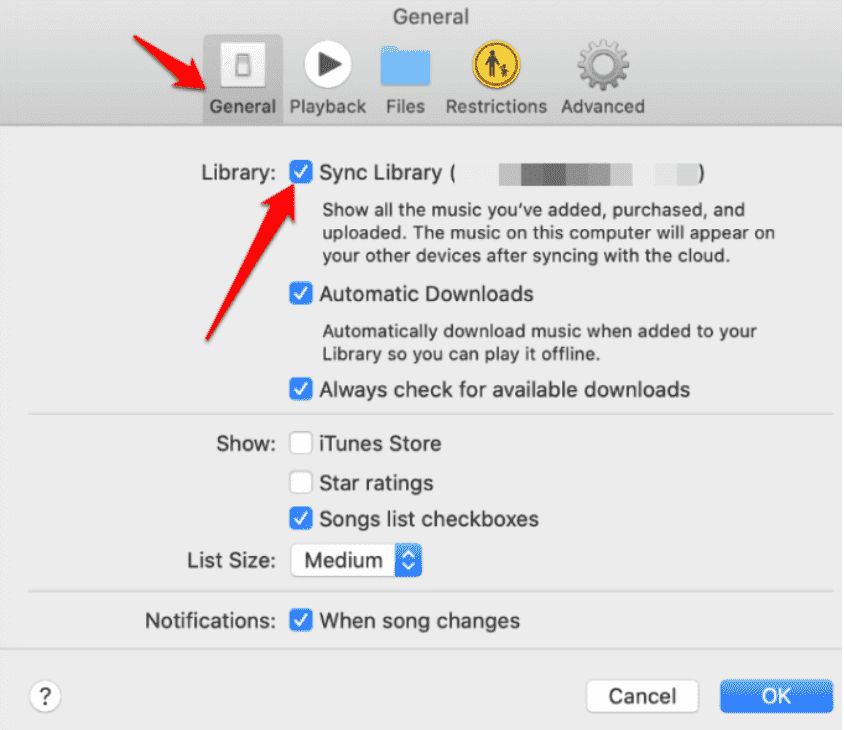
Dopo aver abilitato l'opzione della libreria musicale di iCloud, sei pronto per partire! Ora puoi riprodurre iTunes sui dispositivi che hai.
2. Conferma il tuo ID Apple
Uno dei motivi per cui la tua playlist di iTunes non si sincronizza è che il tuo ID Apple che stai utilizzando è diverso da quelli che usi sul tuo dispositivo. Quindi, è meglio controllare anche questo perché questo ti impedirà di riprodurre la tua musica sui tuoi dispositivi. Ecco i passaggi su come puoi controllare l'ID Apple che hai usato sul tuo dispositivo.
Avvia l'app Impostazioni sul tuo iPhone o iPad, quindi tocca il tuo nome e attendi finché non vedi l'ID Apple sul tuo dispositivo. Verifica se è quello che hai utilizzato su iTunes, in caso contrario modificalo con quelli che stai utilizzando.
Sul tuo Mac o PC, apri l'app iTunes, quindi vai all'opzione Store nella parte superiore dello schermo. Quindi fai clic sul collegamento Account per vedere l'ID Apple che hai utilizzato in iTunes.
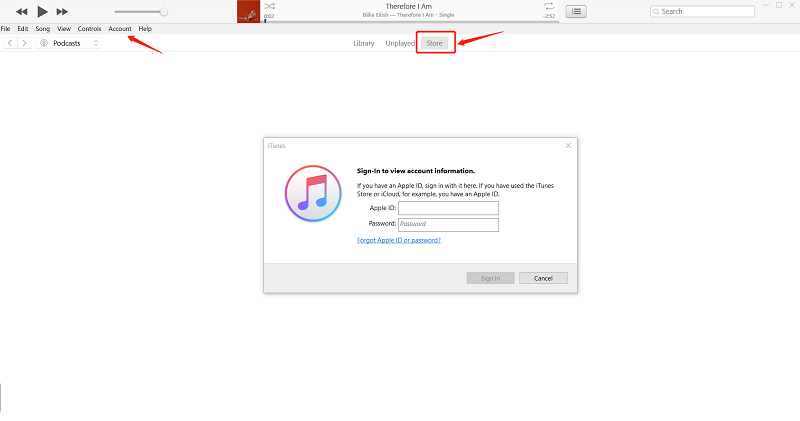
Dopo aver confermato che non è l'ID Apple che hai utilizzato, esci semplicemente dal tuo account, quindi accedi a quello che ha l'abbonamento. In questo modo, puoi accedere alla tua playlist di iTunes su qualsiasi dispositivo.
3. Aggiorna il tuo iTunes, macOS e iOS
Ci sono spesso momenti in cui la playlist di iTunes non si sincronizza perché le versioni di macOS, iOS e iTunes sono obsolete. Per questo motivo, sperimenterai tali problemi. Pertanto, devi aggiornarli, in modo da poter accedere ai tuoi brani musicali sui dispositivi che possiedi.
4. Attivazione dell'opzione dati mobili sul dispositivo
La commutazione dei dati mobili sul dispositivo potrebbe sembrare insolita, ma è uno dei modi per risolvere il problema di sincronizzazione della playlist di iTunes. Puoi provare questo per te stesso e forse questo può aiutarti anche con il tuo problema.
- Seleziona e apri l'app Impostazioni del tuo dispositivo iOS, quindi cerca iTunes e App Store, toccala.
- Infine, una volta visualizzata l'opzione Dati mobili, attivala semplicemente. Controlla il tuo iTunes se la tua playlist è già sincronizzata sul tuo dispositivo.
Parte 3. Suggerimento bonus: gestisci la musica di iTunes in un modo migliore
Stanco di avere a che fare con il problema di sincronizzazione delle playlist di iTunes? Allora, c'è un'altra soluzione per evitare che si ripeta. Curioso di sapere come? Si tratta di scaricare la tua musica dalla libreria di iTunes e ascoltarla anche offline. Ma per scaricare le tue playlist di iTunes, hai bisogno di uno strumento speciale che ti consigliamo: AMusicSoft Apple Music Converter . Questo convertitore completo supporta praticamente tutti i formati, come MP3, WAV, FLAC e molti altri.
Inoltre, questo fantastico convertitore non solo converte, ma ti aiuta anche a scaricare musica da iTunes e da Apple Music. Ha questa funzione che ti permetterà di mantenere la tua musica convertita per tutto il tempo che desideri senza preoccuparti se hai un abbonamento o meno.
Oltre a ciò, ora puoi creare liberamente tutte le canzoni per l'ascolto offline e trasferirle su qualsiasi dispositivo, dato che non ci sono più restrizioni. Quindi, se vuoi provare questo software, visita il sito web ufficiale per scaricare il programma di installazione e installarlo sul tuo computer. Una volta installato, puoi seguire i passaggi seguenti per scoprire come utilizzare il software e ascoltare la musica scaricata offline.
- Apri AMusicSoft Apple Music Converter sul desktop.
Download gratuito Download gratuito
- Una volta aperto, eseguirà automaticamente la scansione della playlist disponibile. Attendi un paio di minuti fino al termine, quindi puoi selezionare la musica che desideri scaricare.

- Dopo essere soddisfatto dei brani selezionati, ora hai la possibilità di impostare il formato di output compatibile con il tuo dispositivo, dopodiché scegli il percorso di destinazione in cui desideri visualizzare i brani convertiti.

- Una volta finalizzato tutto, fai clic sul pulsante Converti per avviare la conversione. L'avanzamento della conversione sarà visibile sull'interfaccia principale, quindi sarai a conoscenza del suo stato.

- Dopo che il processo è stato completato, puoi visualizzarlo nella sezione Convertito o nella cartella di posizione che hai impostato in precedenza.

Dopo aver eseguito i passaggi sopra indicati, ora puoi accedere facilmente e riprodurre la tua playlist di iTunes senza preoccuparti del problema di sincronizzazione.
Parte 4. Conclusione
Esistono diversi modi per risolvere il problema di sincronizzazione delle playlist di iTunes, tra cui abilitare iCloud Music, aggiornare iTunes e iOS, assicurarsi di utilizzare lo stesso ID Apple e, infine, attivare o disattivare i dati mobili. Un'altra alternativa è utilizzare AMusicSoft Apple Music Converter per scaricare i brani e ascoltarli offline. Spero che questa guida ti abbia fornito le informazioni necessarie per risolvere il problema.
Persone anche leggere
- Come disattivare l'esplicito su Apple Music (aggiornamento 2024)
- Perché iTunes separa i brani dallo stesso album [Risposta]
- Imparare come aggiungere musica a Capcut (una guida completa)
- Come trasferire Apple Music su Spotify
- Come riprodurre Apple Music sul lettore MP3
- Il modo migliore per convertire la libreria di iTunes in MP3 [Aggiornato 2024]
- Come riprodurre Apple Music su iPod Shuffle
- Come riprodurre Apple Music su SoundTouch
 Circa l'autore
Robert Fabry è un blogger appassionato, un appassionato di tecnologia, e forse può contaminarvi condividendo qualche consiglio. Ha anche una passione per la musica e ha scritto per AMusicSoft su questi argomenti.