Come spostare i file Audible sulla scheda SD? 3 modi inclusi!
Esistono diverse ragioni per cui molte persone desiderano sapere come spostare i file Audible su una scheda SD . Alcuni vogliono liberare spazio di archiviazione sui dispositivi che utilizzano, mentre altri cercano la comodità di trasferire i file Audible su altri dispositivi per riprodurli, come ad esempio un secondo telefono o l'autoradio, sia quando sono fuori per lavoro che per passare il tempo. Indipendentemente dalle motivazioni, è importante essere a conoscenza di queste procedure per sapere come procedere qualora ci si trovasse nella stessa situazione.
Gli audiolibri sono il nuovo modo per imparare cose nuove in modo pratico: puoi andare ovunque con il tuo dispositivo e ascoltare mentre vengono discussi e condivisi nuovi contenuti. È anche un modo per imparare divertendosi, anche mentre si è in autobus tornando a casa o si fa la passeggiata per andare in ufficio.
In questo articolo, discuteremo come spostare i file Audible sulla scheda SD, poiché è un modo per assicurarsi che venga salvata un'enorme quantità di spazio sul tuo computer. Una scheda SD fungerà da estensione per assicurarti che tutti i libri Audible che volevi ascoltare siano salvati e accessibili ogni volta che lo desideri. Se ti piace ascoltare i libri Audible, devi leggere questo articolo.
Indice dei contenuti Parte 1. Come spostare i file Audible sulla scheda SD su Android? Parte 2. Come spostare i file Audible sulla scheda SD su Kindle Fire? Parte 3. Il modo migliore per spostare i file Audible sulla scheda SD? Parte 4. Riepilogo
Parte 1. Come spostare i file Audible sulla scheda SD su Android?
Se stai utilizzando un telefono Android e lo spazio libero che hai è quasi occupato dai libri Audible, è giusto che tu sappia come spostare i file Audible sulla scheda SD sul tuo telefono Android. Condivideremo con te i passaggi su come farlo, ma prima di iniziare devi assicurarti che nel tuo dispositivo Android sia inserita una scheda SD, se verificata devi seguire l'elenco dei passaggi di seguito.
- Prendi il tuo telefono Android e poi vai e tocca l'icona dell'app Audible per aprire Audible.
- Quindi, devi toccare l'icona del "Profilo" e andare al menu "Impostazioni".
- Devi quindi cercare il pulsante "Dati e archiviazione" e toccarlo.
- Per vedere il percorso di download dell'app Audible per Android, devi andare alla sezione "Download Location". Qui è dove puoi cambiare la posizione dell'app Audible per Android in cui volevi salvare tutti i libri Audible che hai, nel nostro caso dobbiamo selezionare una scheda SD. Una volta modificata, tutti i file Audible che intendi salvare sul tuo dispositivo Android verranno automaticamente salvati sulla scheda SD.
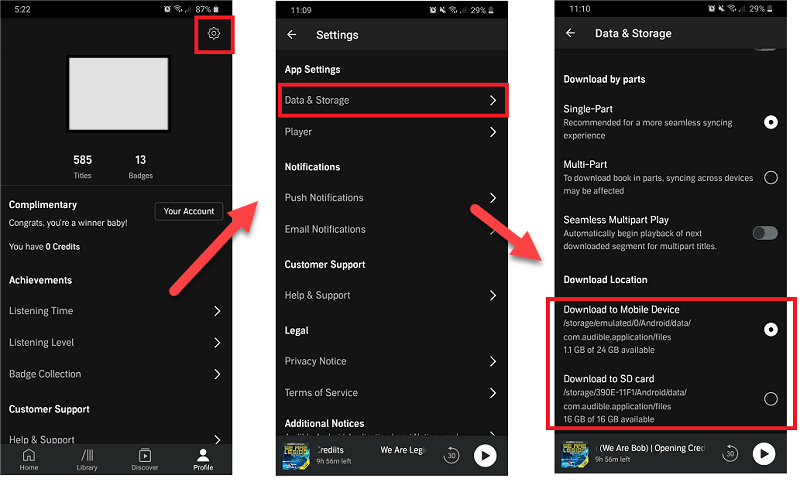
Per quanto riguarda i libri Audible che hai scaricato in precedenza, puoi trasferirli direttamente sulla scheda SD. Se vuoi assicurarti che sia completamente cancellato dalla memoria interna del tuo telefono, eliminalo prima lì, quindi ricomincia a scaricarlo in modo da poterlo salvare sulla scheda SD.
Inoltre, è importante sapere che, anche se è possibile spostare i file Audible su una scheda SD, non è garantito che si possano riprodurre in auto, su lettori MP3 , smart TV e altri dispositivi, poiché gli audiolibri Audible sono progettati per essere riprodotti solo su dispositivi compatibili con l'app Audible. Tuttavia, vi mostreremo un modo per ascoltarli comunque in auto e sui lettori MP3; per scoprire come, continuate a leggere questo articolo fino alla fine.
Parte 2. Come spostare i file Audible sulla scheda SD su Kindle Fire?
La prossima cosa che dobbiamo sapere è come spostare i file Audible sulla scheda SD su Kindle Fire, questo è applicabile se stai utilizzando un tablet Kindle Fire per accedere ai tuoi file Audible. Come con altri normali tablet, puoi anche inserire una scheda SD sul tuo tablet Kindle Fire per poter avere una capacità di archiviazione aggiuntiva nel caso in cui volessi risparmiare molto. Inoltre, devi sapere che Kindle Fire deve avere un sistema operativo 5.2.1 o superiore per poter procedere, il processo è compatibile anche con alcuni tablet Fire come Fire (touch screen da 7 pollici), Fire HD 8 (8 touch screen da 10 pollici) e Fire HD 10.1 (touchscreen da XNUMX pollici).
Ora che abbiamo le idee su cose che dobbiamo sapere su come spostare i file Audible su una scheda SD sul tuo tablet Kindle Fire, ora puoi seguire la serie di istruzioni di seguito.
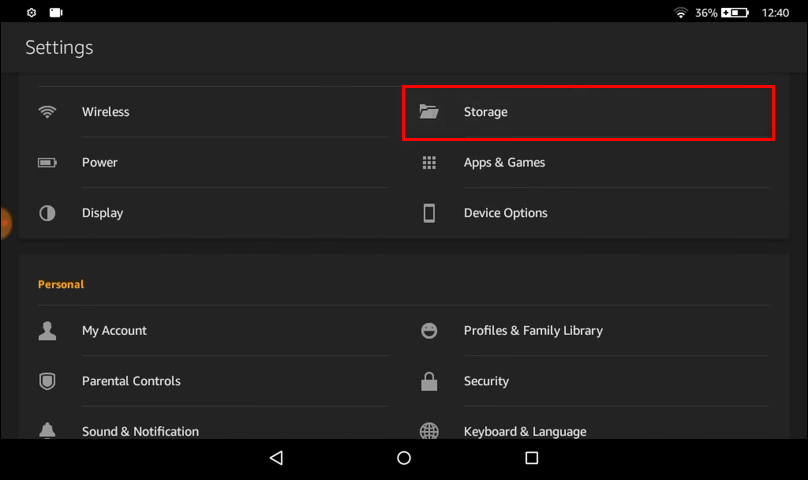
- Apri il tuo tablet Kindle Fire e scegli "Impostazioni" che vedrai quando scorri verso il basso dalla parte superiore dello schermo.
- Devi quindi cercare "Archiviazione" e, una volta visualizzato, fai clic su di esso.
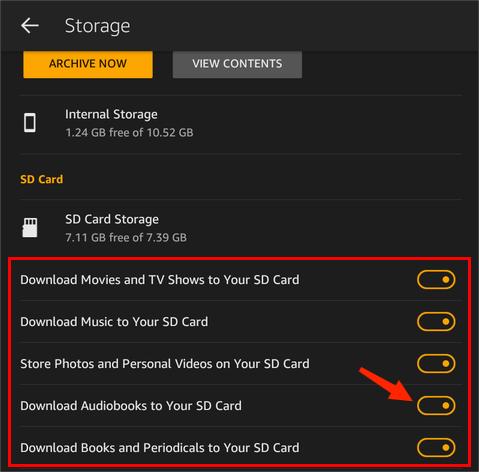
- Scorri verso il basso fino a visualizzare "Memoria scheda SD", sotto questo, dovresti vedere una serie di interruttori a levetta che ti consentono di specificare gli elementi che desideri scaricare sulla scheda. Vedrai un pulsante di attivazione accanto a "Scarica audiolibri sulla tua scheda SD", impostalo su "On".
Devi anche essere consapevole che tutti i file Audible che hai scaricato e spostato sulla tua scheda SD possono essere riprodotti solo su dispositivi compatibili con l'app Audible, altrimenti non è possibile riprodurre e ascoltare ad esso.
Parte 3. Il modo migliore per spostare i file Audible sulla scheda SD?
Ora conosciamo due dei metodi più noti per spostare i file Audible su una scheda SD: uno tramite dispositivo Android e l'altro tramite tablet Kindle Fire. Tuttavia, come già accennato, il fatto di poter trasferire gli audiolibri sulla scheda SD non significa che sia possibile riprodurli sull'autoradio o su un lettore MP3, poiché i file rimangono nel formato Audible AAX o AA. Quindi, la domanda è: come spostare i file Audible su una scheda SD e come riprodurre i file Audible AAX su un PC o su qualsiasi altro dispositivo?
Abbiamo la soluzione che potrebbe risolvere il tuo problema e finalmente permetterti di imparare e ascoltare comodamente i tuoi file Audible preferiti. Devi utilizzare uno strumento chiamato AMusicSoft Audible Converter , un convertitore professionale per file Audible.
AMusicSoft Audible Converter ti permette di convertire i file Audible AA/AAX in MP3 o altri formati comuni, come WAV, M4A e FLAC. In questo modo potrai riprodurre i tuoi audiolibri su diversi dispositivi, tra cui iPod, PSP, Sony Walkman, ecc. Il programma ti aiuta anche a rimuovere la protezione DRM (Digital Rights Management) che impedisce la riproduzione dei file Audible su altri lettori che utilizzi abitualmente.
AMusicSoft Audible Converter si assicurerà di convertire tutti i tuoi file Audible il più velocemente possibile, assicurandosi comunque che la qualità originale dei file sia intatta. Sì, può farti godere di una conversione più veloce senza compromettere la qualità dei file. Si assicurerà anche che le informazioni originali dei file Audible siano intatte e mantenute. Lo stesso vale per le informazioni sui capitoli, tutte queste saranno comunque conservate dopo il processo di conversione.
È anche compatibile con i tuoi computer Mac o Windows, motivo per cui AMusicSoft Audible Converter è davvero lo strumento migliore da usare. Quindi, come useremo AMusicSoft Audible Converter come strumento per spostare i file Audible sulla scheda SD? Abbiamo elencato i passaggi su come utilizzarlo di seguito, facciamo riferimento ai passaggi di seguito.
- Per iniziare, è fondamentale assicurarsi di avere sul computer tutti i file Audible che si desidera convertire utilizzando AMusicSoft Audible Converter.
Download gratuito Download gratuito
- Una volta verificato, devi anche aggiungerli allo strumento.

- Una volta che sei sicuro di tutti i file che hai scelto, ora puoi scegliere il tipo di formato di output che desideri avere, è anche ora che tu scelga il percorso di output dei file al termine della conversione.

- Quindi, per il terzo passaggio, tocca il pulsante "Converti" per poter avviare la conversione dei file nel formato scelto, nel caso in cui volessi controllare lo stato della conversione, puoi visualizzarlo nell'interfaccia principale di AMusicSoft Audible Converter.

Parte 4. Per riassumere tutto
Esistono molti modi e motivi per cui molte persone desiderano imparare come trasferire i file Audible su una scheda SD. Qualunque siano le tue ragioni, è importante avere almeno una minima idea di come farlo. L'utilizzo degli audiolibri Audible è un metodo di apprendimento innovativo al giorno d'oggi, ed è un grande vantaggio conoscere strumenti come AMusicSoft Audible Converter che ti aiutino a eseguire il processo in modo corretto ed efficace.
Persone anche leggere
- Copia il CD dell'audiolibro in MP3 tramite iTunes e Windows Media Player
- Suggerimenti su come ascoltare gli audiolibri in auto
- Facci sapere di più su Audible File Converter
- Tre metodi migliori su come condividere libri udibili con la famiglia
- Come masterizzare libri Audible su CD nel modo più semplice possibile
- Il modo migliore per goderti iPod Nano Audible
- Guida completa sull'abbonamento per studenti Audible
- Modi definitivi per riprodurre Audible su Google Home
 Circa l'autore
Robert Fabry è un blogger appassionato, un appassionato di tecnologia, e forse può contaminarvi condividendo qualche consiglio. Ha anche una passione per la musica e ha scritto per AMusicSoft su questi argomenti.