Come impostare il miglior equalizzatore su Spotify nel 2025?
Spotify ha introdotto gli equalizzatori per migliorare la qualità audio della musica. Imparando a impostare correttamente l'equalizzatore su Spotify, potrai ottenere questo risultato in pochissimo tempo. Fortunatamente, Spotify include già degli equalizzatori integrati utilizzabili sia per i brani che per i podcast, quindi, a patto di saperli usare correttamente, anche senza conoscere gli equalizzatori esterni, potrai comunque ottenere un'ottima qualità audio per la tua musica.
Vediamo di seguito i modi per sperimentare le migliori impostazioni dell'equalizzatore Spotify. Scopri anche lo strumento che puoi utilizzare per scaricare e convertire i file Spotify.
Indice dei contenuti Parte 1. Cos'è Spotify Equalizer? Parte 2. Come usare Spotify Equalizer su Android e iOS? Parte 3. Come usare Spotify Equalizer su Windows e Mac? Parte 4. Scaricare brani da Spotify sul lettore musicale con Equalizer Conclusione
Parte 1. Che cos'è Spotify Equalizer?
Prima di approfondire l'argomento e imparare a impostare al meglio l'equalizzatore di Spotify, è importante comprendere le frequenze che l'orecchio umano è in grado di percepire. È altrettanto importante conoscere le frequenze supportate dall'equalizzatore di Spotify . Le nostre orecchie possono elaborare suoni con frequenze che vanno dai 20 Hz ai 20,000 Hz. L'equalizzatore di Spotify offre frequenze di 60 Hz, 150 Hz, 400 Hz, 1000 Hz, 2400 Hz e 15,000 Hz. L'obiettivo principale della modifica delle frequenze è quello di conferire una diversa sfumatura al suono riprodotto. Modificando le impostazioni audio tramite l'equalizzatore di Spotify, è possibile evitare fastidi all'udito come affaticamento, ronzio o ovattamento.
Conoscere le migliori impostazioni dell'equalizzatore di Spotify è molto importante soprattutto se lavori con una varietà di audio. Ad esempio, l'impostazione dell'equalizzatore è diversa su una musica dal vivo rispetto al suono che viene normalmente trasmesso in streaming nelle tue case. Quindi, se riesci a imparare il modo perfetto per utilizzare le migliori impostazioni dell'equalizzatore Spotify, puoi ottenere una migliore esperienza di streaming musicale.
Parte 2. Come utilizzare l'equalizzatore Spotify su Android e iOS?
Come accennato, in Spotify è già integrato un equalizzatore, quindi tutto ciò che devi fare è imparare come impostarlo. Il fatto che sia integrato nell'applicazione ne facilita l'individuazione e l'utilizzo. Dai un'occhiata ai passaggi seguenti su come utilizzare la migliore impostazione dell'equalizzatore Spotify su Android e iOS.
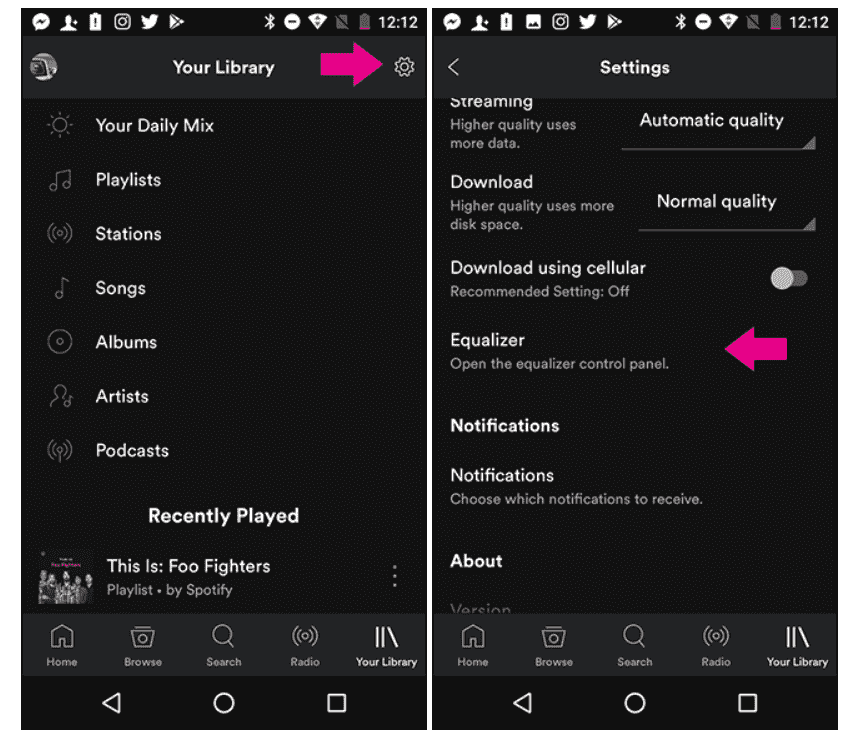
Usa l'equalizzatore Spotify sul telefono Android
- Esegui l'applicazione Spotify sul tuo Android.
- Tocca la tua immagine del profilo.
- Ora vai su Impostazioni e privacy e seleziona il pulsante Qualità audio.
- Da qui, tocca Equalizzatore.
- Dopo averlo fatto, puoi scegliere il suono che preferisci nelle impostazioni audio del tuo dispositivo.
Utilizza l'equalizzatore Spotify su iPhone/iPad
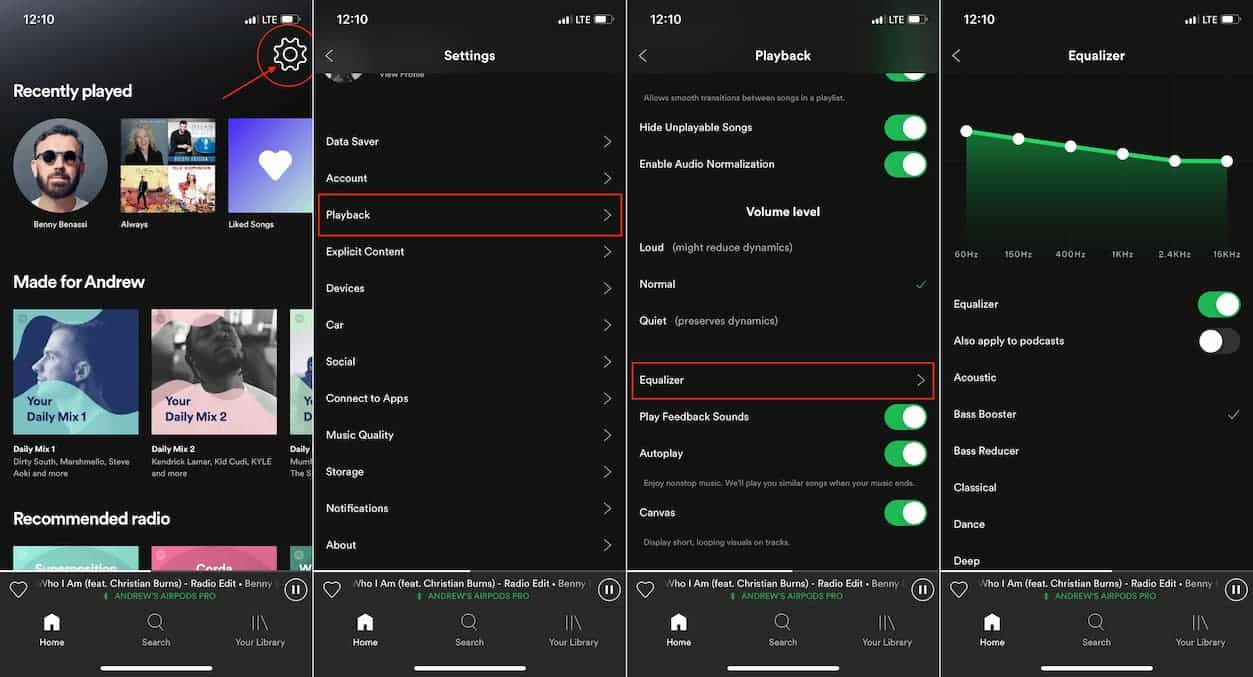
- Inizia con l'avvio dell'applicazione Spotify sul tuo iPhone o iPad.
- Tocca la tua immagine del profilo.
- Una volta aperto, vai su Riproduzione per selezionare l'opzione Equalizzatore. Assicurati di abilitare la suddetta funzione.
- Puoi modificare liberamente la frequenza dell'audio selezionato.
Suggerimenti: Se hai bisogno di ulteriori impostazioni per l'equalizzatore di Spotify su iOS, esplora queste migliori app gratuite per equalizzare Spotify su iPhone >>
Tuttavia, l'equalizzatore Spotify integrato è disponibile solo sulle applicazioni mobili ma non è disponibile sul desktop. Per farlo sul tuo computer, potresti dover utilizzare equalizzatori esterni o di terze parti per Spotify sui computer.
Parte 3. Come utilizzare l'equalizzatore Spotify su Windows e Mac?
Oltre che sui dispositivi mobili, esiste anche un modo per ottenere le migliori impostazioni dell'equalizzatore di Spotify sul computer Windows.
Utilizza l'equalizzatore su Windows (Equalify Pro)
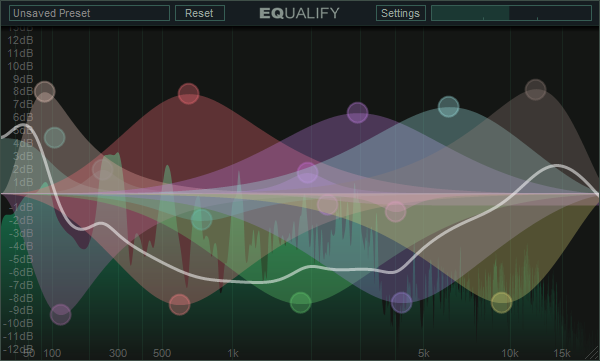
Per Windows, consiglierei di utilizzare Equalify Pro. Questo equalizzatore Spotify è molto semplice da usare rispetto ad altri equalizzatori in circolazione. È stato progettato per migliorare la qualità audio della musica selezionata. Per utilizzare le funzionalità complete di Equalify Pro, assicurati di ottenere la licenza dell'applicazione. Vedere i passaggi seguenti su come usarlo.
- Per iniziare, scarica e installa l'applicazione sul tuo Windows.
- Una volta installato completamente, apri l'applicazione Spotify.
- Dopo aver aperto l'app, vai alla tua libreria musicale e scegli un brano da modificare.
- Dopo aver selezionato il titolo, sullo schermo verrà visualizzata una mini finestra EQ pop-up.
- Tocca questo per iniziare a regolare le impostazioni audio. Assicurati di selezionare l'impostazione che ritieni perfetta per la tua musica.
Usa l'equalizzatore su Mac (dirottamento audio)
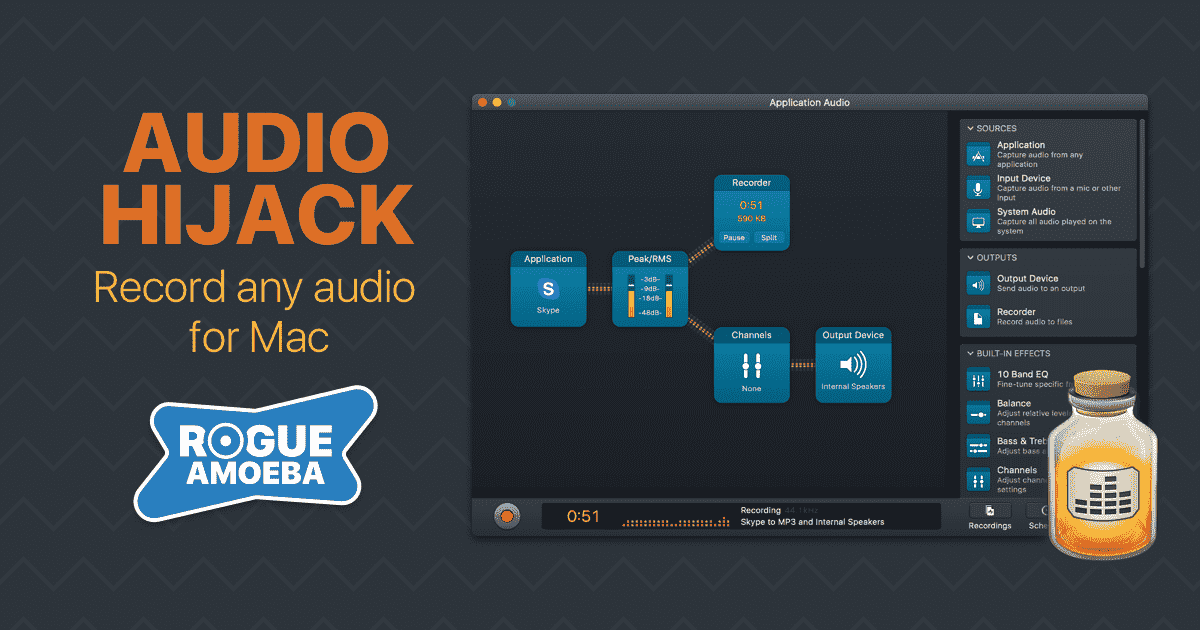
Per coloro che utilizzano un computer Mac, è possibile utilizzare l'equalizzatore Audio Hijack per ottenere la migliore impostazione dell'equalizzatore Spotify. Rispetto ad altri, questo strumento sembra sopraffare gli altri poiché è composto da funzionalità pensate per essere più professionali. Questo per garantire che gli utenti possano avere più scelte per le preimpostazioni delle impostazioni audio, gli effetti e altro ancora. Ecco come utilizzare Audio Hijack per ottenere le migliori impostazioni dell'equalizzatore Spotify.
- Innanzitutto, scarica l'applicazione dell'equalizzatore e installala sul tuo Mac. Una volta completato il download, procedere con l'installazione.
- Pochi secondi dopo, avvia l'app e premi il pulsante Seleziona un'app.
- Da qui potrai scegliere qualsiasi programma o applicazione sul tuo Mac. Assicurati di selezionare l'app Spotify Music.
- Scegli per qualsiasi musica che desideri modificare.
- Quindi, con tutte le funzionalità disponibili, inizia con l'aggiunta di effetti al tuo audio.
Parte 4. Scarica brani Spotify sul lettore musicale con equalizzatore
In Spotify è disponibile un equalizzatore Spotify, ma le funzionalità disponibili per la modifica della qualità audio potrebbero essere limitate. Alcuni utenti potrebbero non essere soddisfatti del risultato, costringendoli a cercare più equalizzatori Spotify online e offline. Per gli equalizzatori offline, potresti prendere in considerazione l'utilizzo di altri dispositivi con equalizzatori nei rispettivi sistemi. Potrebbe sembrare una buona cosa, ma non può essere fatto direttamente poiché tutti i file in Spotify sono protetti da DRM. Detto questo, per ottenere la migliore impostazione dell'equalizzatore Spotify, la rimozione della protezione dalla copia dovrebbe essere il tuo primo obiettivo.
Per la rimozione del DRM, dovresti usare AMusicSoft Spotify Music Converter. Oltre alla rimozione DRM, conversione e download di brani Spotify sono supportati. Anche la velocità di lavoro 5 volte più veloce di AMusicSoft è encomiabile, insieme alla garanzia che può dare quando si tratta della qualità degli audio risultanti.
AMusicSoft ti aiuta a convertire i brani di Spotify in formato MP3 . Supporta anche formati come FLAC, AAC, WAV, M4A e AC3. Se i brani vengono convertiti in uno qualsiasi dei formati menzionati, riprodurli su qualsiasi dispositivo non sarà un problema.
Una volta che hai già i file convertiti, puoi riprodurli su qualsiasi lettore musicale con equalizzatore audio incorporato. Grazie a ciò, sarai in grado di utilizzare altri effetti e funzionalità audio sul tuo file musicale. Un'altra cosa da notare su AMusicSoft riguarda la semplicità della sua interfaccia e la praticità che si può sperimentare durante l'utilizzo.
Vediamo di seguito l'elenco dei passaggi che devono essere seguiti per utilizzare AMusicSoft Spotify Music Converter.
- Sul tuo browser, individua il sito ufficiale di AMusicSoft e quindi scarica il Spotify Music Converter applicazione da esso. Installa subito l'applicazione sul tuo dispositivo.
Download gratuito Download gratuito
- Aggiungi i brani nell'app copiando e incollando il collegamento dei brani o trascinando e rilasciando i file nel convertitore.

- Da MP3, WAV, AAC, AC3, M4A e FLAC, scegli il formato di output da usare per la conversione. Questi sono i formati supportati in AMusicSoft. Anche la cartella di output deve essere selezionata.

- Inizia con la conversione e premi il pulsante Converti.

- Se i risultati sono già disponibili, scaricali dalla sezione Convertiti.
Conclusione
Per ottenere la migliore impostazione dell'equalizzatore Spotify, spetta a te decidere se utilizzare l'equalizzatore Spotify integrato o altri equalizzatori alternativi da un diverso lettore musicale. Se sei già soddisfatto dei risultati che puoi ottenere da Spotify, basta seguire la guida condivisa in precedenza. Se desideri provare altri equalizzatori per sperimentare le migliori impostazioni dell'equalizzatore Spotify, ti consiglio di utilizzarli AMusicSoft Spotify Music Converter durante il download dei file musicali. Questo strumento può fornire la stessa qualità audio dell'originale.
Persone anche leggere
- Due modi su come spostare i brani nella playlist di Spotify
- Suggerimenti su come vedere la canzone più ascoltata su Spotify
- Perché Spotify riproduce brani non presenti nella playlist?
- Come mantenere la musica di Spotify in background su PS3?
- Come risolvere Spotify riproducendo brani casuali nel 2024?
- Come modificare l'abbonamento a Spotify? (Il modo più veloce)
- Il modo migliore per modificare la velocità di riproduzione di Spotify per tutti gli elementi
- Come ascoltare Spotify offline senza scaricare?
 Circa l'autore
Robert Fabry è un blogger appassionato, un appassionato di tecnologia, e forse può contaminarvi condividendo qualche consiglio. Ha anche una passione per la musica e ha scritto per AMusicSoft su questi argomenti.