Perché Spotify riproduce brani non presenti nella playlist?
Quando si utilizza l'app di Spotify, è inevitabile imbattersi in problemi ed errori. Questo è un problema comune a tutte le applicazioni, non solo a Spotify. Uno degli errori più frequenti riguarda la riproduzione di brani non presenti nelle playlist.
In questo post, riveleremo il fattore principale che causa il problema di Spotify che continua a riprodurre brani non presenti nella mia playlist sulla tua applicazione. Conosci anche lo strumento perfetto da utilizzare per evitare definitivamente che accada.
Indice dei contenuti Parte 1. Perché Spotify riproduce brani casuali non presenti nella mia playlist? Parte 2. Come impedire a Spotify di riprodurre brani casuali? Parte 3. Bonus: Come scaricare i brani da Spotify per evitare errori nell'app Spotify? Parte 4. Considerazioni finali
Parte 1. Perché Spotify riproduce brani casuali non presenti nella mia playlist?
La maggior parte dei problemi con Spotify sono causati dagli stessi motivi, come una connessione internet lenta, un'applicazione obsoleta, problemi con il dispositivo utilizzato, server di Spotify non funzionanti, bug nell'applicazione e molto altro. Questi sono solo i motivi secondari, ma il principale potrebbe essere la funzione di riproduzione automatica. Ora, cos'è la funzione di riproduzione automatica di Spotify e come è correlata al problema della riproduzione di brani non presenti nelle playlist?
Funzione di riproduzione automatica di Spotify e in che modo influisce sulla tua playlist?
Quando si parla di riproduzione automatica, ci si riferisce alla possibilità di riprodurre i brani in automatico sul proprio lettore musicale senza dover impartire alcun comando. Questo è il concetto alla base della funzione di riproduzione automatica di Spotify. Spotify ha introdotto la riproduzione automatica per mantenere alto l'interesse degli utenti e per evitare la noia.
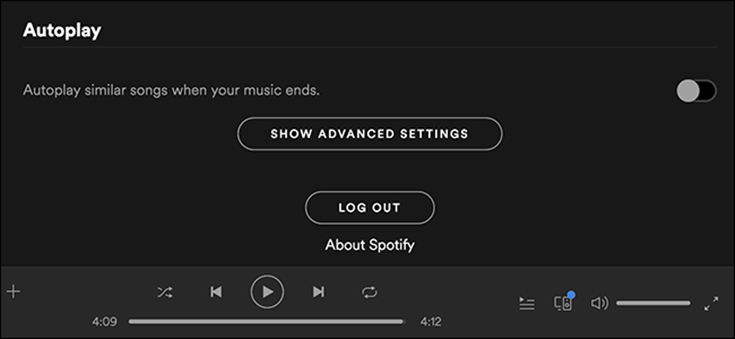
Questa funzione funzionerà quando la playlist che stai attualmente trasmettendo sarà terminata. Una nuova canzone suonerà anche senza che tu faccia alcun passo. La cosa buona di questa funzione è che Spotify selezionerà solo quei brani che possono soddisfare i tuoi gusti musicali. Vale a dire, riprodurrà solo brani con lo stesso genere o artista che hai suonato prima. Questa funzione è la migliore per gli utenti che desiderano scoprire nuove canzoni, nuovi album e nuovi artisti.
Sebbene questa funzione abbia le sue buone intenzioni, per alcuni utenti non è abbastanza utile. Secondo altri utenti, a causa della funzione Auto Play, la loro esperienza di streaming viene rovinata. Questo è molto comprensibile dato che ci sono alcuni casi in cui stai riproducendo in streaming una canzone non così pubblicizzata ma poi improvvisamente sul tuo lettore è stata riprodotta una canzone nuova e sconosciuta. L'improvviso cambiamento di emozioni e sentimenti non sta lasciando un buon effetto sugli utenti.
Ora che abbiamo già confermato che la funzione di riproduzione automatica di Spotify è la causa più possibile alla base del motivo per cui Spotify riproduce brani non presenti nella playlist, facci sapere quindi come evitare che tale caso si ripeta.
Parte 2. Come impedire a Spotify di riprodurre brani casuali?
Per risolvere il problema sul motivo per cui Spotify riproduce brani non presenti nella playlist, vedere la soluzione immediata per risolverlo.
Disattiva la funzione di riproduzione automatica
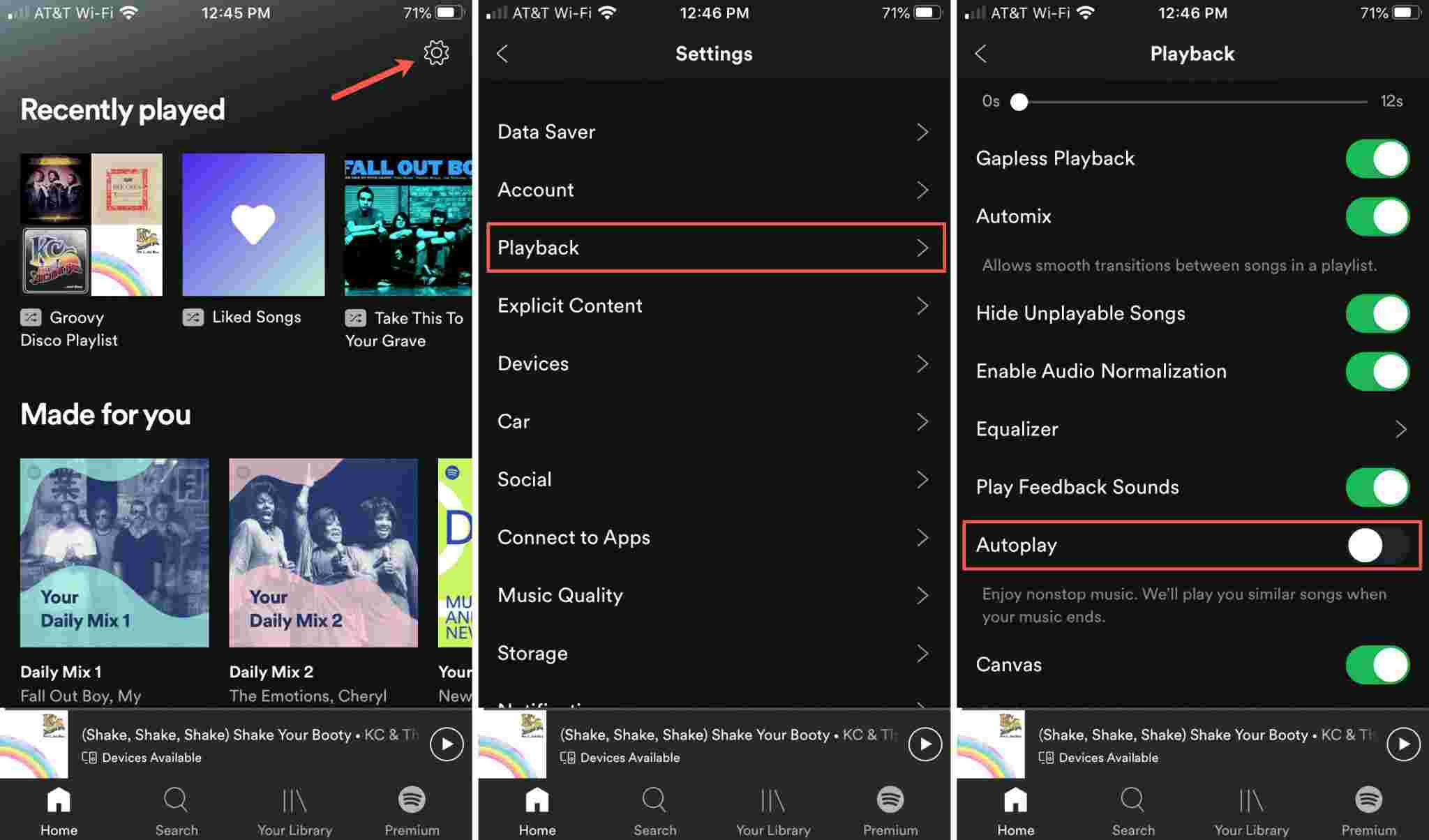
Ovviamente, se il motivo riguarda la funzione Auto Play abilitata, l'unica soluzione da fare sarebbe disattivarla. I brani casuali verranno sicuramente riprodotti inosservati se questa funzione è stata abilitata accidentalmente. Quindi, se stai utilizzando l'app mobile Spotify, vai alla sezione Impostazioni e quindi scegli l'opzione Riproduzione. Una volta aperta la finestra di riproduzione, individuare l'opzione di riproduzione automatica e disattivare il relativo pulsante. Questo disabiliterà automaticamente la suddetta funzione.
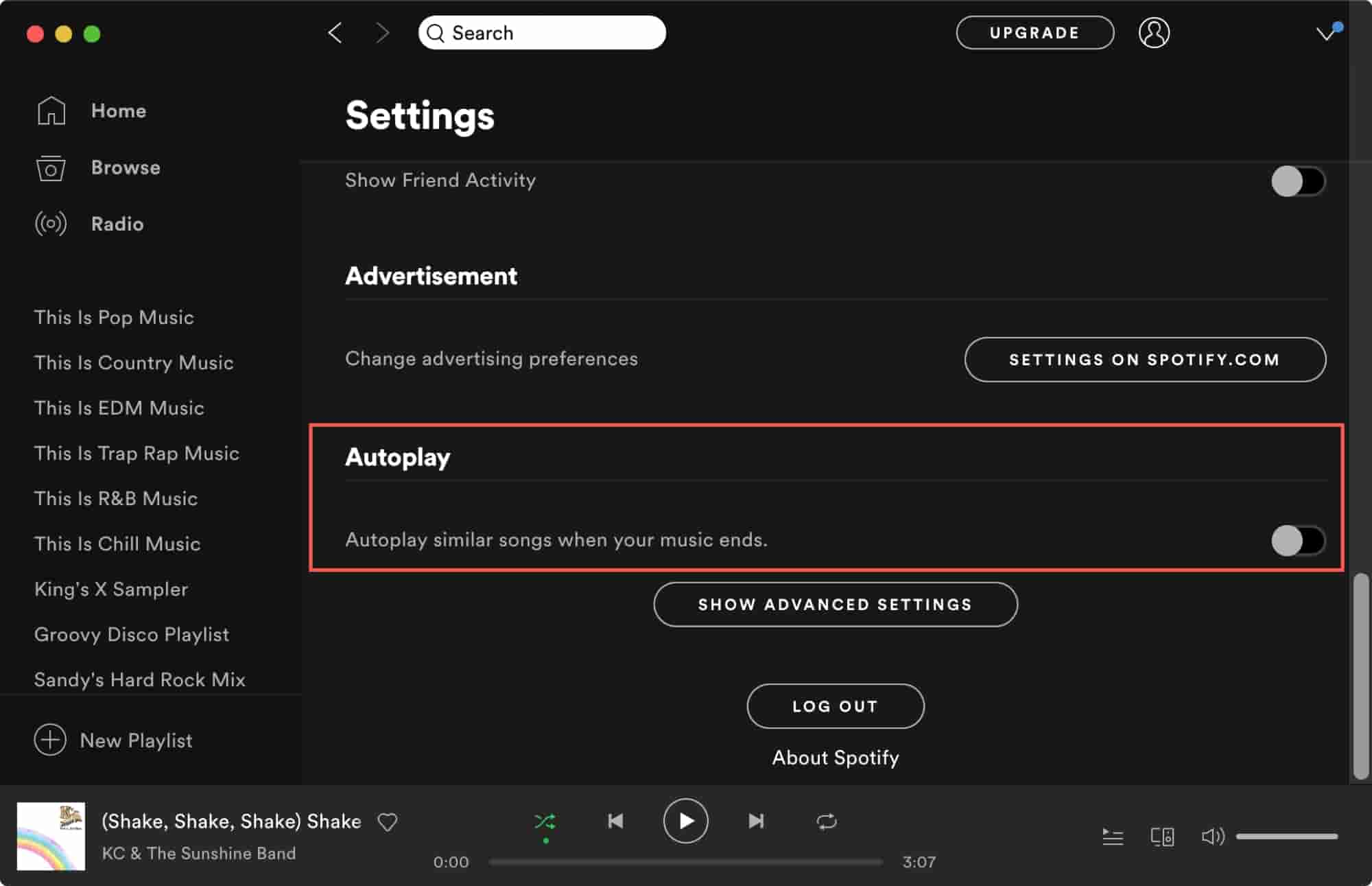
La procedura per disabilitare questa funzione sull'app desktop è quasi la stessa di come la fai sul tuo dispositivo mobile. Apri l'app Spotify sul tuo computer, quindi fai clic su Spotify > Preferenze dalla barra dei menu o fai clic sul pulsante Menu (freccia) in alto a destra nella finestra di Spotify e seleziona Impostazioni. Nella parte inferiore della schermata Impostazioni, disattiva l'interruttore per la riproduzione automatica (da verde a grigio).
Parte 3. Bonus: come scaricare brani Spotify per evitare errori nell'app Spotify?
Come accennato in precedenza, i problemi con l'applicazione non sono sempre evitabili. Anche se hai già provato a risolvere il problema della riproduzione di brani non presenti nella playlist di Spotify, questo non garantisce che il problema non si ripresenti. Pertanto, se l'applicazione non viene utilizzata, è certo che tali errori non si verificheranno. Tuttavia, se non hai l'applicazione, puoi ascoltare i brani di Spotify offline?
In generale, ciò che la maggior parte di noi pensa è che se non esiste un'applicazione, non è possibile riprodurre la musica. Naturalmente, questo è ancora molto possibile fintanto che hai le tracce scaricate sul tuo dispositivo. In caso contrario, sarebbe davvero impossibile. Per scaricarli, tutto ciò di cui hai bisogno è AMusicSoft Spotify Music Converter. Download di brani Spotify senza WIFI è una delle funzioni principali di questo strumento. Inoltre, può eseguire anche la conversione e la rimozione di DRM.
Con AMusicSoft Spotify Music Converter se utilizzato, hai la garanzia di ottenere solo i migliori risultati. Quando dici migliore con AMusicSoft, significa che i file sono della migliore qualità audio che può essere prodotta in un breve lasso di tempo. Ciò è possibile grazie all'aiuto della velocità di conversione 5 volte più veloce di questo strumento. Vediamo di seguito la procedura completa e semplice su come utilizzare AMusicSoft per scaricare tracce Spotify.
- Avvia il tuo browser e poi cerca il sito web di AMusicSoft. Dopodiché, clicca sul pulsante Download sotto il Spotify Music Converter app e installala subito dopo sul tuo dispositivo.
Download gratuito Download gratuito
- Dopo l'installazione completa, avvialo e quindi aggiungi le tracce da convertire. Questo può essere fatto copiando e incollando il collegamento dei brani o trascinandoli dalla libreria al convertitore.

- Quindi seleziona il formato di output tra MP3, FLAC, WAV, AAC, AC3 e M4A. Questi formati sono quelli disponibili in AMusicSoft. Puoi anche scegliere il formato di output.

- Fare clic sul pulsante Converti e avviare il processo.

- Infine, una volta che i brani convertiti sono già disponibili per il download, vai al menu Convertiti e salvali come file locali sul tuo computer.
Parte 4. Pensieri di chiusura
Come puoi vedere, c'erano molte possibili ragioni dietro al motivo per cui Spotify riproduce i brani non sul problema della playlist, ma il più possibile potrebbe essere la funzione di riproduzione automatica. Semplicemente spegnendolo, puoi già evitare la riproduzione improvvisa di brani casuali sul tuo lettore musicale. Ma se quello che vuoi è evitare in modo permanente che lo stesso problema si ripeta, allora dovresti usare AMusicSoft Spotify Music Converter. Scarica tutti i brani che desideri riprodurre in streaming offline su più dispositivi disponibili intorno a te.
Persone anche leggere
- Come impedire a Spotify di aprirsi all'avvio sul dispositivo
- Come mantenere Spotify Music in esecuzione quando il PC va in sospensione
- Guida dettagliata su come riscattare la carta regalo Spotify
- Come estrarre i brani di Spotify su MP3 [Strumenti più consigliati]
- Come ascoltare Spotify offline senza scaricare?
- Downloader playlist Spotify online: cose che dobbiamo sapere
- Guida facile: come aggiungere musica a KineMaster?
 Circa l'autore
Robert Fabry è un blogger appassionato, un appassionato di tecnologia, e forse può contaminarvi condividendo qualche consiglio. Ha anche una passione per la musica e ha scritto per AMusicSoft su questi argomenti.