Come modificare i brani su Spotify? (Windows e Mac)
L'editing musicale può rendere una vecchia canzone completamente diversa, se lo desideri. Dato che ti permette di fare un sacco di cose, puoi ritagliare liberamente alcune parti che desideri vengano rimosse dalla canzone, eliminare il rumore di sottofondo, gestire l'impostazione generale del volume dell'audio, aggiungere suoni strumentali, combinare più brani come uno e molti altri. Con l'aiuto di programmi e software che consentono l'editing musicale, tutto ciò che vuoi fare con la tua musica è ora possibile.
In questo articolo, imparerai come modificare i brani musicali utilizzando le diverse funzionalità di editing del software che hai scelto per modificare i tuoi suoni.
Indice dei contenuti Parte 1. Come modificare playlist e brani su Spotify? Parte 2. Come scaricare album e playlist da Spotify Music? Parte 3. Riepilogo
Parte 1. Come modificare playlist e brani di Spotify?
Oltre agli strumenti speciali che possono essere scaricati sul dispositivo o utilizzati online, sui rispettivi dispositivi troverete sicuramente alcuni interessanti editor musicali già integrati. Ad esempio, su Windows potete utilizzare Esplora file per modificare la vostra musica, mentre sui computer Mac potete usare QuickTime Player . Consultate la guida qui sotto per scoprire come modificare i brani sul vostro computer.
Modifica file musicali MP3 su Windows
- Inizia premendo entrambi i tasti di Windows ed E. Questo aprirà automaticamente la finestra Esplora file.
- Questo ti permetterà di cercare il brano MP3 che desideri modificare.
- Dopo aver visto il brano, fai clic destro su di esso e quindi scegli l'opzione Proprietà dal menu.
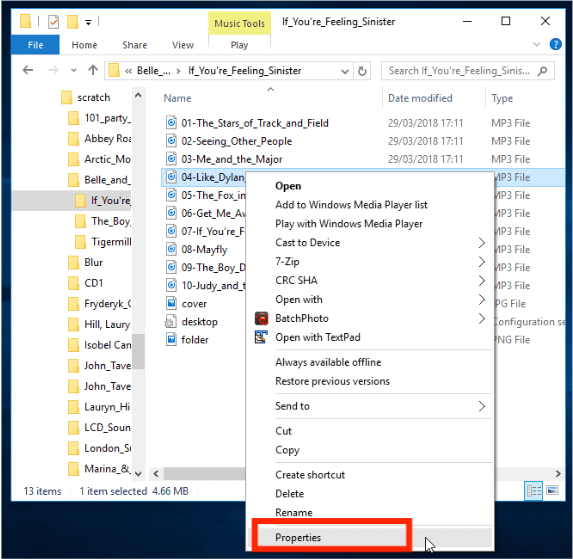
- Successivamente, vai alla sezione Dettagli. Da qui puoi modificare il nome dell'album, l'artista, il genere, il titolo del brano e altro.
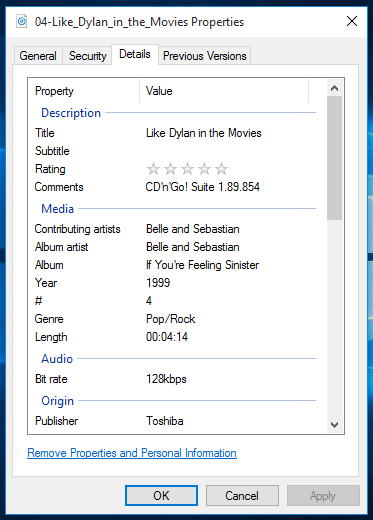
- Dopo aver modificato completamente gli elementi, non dimenticare di premere il pulsante Applica per salvare le modifiche apportate. Assicurati di seguirlo premendo il pulsante OK.
Modifica file musicali MP3 su Mac
Ecco come modificare i brani sul tuo Mac.
- Vai alla tua libreria e quindi seleziona il brano che modificherai. Apri il file MP3 utilizzando QuickTime Player.
- Tra le funzionalità di modifica visualizzate, seleziona Taglia. A parte l'opzione Taglia, puoi esplorare il software per vedere altre funzionalità disponibili per l'editing della musica.
- Ci sono cursori visti che puoi trascinare per accorciare il suono o tagliare quelle parti che non vuoi. Questo indicherà la parte specifica del video da utilizzare, l'inizio e la fine.
- Per salvare la parte tagliata, basta fare clic sul pulsante Taglia in alto.
- Al termine, fai clic sul pulsante Salva per memorizzarlo sul tuo dispositivo. In alternativa, puoi condividerlo direttamente su Facebook, Mail, Messaggi e simili.
Modifica file musicali MP3 su Windows Media Player
Un altro strumento che puoi utilizzare per il processo su come modificare i brani su Windows è tramite Windows Media Player. Segui i passaggi seguenti.
- Avvia Windows Media Player sul tuo computer, quindi vai alla sezione Libreria situata sul lato sinistro dello schermo.
- Successivamente, scegli la scheda Musica e sfoglia la tua raccolta per selezionare il file MP3 che desideri modificare.
- Subito dopo aver selezionato la musica, fai clic destro su di essa e poi scegli il pulsante Modifica.
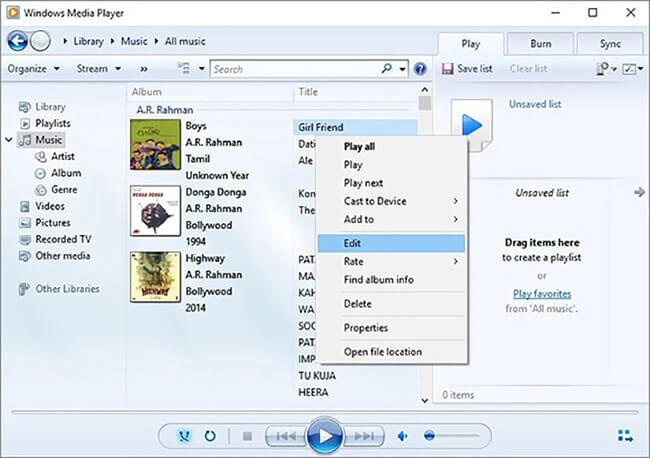
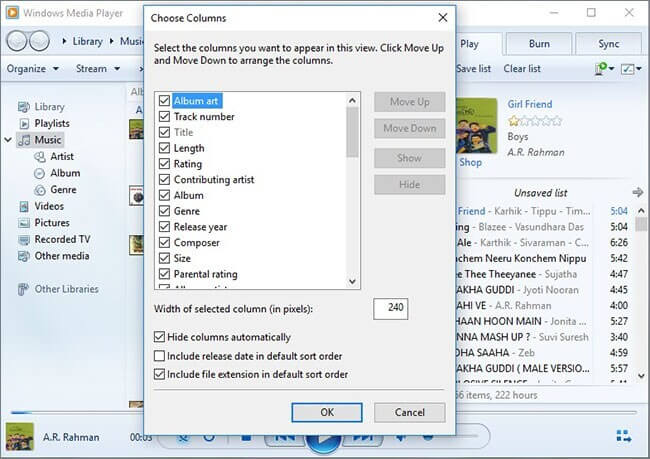
- Pochi secondi dopo, sullo schermo apparirà una mini finestra. Da qui, sarai in grado di vedere tutte le funzionalità che puoi modificare. Per elencare un esempio, puoi modificare la lunghezza dell'audio, il genere, il numero della traccia, l'anno di uscita, la valutazione e altro.
- Infine, non dimenticare di premere il pulsante OK per salvare il file audio modificato.
Modifica file musicali MP3 su VLC
Oltre agli strumenti menzionati in precedenza, VLC Media Player è un programma che funge anche da editor audio, permettendoti di tagliare l'audio e molto altro. VLC supporta numerosi metodi di compressione audio e video e diversi formati di file, tra cui DVD-Video, Video CD e protocolli di streaming. È in grado di trasmettere contenuti multimediali in streaming su reti informatiche e di transcodificare file multimediali. VLC Media Player include anche una funzione per scaricare video da YouTube . Vediamo ora come modificare i brani musicali utilizzando VLC.
- Avvia il lettore VLC sul tuo dispositivo utilizzato e poi vai alla scheda Visualizza.
- Tra le opzioni visualizzate, fai clic sull'opzione Controlli avanzati.
- Subito dopo, tocca il pulsante rosso mostrato nell'angolo in basso a sinistra della finestra corrente, quindi toccalo di nuovo una volta raggiunta la fine.
- Per accedere al file modificato, vai alla cartella La mia musica sul tuo dispositivo.
Parte 2. Come scaricare album e playlist da Spotify Music?
E se le canzoni che vuoi modificare fossero su Spotify? Come potresti modificarle? Per farlo, devi prima scaricare le canzoni di Spotify sul tuo computer . Una volta salvate sul computer, puoi utilizzare uno qualsiasi dei programmi menzionati in precedenza per modificare i brani. Ma come si scaricano i file musicali da Spotify?
Per fare ciò, puoi utilizzare lo strumento professionale di AMusicSoft Spotify Music Converter. Questo strumento è accessibile e scaricabile dal suo sito Web ufficiale. Basta aprire il browser e cercare il sito Web per scaricare l'applicazione. In AMusicSoft, puoi anche convertire le tracce in più formati di output. Puoi scegliere tra MP3, FLAC, WAV, AC3, M4A e AAC. Ora puoi aggiungi un brano a TikTok da Spotify con questi file musicali flessibili, puoi anche aggiungerli a Kinemaster, Instagram Story o altre app di editing video per modificare la tua musica di sottofondo.
Con una velocità di conversione e download fino a 5 volte superiore, AMusicSoft può produrre i risultati in appena un paio di minuti. Inoltre, la procedura completa su come utilizzare AMsuicSoft per scaricare e convertire le canzoni è molto semplice da eseguire. Puoi anche notare che le canzoni convertite sono tutte della migliore qualità che non mostra alcuna differenza rispetto alla copia originale. I dettagli significativi che devono essere conservati dalle canzoni sono anche al sicuro anche dopo aver utilizzato il convertitore. Per conoscere questi passaggi, controllali di seguito.
- Avvia il tuo browser e vai direttamente al sito web di AMusicSoft per scaricare il Spotify Music Converter. Seleziona il pulsante Download e poi installalo sul tuo dispositivo subito dopo.
Download gratuito Download gratuito
- Carica le tracce da convertire copiando e incollando i loro collegamenti o trascinandole nel convertitore.

- I formati disponibili in AMusicSoft includono MP3, WAV, FLAC, AAC, M4A e AC3. Seleziona quello da usare e la cartella finale per salvare i risultati.

- Inizia con il processo di conversione facendo clic sul pulsante Converti.

Parte 3. Sommario
Con l'aiuto del tuo computer e dei programmi preinstallati su di esso, vale a dire Windows Media Player, VLC, File Explorer e altro, il processo su come modificare le canzoni è stato più semplice. Questo perché la guida che gli utenti devono seguire è semplice e facile. Inoltre, poiché Spotify ha una raccolta musicale molto ampia, è normale che la maggior parte dei brani che desideri modificare e scaricare si trovi qui. Quindi, per procedere, basta usare AMusicSoft Spotify Music Converter per ottenerli.
Persone anche leggere
- Come contattare Spotify via e-mail per inviare le tue preoccupazioni
- Come modificare il mio metodo di pagamento Spotify (PC/mobile)
- Come risolvere Google Chrome apre il problema della schermata nera
- Come iscriversi al piano Spotify per studenti e ottenere uno sconto?
- Come cambiare i bassi su Spotify (passo dopo passo)
- Come eseguire lo streaming di musica Spotify con la migliore qualità audio
- Le migliori app per ascoltare brani gratuiti senza Wifi
- I 4 migliori download di app musicali nel mondo
 Circa l'autore
Robert Fabry è un blogger appassionato, un appassionato di tecnologia, e forse può contaminarvi condividendo qualche consiglio. Ha anche una passione per la musica e ha scritto per AMusicSoft su questi argomenti.