Come rimuovere contemporaneamente i dispositivi da Spotify utilizzando PC/mobile?
Se desideri ascoltare la musica di Spotify, puoi accedere al servizio tramite il lettore web, le applicazioni desktop e le app per dispositivi mobili. Spotify è disponibile anche su smart TV, smartwatch e console di gioco. Tuttavia, Spotify consente di accedere al proprio account su un massimo di cinque dispositivi e di riprodurre musica su un solo dispositivo alla volta. Se superi il limite di dispositivi, la riproduzione potrebbe non funzionare. In questo caso, è necessario sapere come rimuovere i dispositivi da Spotify . Come si rimuove un dispositivo dal proprio account Spotify? Vediamo passo dopo passo come rimuovere un dispositivo offline da Spotify.
Indice Guida Metodo 1. Rimuovere manualmente i dispositivi da Spotify Metodo 2. Rimuovere tutti i dispositivi ovunque da Spotify Metodo 3. Rimuovere i dispositivi partner da Spotify Bonus: Come ascoltare Spotify senza limiti di dispositivi? Domande frequenti (FAQ) In conclusione
Metodo 1. Rimuovi manualmente i dispositivi da Spotify
Come rimuovere i dispositivi da Spotify se si supera il limite consentito? Il primo metodo per rimuovere i dispositivi da Spotify consiste nel disconnettersi manualmente dall'app Spotify sui dispositivi utilizzati.
Disconnettiti da dispositivi mobili e tablet: sull'app Spotify per dispositivi mobili, tocca la tua immagine del profilo. Quindi fai clic su Impostazioni e privacy. Scorri fino in fondo. Tocca Esci.
Disconnettiti dal lettore desktop e web: tocca la tua immagine del profilo in alto. Seleziona Esci.
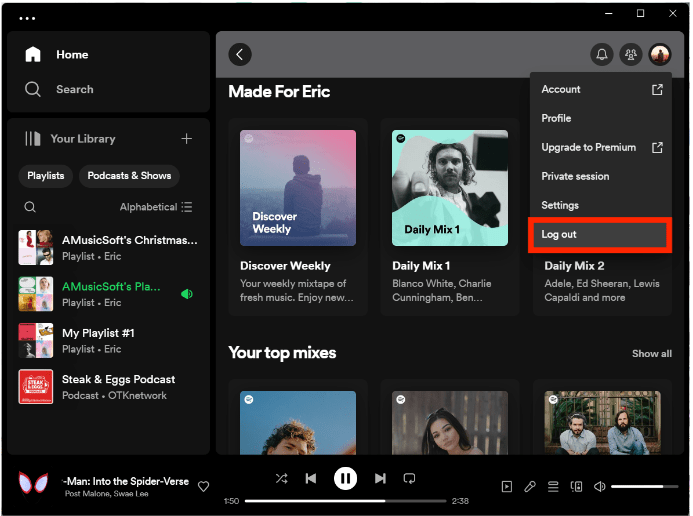
Questo metodo è applicabile solo se non hai effettuato l'accesso a molti dispositivi. Puoi utilizzare questo metodo per un dispositivo specifico.
Metodo 2. Rimuovi tutti i dispositivi ovunque da Spotify
Come rimuovere i dispositivi da Spotify contemporaneamente? Se desideri rimuovere tutti i dispositivi su cui hai effettuato l'accesso al tuo account Spotify, puoi scegliere di utilizzare l'opzione "Esci ovunque". Questo processo richiede l'esecuzione di un browser.
Su PC Windows/Mac
Per rimuovere dispositivi da Spotify su PC/Mac Windows, puoi seguire questi semplici passaggi:
Passaggio 1. Apri l'app desktop di Spotify e fai clic sull'immagine del profilo in alto.
Passaggio 2. Dal menu a tendina, fai clic su Account.
Passaggio 3. Verrai reindirizzato alla pagina del tuo account.
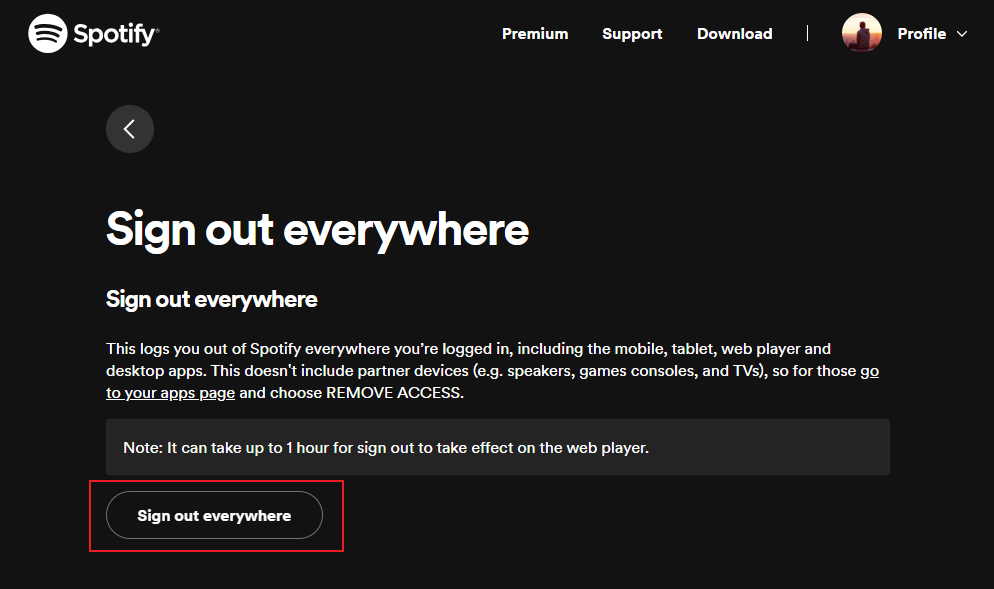
Passaggio 4. Scorri verso il basso fino all'opzione "Esci da tutti i dispositivi".
Passaggio 5. Fai clic su questo pulsante per disconnetterti dal tuo account Spotify su tutti i dispositivi.
Metodo 3. Rimuovi i dispositivi partner da Spotify
Come rimuovere i dispositivi da Spotify quando utilizzi app di terze parti o dispositivi partner per riprodurre musica? L'opzione "Esci" e "Esci ovunque" non include i dispositivi dei partner, inclusi altoparlanti (Amazon Echo/Sonos/Apple HomePod), console per videogiochi (PS4/PS5/Xbox) e TV (Apple TV/Roku/Samsung /Amazon Fire), quindi per quelli devi andare alla pagina delle tue app e scegliere RIMUOVI ACCESSO. Per rimuovere i dispositivi partner da Spotify, puoi seguire questi semplici passaggi:
Passaggio 1. Apri l'app desktop di Spotify e fai clic sull'immagine del profilo in alto. Dal menu a discesa, fai clic su Account.
Passaggio 2. Verrai reindirizzato alla pagina del tuo account. Scorri verso il basso fino all'opzione Sicurezza e privacy.
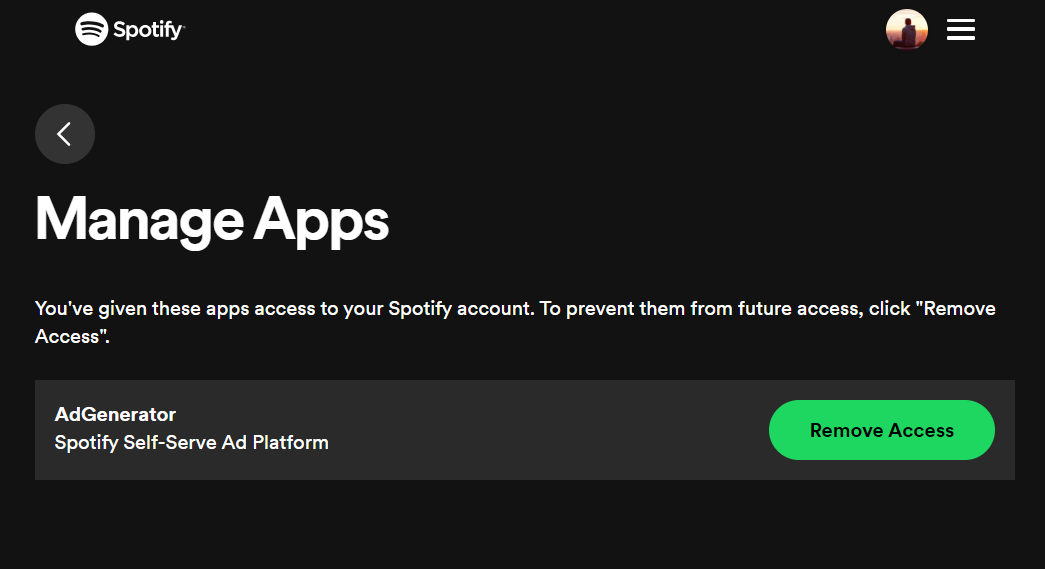
Passaggio 3. Quindi fai clic su Gestisci app.
Passaggio 4. Seleziona l'app o la piattaforma di terze parti che desideri disconnettere, quindi fai clic su Rimuovi accesso.
Potresti essere interessato:
Bonus: come ascoltare Spotify senza limiti di dispositivo?
Anche se puoi utilizzare lo stesso account su più dispositivi, puoi avere una sola sessione di streaming attiva alla volta. Pertanto, solo un dispositivo alla volta può eseguire lo streaming. Se superi il limite del dispositivo, devi imparare come rimuovere i dispositivi da Spotify. Esiste un metodo semplice per ascoltare la musica di Spotify senza limiti di dispositivo? Si C'è! Puoi scaricare brani Spotify su MP3 e salvarli sul tuo computer in modo da poter comunque trasferire e riprodurre brani Spotify su qualsiasi dispositivo.
AMusicSoft Spotify Music Converter è un robusto Convertitore di musica DRM per Spotify. Tutte le tracce scaricate da Spotify sono codificate in formato OGG Vorbis con protezione DRM. Questa protezione impedirebbe che il file musicale Spotify scaricato sia accessibile a dispositivi non autorizzati. Il software AMusicSoft può rimuovere la protezione DRM della musica Spotify e convertirla in formati audio mainstream compatibili con dispositivi e piattaforme comuni, tra cui MP3, M4A, WAV, FLAC e AAC.
AMusicSoft Spotify Music Converter è uno strumento di conversione e decifratura veloce con la sua velocità 5x. AMusicSoft ha anche una conversione lossless che assicura la conservazione della qualità della musica. Con l'aiuto del programma AMusicSoft, puoi facilmente scaricare la musica di Spotify in MP3, quindi salvare i brani scaricati sul computer o trasferirli su lettori MP3, unità USB o altoparlanti per riprodurli senza essere connesso a Spotify. E non ti preoccupi più del problema di accesso di Spotify su altri dispositivi.
Non c'è bisogno di usare Spotify Premium per scaricare musica. Quindi, se vuoi provare questo fantastico strumento per te stesso, visita il sito Web ufficiale di AMusicSoft e scarica il suo programma di installazione da lì.
Download gratuito Download gratuito
Scarica gratuitamente le canzoni di Spotify con AMusicSoft Spotify Music Converter
Passo 1: Avvia il software AMusicSoft sul tuo computer e accedi al tuo account Spotify. Vai alla tua libreria musicale. Seleziona i brani che vuoi convertire trascinandoli e rilasciandoli.

Passo 2: Scegli il formato audio che desideri e il percorso di destinazione in cui desideri salvare la copia digitale dei file musicali.

Passo 3: Una volta che sei soddisfatto dei brani selezionati e del formato, puoi iniziare il processo di conversione facendo clic sul pulsante "Converti". Il tempo di conversione sarà basato sul numero di file convertiti.

Una volta che hai i file convertiti, devi andare alla scheda "Convertiti" e fare clic su "Visualizza file di output" per trovare file musicali Spotify ben scaricati dalla cartella impostata. Quindi puoi trasferire i brani Spotify su qualsiasi dispositivo.
Domande frequenti (FAQ)
Q1: Perché Spotify continua a disconnettermi dal mio dispositivo?
Ci possono essere diverse ragioni per cui questo accade, tra cui il superamento del limite di accessi all'account Spotify, l'utilizzo di un'app Spotify obsoleta, un problema con i server di Spotify, ecc. Per risolvere il problema, puoi seguire le istruzioni in questo articolo per rimuovere i dispositivi da Spotify. Se hai bisogno di una guida più dettagliata, clicca su " Le 8 migliori soluzioni per risolvere il problema del logout continuo da Spotify" per visualizzarla!
Q2: Qual è il dispositivo migliore per riprodurre la musica Spotify?
Mighty Vibe, iPod e smartwatch sono tra i migliori dispositivi per ascoltare Spotify. Capisco che non tutti possono permettersi uno dei dispositivi elencati sopra (ad esempio, il nuovo Apple Watch Series 9 costa $ 399), ma poiché puoi scaricare le canzoni di Spotify in MP3 con il software AMusicSoft, puoi riprodurle anche su qualsiasi lettore MP3, la scelta spetta onestamente a te!
Potrebbe interessarti: I 5 migliori lettori MP3 portatili per Spotify >>
Q3: Perché il mio Spotify è stato violato?
Se accedi a Spotify su dispositivi pubblici, devi disconnetterti dopo aver utilizzato Spotify per impedire ad altri di accedere al tuo account. Per disconnettersi da tutti i dispositivi e dalle pagine Web contemporaneamente, è possibile seguire il metodo 2.
Conclusioni
Esistono diversi metodi su come rimuovere i dispositivi da Spotify. Vengono in passaggi semplici e facili. Dopo aver rimosso questi dispositivi, ti aspetteresti di avere un'esperienza di ascolto migliore e un modo più accessibile per gli altri tuoi dispositivi. Se desideri riprodurre i tuoi file Spotify su più dispositivi senza limiti di dispositivo, devi sapere come scaricare i file Spotify e convertirli in formati più comunemente utilizzati tramite AMusicSoft Spotify Music ConverterIl software AMusicSoft è dotato di funzionalità eccezionali: la decrittazione e la conversione sono piuttosto semplici.
Persone anche leggere
- Suggerimenti per risolvere l'errore di disconnessione casuale di Spotify
- Come rendere Spotify più rumoroso su desktop e telefono cellulare
- Metodi 6 per trasferire la playlist Spotify su un altro account
- Come eliminare permanentemente l'account Spotify su dispositivo mobile/desktop?
- Una guida su come giocare a Spotify su PS4
- Come riprodurre Spotify su Switch come musica di sottofondo?
- Come riprodurre la playlist Spotify su Alexa? [Abilità Alexa]
 Circa l'autore
Robert Fabry è un blogger appassionato, un appassionato di tecnologia, e forse può contaminarvi condividendo qualche consiglio. Ha anche una passione per la musica e ha scritto per AMusicSoft su questi argomenti.