Come rimuovere Spotify da Shuffle su dispositivi mobili e desktop
Come principiante in Spotify, probabilmente non hai ancora un'idea della funzione Shuffle. Come suggerisce il nome, mescola le tracce all'interno di una determinata playlist che hai selezionato e ti consente di goderti una selezione musicale casuale per l'intera sessione. Per dirla semplicemente, aggiunge un po' di eccitazione e sapore al tuo stream. Tuttavia, per alcuni utenti, questa funzione a volte non è effettivamente utile, specialmente se stai ascoltando una canzone allegra e poi improvvisamente è diventata una canzone classica o una ballata.
Per questo motivo, analizziamo la procedura completa per disattivare la funzione Riproduzione casuale di Spotify sul tuo dispositivo. La guida che segue si applica sia agli utenti con abbonamento Spotify Premium, sia a coloro che utilizzano la versione gratuita di Spotify.
Indice dei contenuti Parte 1. Come disattivare la riproduzione casuale di Spotify su dispositivi mobili e desktop? Parte 2. Il modo migliore per ascoltare brani e playlist di Spotify sul tuo dispositivo Parte 3. Conclusione
Parte 1. Come disattivare Spotify Shuffle su dispositivo mobile e desktop?
Seguendo la guida dettagliata fornita di seguito su come rimuovere Spotify da Shuffle, sarai in grado di allontanarti dall'improvvisa selezione musicale casuale sulla tua app Spotify.
Su telefoni iOS e Android
- Inizia con l'avvio dell'app Spotify Music sul tuo dispositivo iOS o Android.
- Vai alla tua raccolta musicale e poi seleziona la scheda Playlist per vedere l'elenco delle playlist salvate che hai. Se non ne hai ancora uno, puoi invece utilizzare la barra di ricerca per scegliere un album o una playlist.
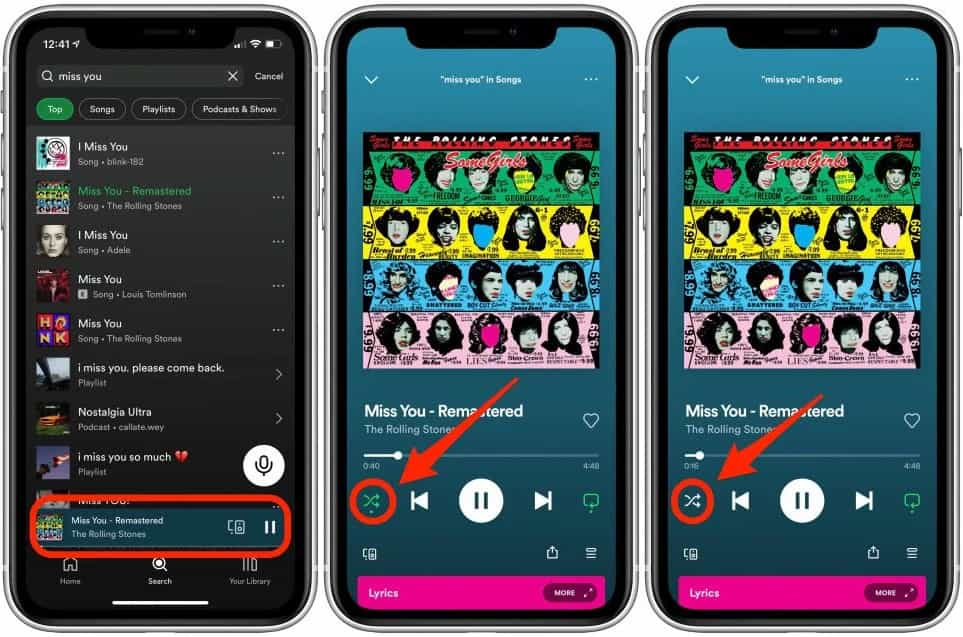
- Dalla playlist, seleziona il titolo di un brano per visualizzare la schermata del lettore musicale.
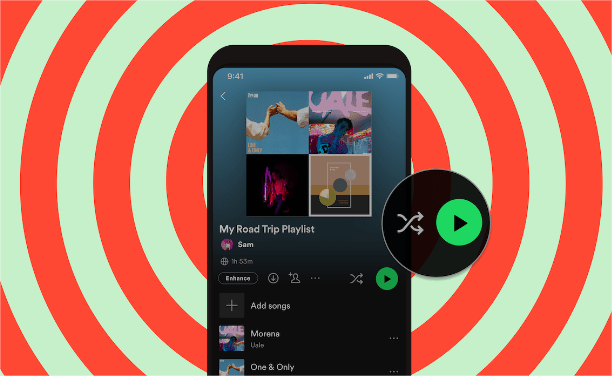
- Nella parte in basso a sinistra dello schermo, tocca le due frecce incrociate e assicurati che il colore verde sia scomparso. Le frecce di colore grigio indicano che la funzione Shuffle è già disabilitata.
Tieni presente che la procedura descritta per disattivare la riproduzione casuale su Spotify non è applicabile a tutti gli utenti della versione gratuita . L'impossibilità di riprodurre i brani in ordine casuale è uno degli svantaggi del piano gratuito. A questo si aggiunge la presenza incontrollata di annunci pubblicitari. Per un'esperienza musicale ottimale, puoi passare da un piano gratuito a uno a pagamento, tra cui il piano Individuale (9.99 $ al mese), il piano Studenti (5.99 $ al mese), il piano Duo (12.99 $ al mese) e il piano Famiglia (15.99 $ al mese per un massimo di sei utenti).
Sul computer desktop
L'app desktop Spotify e il web player sono entrambi molto migliori da usare quando si tratta di rimuovere Spotify dalla procedura Shuffle. Questo perché, indipendentemente dal piano che hai, puoi disattivare la funzione Shuffle utilizzando queste versioni dell'app Spotify.
- Apri l'app desktop Spotify sul tuo computer o avvia il browser per accedere al web player Spotify.
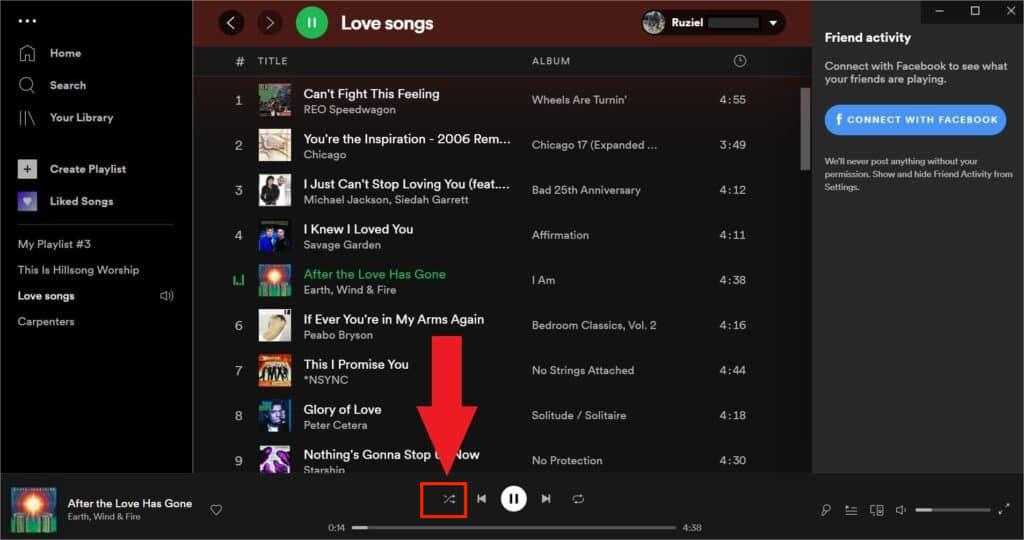
- Una volta aperta l'interfaccia principale, nota immediatamente l'icona della funzione Shuffle nella parte inferiore della sezione del lettore e fai clic su di essa per disattivarla.
- L'icona deve diventare di colore grigio per garantire che sia già stata disattivata.
Parte 2. Il modo migliore per goderti i brani e le playlist di Spotify sul tuo dispositivo
Una delle migliori funzionalità che Spotify offre ai suoi utenti è la possibilità di scaricare brani per la riproduzione offline. In questo modo, hai il pieno controllo sulla tua collezione, inclusa la possibilità di attivare o disattivare la riproduzione casuale. Ma cosa fare se la funzione Riproduzione casuale di Spotify non ti soddisfa ? Lascia che ti sveli la migliore alternativa per goderti i tuoi brani preferiti su Spotify, così non dovrai più preoccuparti di come disattivare la riproduzione casuale e viceversa.
Il modo alternativo per goderti Spotify Music è utilizzare un convertitore e downloader di musica professionale per ottenere copie accessibili dei brani e delle playlist che desideri. Puoi utilizzare lo strumento di AMusicasoft Spotify Music Converter per convertire i file musicali in molti formati audio supportati. Puoi facilmente ottenere questo strumento dal suo sito Web ufficiale e iniziare immediatamente una volta terminata l'installazione.
In AMusicSoft Spotify Music Converter, puoi ottenere più formati come MP3, FLAC, WAV, AAC, AC3 e M4A. Con questi file in formato flessibile e privi di DRM, puoi farlo aggiungi musica a Kinemaster, TikTok e altre app di editing video per personalizzare il tuo video. Puoi anche riprodurli su qualsiasi dispositivo. Quando utilizzi AMusicSoft, puoi stare certo che puoi completare il processo nel modo più comodo possibile.
È stato progettato con una velocità di lavoro 5 volte più veloce che dovrebbe terminare tutti i processi in pochi minuti di tempo assegnati. A parte questo, la sua semplice interfaccia utente rende molto più facile per gli utenti utilizzare le funzioni e i servizi offerti da questo strumento. Ancora più importante, la qualità dell'audio che può produrre subito dopo l'intero processo è di un altro livello. Ciò significa che la musica convertita è esattamente la stessa della copia originale. Ora, vediamo i dettagli completi della procedura che dovresti seguire se AMusicSoft viene utilizzato per il download, la conversione e la rimozione DRM.
- Per prima cosa, scarica l'applicazione dal sito web di AMusicSoft. Accedi al sito web tramite il tuo browser e poi clicca sul pulsante Download posto accanto per scaricare l'app. Procedi con l'installazione subito dopo aver completato il download.
Download gratuito Download gratuito
- Utilizzando il metodo copia e incolla, carica i file nel convertitore. Copia il link della musica e incollali nell'area assegnata. In alternativa, il metodo di trascinamento della selezione funzionerà anche per questo.

- Seleziona il formato di conversione che desideri utilizzare maggiormente per il processo. Anche la cartella di output deve essere scelta.

- Premi il pulsante di conversione per iniziare il processo, quindi attendi qualche istante fino al termine.

- Scarica i risultati dalla sezione Convertiti.
Parte 3. Conclusione
Come discusso, dipende molto dall'utente se gli piaceranno o meno le conseguenze della funzione Shuffle. Se stai cercando la selezione musicale casuale, che dà così tanto entusiasmo alla tua sessione di streaming, puoi continuare ad abilitare la funzione Shuffle. Ma se il caso è diverso ed è esattamente l'opposto, allora puoi usare la guida sopra su come rimuovere Spotify da Shuffle su iOS, Android e computer. D'altra parte, per ottenere la migliore esperienza in Spotify Music, non c'è modo migliore di AMusicasoft Spotify Music Converter. Tutte le cose che dovresti sapere riguardo a questo strumento sono affrontate sopra.
Persone anche leggere
- Collega Spotify a Discord su PC, Mac, iPhone e Android
- Come ottenere il download di Spotify su dispositivi diversi
- Come ascoltare Spotify offline con o senza Premium
- Scopri quale codec utilizza Spotify
- Imparare il modo più semplice per scaricare e riprodurre brani hindi
- Esistono app musicali senza WIFI? Controlla la nostra lista!
- Come posso ottenere Spotify Premium gratuito?[I modi più semplici]
- I 5 migliori siti per ottenere download gratuiti di brani musicali completi
 Circa l'autore
Robert Fabry è un blogger appassionato, un appassionato di tecnologia, e forse può contaminarvi condividendo qualche consiglio. Ha anche una passione per la musica e ha scritto per AMusicSoft su questi argomenti.