Come attivare la sincronizzazione offline dei documenti sull'app Spotify?
Spotify offre ai suoi abbonati Premium la funzione di sincronizzazione offline, che rompe la dipendenza da Internet. Ti sarà consentito scaricare musica per l'ascolto offline che ti consentirà di accedere alla tua musica sempre e ovunque, anche quando il WiFi o i dati mobili non ti riescono. Come attivare la sincronizzazione offline dei documenti sull'app Spotify desktop e mobile? Ecco una guida dettagliata che abbiamo preparato per farti prendere il controllo e abbracciare la musica offline.
Indice dei contenuti Parte 1. Attivare la sincronizzazione offline di una playlist su Spotify Desktop Parte 2. Attivare la sincronizzazione offline di una playlist su Spotify Mobile Parte 3. Come risolvere i problemi di sincronizzazione offline di Spotify? Parte 4. Attivare la sincronizzazione offline di una playlist senza Spotify Premium Conclusione
Parte 1. Contrassegna la playlist per la sincronizzazione offline su Spotify Desktop
La sincronizzazione offline è una delle migliori funzionalità di Spotify Piano premium che ti consente di scaricare playlist, podcast e album per la riproduzione offline che desideri sul tuo dispositivo. È possibile accedere a questi download sul dispositivo utilizzato in qualsiasi momento, anche senza Wi-Fi o connessione dati mobile. Se sei già abbonato a Spotify Premium, puoi goderti il privilegio e poter utilizzare Spotify per contrassegnare la playlist per la sincronizzazione offline sul tuo computer. Come attivare i documenti di sincronizzazione offline sull'app desktop Spotify? Seguire questi passaggi di seguito.
Attiva la sincronizzazione offline su Spotify Desktop
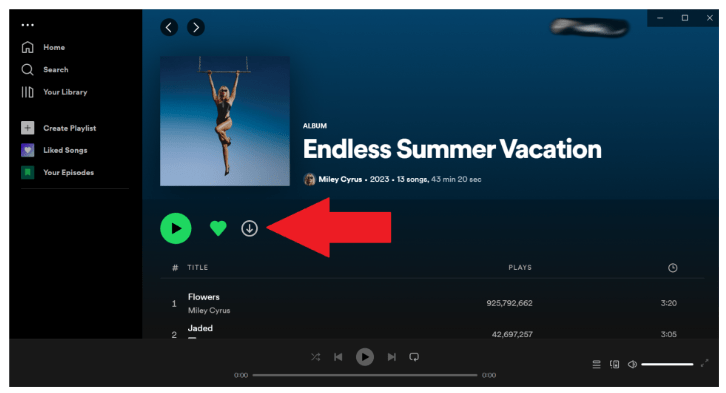
- Avvia l'app desktop Spotify.
- Trova le playlist, gli album o i podcast che desideri ascoltare offline.
- Fare clic su Scarica. Le playlist inizieranno quindi a essere scaricate sul tuo computer.
Parte 2. Contrassegna la playlist per la sincronizzazione offline su Spotify Mobile
Come attivare i documenti di sincronizzazione offline sull'app mobile Spotify? Per contrassegnare la playlist per la sincronizzazione offline sull'app mobile Spotify, il telefono deve essere connesso a una rete Wi-Fi stabile. Ecco i passaggi:
Attiva la sincronizzazione offline su Spotify Mobile
- Apri Spotify sul tuo telefono, vai su La tua libreria.
- Trova la playlist che desideri riprodurre offline e tocca il pulsante "Download".
- Questo è tutto. I download verranno riprodotti offline tramite Spotify sul tuo dispositivo mobile.
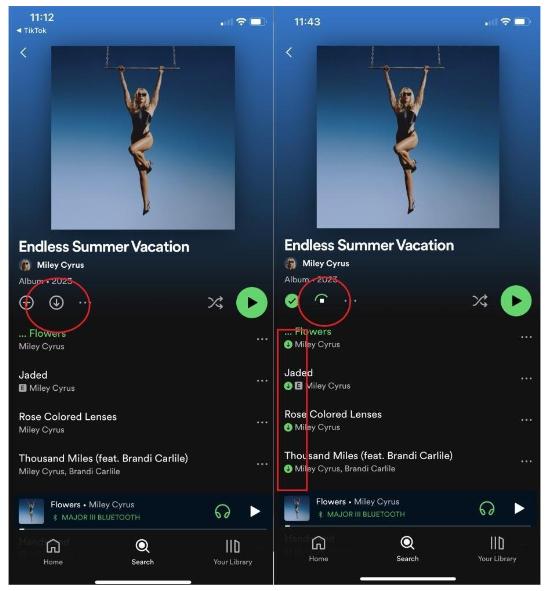
Il tempo necessario al completamento del download dipende in gran parte dalla velocità di Internet e dalla dimensione del file da scaricare. Ma subito dopo averlo terminato, anche senza la rete, l'accesso a questi elementi sarà possibile e facile. Per visualizzare i brani scaricati, puoi ora tornare alla tua libreria sull'app mobile Spotify. Tocca Scaricati per vedere quelli salvati sul tuo iPhone o telefono Android e disponibili per l'ascolto offline.
Parte 3. Come risolvere la sincronizzazione offline di Spotify che non funziona?
Sebbene il processo di attivazione dei documenti di sincronizzazione offline su Spotify sia generalmente fluido, potrebbero verificarsi alcuni problemi. Di recente, molti utenti della community di Spotify hanno segnalato problemi relativi al mancato funzionamento della sincronizzazione offline di Spotify. Se stai ancora cercando soluzioni da risolvere, siamo qui per mostrarti alcune possibili soluzioni.
Soluzione 1. Controlla la tua connessione di rete
La prima soluzione per risolvere il motivo per cui la sincronizzazione offline di Spotify non funziona è controllare la connessione di rete sul tuo dispositivo. Prova a eseguire altre app come Facebook sul tuo dispositivo per verificare se la connessione Internet è stabile. Se ritieni che il segnale sia debole, passa a un WiFi o dati diverso (per utenti mobili) e viceversa. Puoi anche riavviare il router quando sei a casa o in ufficio. Alcune reti condivise o pubbliche, come scuole/uffici, limitano l'accesso a determinati servizi. È possibile contattare il dipartimento IT per verificare le restrizioni.
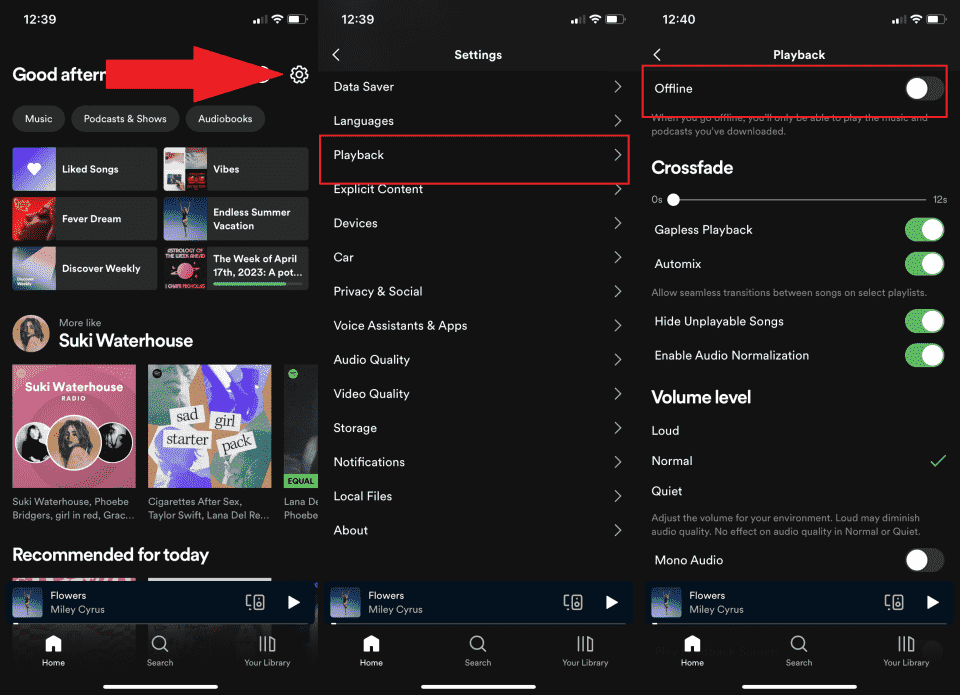
Soluzione 2. Attiva la modalità offline
I download di Spotify vengono riprodotti automaticamente quando non è presente una connessione Internet. Tuttavia, puoi attivare manualmente la Modalità offline per assicurarti che vengano riprodotti solo i tuoi download. Scopri come attivare la Modalità offline su Spotify >>
Soluzione 3. Controlla lo stato del server Spotify
Se la sincronizzazione offline non funziona, possiamo anche verificare separatamente lo stato del server di Spotify. A volte, dei bug con il server di Spotify impediscono la connessione alla rete. Per risolvere i problemi di sincronizzazione offline di Spotify, puoi controllare lo stato del server visitando l' account Twitter ufficiale @SpotifyStatus, che pubblica informazioni in tempo reale su eventuali malfunzionamenti del servizio. Se il server di Spotify è inattivo, dovrai attendere il suo ripristino prima di poter accedere normalmente all'applicazione.
Soluzione 4. Cancella Spotify Cache
Uno dei possibili motivi per cui Spotify Offline Sync non funziona è l'aumento dei dati della cache di Spotify memorizzati finora sul tuo dispositivo. Ciò potrebbe consentire ad altre applicazioni, oltre a Spotify, di non funzionare correttamente. Quindi puoi provare a svuotare la cache di Spotify. Vedere Come svuotare la cache di Spotify sui tuoi dispositivi >>
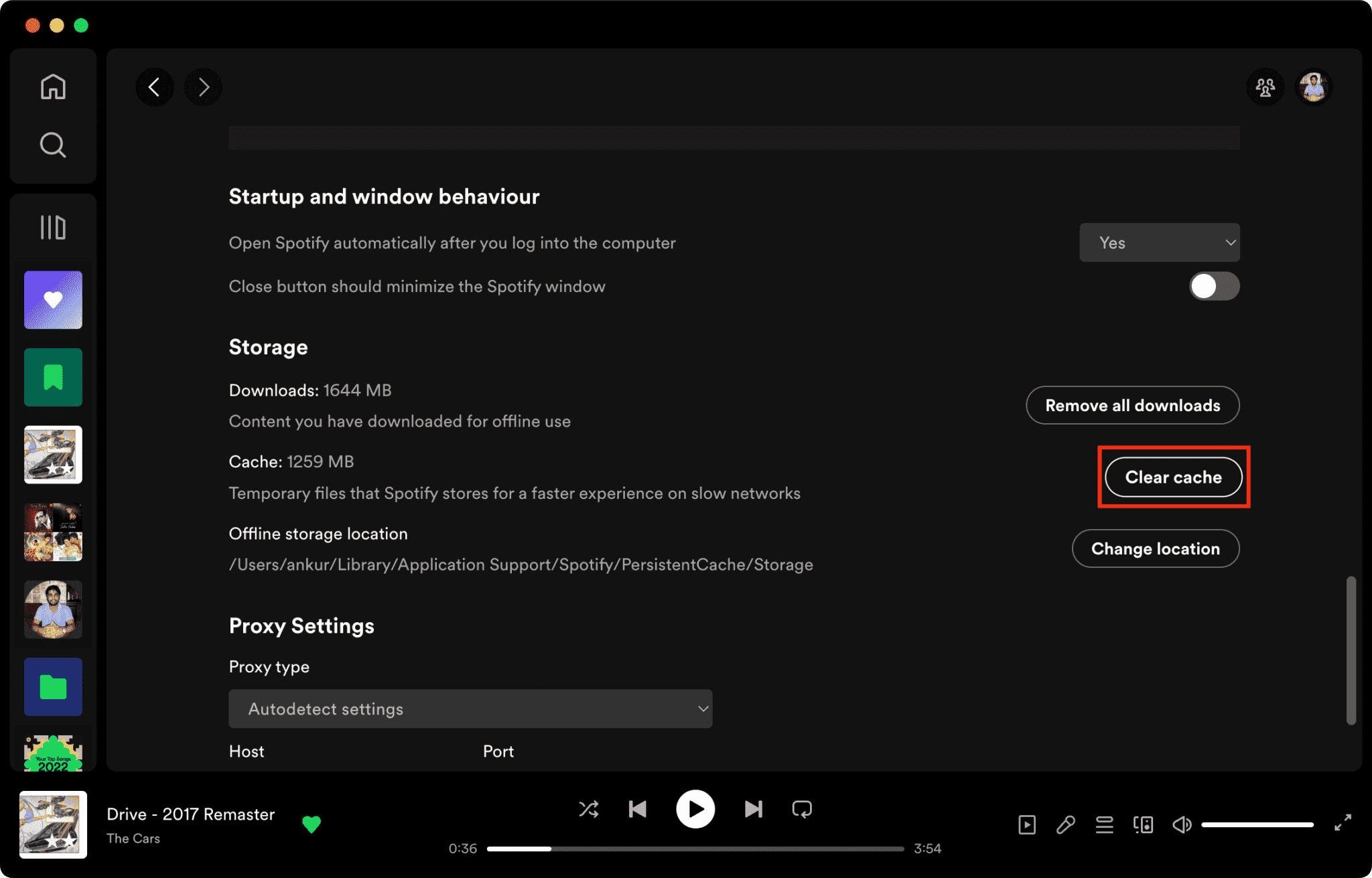
Suggerimenti: Potresti temere che svuotare la cache possa comportare la perdita di tutti i brani scaricati. Sì, può succedere, ma è bene sapere che le tue playlist verranno comunque conservate grazie al software AMusicSoft che ti abbiamo segnalato qui sotto ! Provalo gratuitamente per scaricare subito le playlist di Spotify e conservarle per sempre!
Parte 4. Contrassegna la playlist per la sincronizzazione offline senza Spotify Premium
Da quanto descritto sopra, dovresti sapere che un piano Premium è la cosa più importante su come attivare la sincronizzazione offline dei documenti su Spotify. Esiste un modo gratuito per scaricare e ascoltare la musica di Spotify offline? La risposta è assolutamente sì. Qui vorrei consigliare vivamente AMusicSoft Spotify Music Converter a te.
Noterai che la musica di Spotify è codificata in formato audio OGG, protetto da DRM. In altre parole, non c'è modo di riprodurre brani Spotify su dispositivi non autorizzati da Spotify, anche se sei un utente Premium. AMusicSoft Spotify Music Converter può rimuovere la protezione DRM da Spotify file musicali e converti la tua musica Spotify preferita in MP3, WAV, AAC o FLAC. Con l'aiuto di questo strumento, puoi salvare tutti i brani che desideri e ascoltare i tuoi brani Spotify preferiti offline su qualsiasi lettore musicale. Per esempio, puoi aggiungi musica Spotify a Presentazioni Google, puoi anche aggiungerli a Kinemaster, Instagram Story o altre app di editing video per modificare la tua musica di sottofondo.
Vediamo nella procedura sottostante il modo perfetto per scaricare gratuitamente le canzoni di Spotify tramite l'uso di AMusicSoft. Quindi, sul tuo browser, cerca il sito Web ufficiale di AMusicSoft e quindi installalo sul tuo computer Windows o Mac.
Download gratuito Download gratuito
Passaggio 1: Avvia l'applicazione installata e, dopo qualche minuto, inizia ad aggiungere i brani al convertitore. Attendi qualche minuto per assicurarti che tutti gli elementi della tua raccolta siano stati letti dal convertitore.

Passaggio 2: Ora, scegli il formato supportato che desideri utilizzare. È consigliabile impostare il formato di output su MP3.

Passo 3: Per avviare la conversione, fai clic sul pulsante Converti nella parte inferiore della finestra.

Passo 4: Guarda i file convertiti andando nella scheda Convertiti sopra.
AMusicSoft Spotify Music Converter funziona a una velocità 5 volte più veloce. Ciò produrrà un risultato con un suono di alta qualità che è sicuramente buono per lo streaming. I dettagli importanti dei file vengono conservati anche dopo aver utilizzato il convertitore musicale sia per il processo di download che per quello di conversione.
Conclusione
Per concludere, sapere come attivare i documenti di sincronizzazione offline su Spotify offre la comodità di accedere alla musica senza una connessione Internet. Come tale, AMusicSoft Spotify Music Converter offre un modo semplice e conveniente per ascoltare i brani di Spotify oltre i limiti dell'app Spotify. Dì addio alle limitazioni e abbraccia la libertà di ascoltare i tuoi brani Spotify preferiti sempre e ovunque.
Persone anche leggere
- Suggerimenti su come impedire a Spotify di aggiungere brani
- Come utilizzare Spotify come allarme iPhone gratuito nel 2024
- Guida definitiva su "Come aggiungere la tua musica a Quik"
- "Puoi riprodurre Spotify su Twitch" - Scopri come!
- Come rendere Spotify più rumoroso su desktop e telefono cellulare
- Puoi riprodurre Spotify su HomePod Mini nel 2024?
- Ultimi modi per utilizzare l'app Spotify djay Pro e aggiungere musica ad essa
- Diversi modi per ottenere Spotify su VIZIO TV: una guida 2024
 Circa l'autore
Robert Fabry è un blogger appassionato, un appassionato di tecnologia, e forse può contaminarvi condividendo qualche consiglio. Ha anche una passione per la musica e ha scritto per AMusicSoft su questi argomenti.