Come migliorare il bitrate di Spotify e riprodurre in streaming musica di alta qualità?
Ascoltare musica è un'esperienza profondamente personale e ognuno ha le proprie preferenze su come dovrebbe suonare. Come la maggior parte delle piattaforme di streaming musicale, Spotify permette agli utenti di personalizzare il suono a proprio piacimento. Di seguito, ti aiuteremo a capire tutto ciò che devi sapere sul bitrate di Spotify e su come impostare la massima qualità audio. Se inoltre desideri sapere come ottenere un bitrate di qualità lossless gratuitamente o senza spendere troppo, questo articolo ti sarà di grande aiuto.
Indice dei contenuti Parte 1. Qual è il bitrate di streaming di Spotify? Parte 2. Ascoltare musica di alta qualità da Spotify modificando l'opzione di qualità audio Parte 3. Ascoltare musica di alta qualità da Spotify utilizzando l'equalizzatore integrato Parte 4. Scaricare musica di alta qualità da Spotify utilizzando Spotify Downloader Parte 5. Domande frequenti Parte 6. Riepilogo
Parte 1. A quale bitrate viene trasmesso Spotify?
Bitrate è il termine utilizzato per descrivere la quantità di dati trasferiti nell'audio. Un bitrate più elevato generalmente significa una migliore qualità audio. Sai qual è il bitrate per Spotify? Qui spiegheremo il bitrate di Spotify e indicheremo quale bitrate dovremmo usare.
Gli utenti Spotify hanno a disposizione cinque livelli di qualità audio sia sull'app desktop che su quella mobile: Automatico, Basso (24 kbit/s), Normale (96 kbit/s), Alto (160 kbit/s) e Molto Alto (320 kbit/s). Tra questi, solo gli utenti Premium possono usufruire della qualità audio più elevata a 320 kbps.
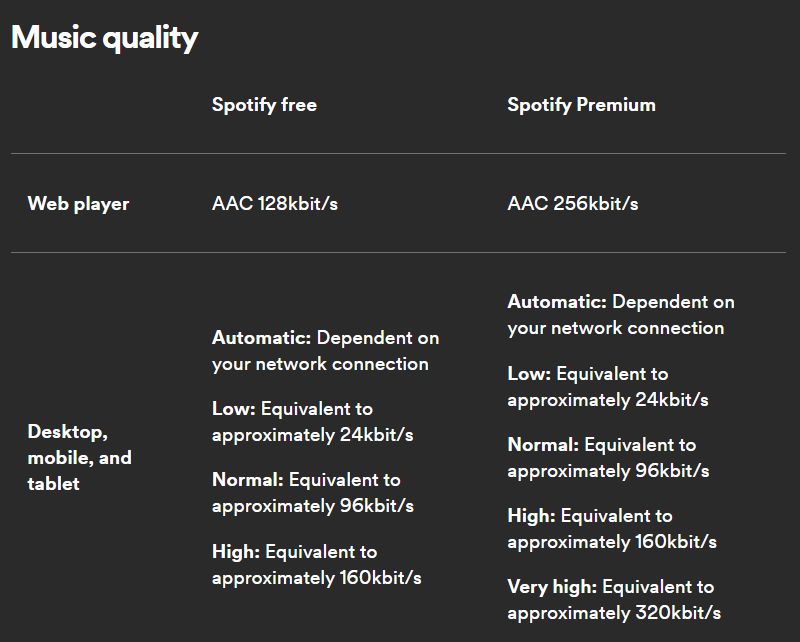
320 kbps sono considerati una buona qualità del suono. Sebbene venga spesso utilizzato per l'audio compresso, questo bit rate rappresenta comunque un buon equilibrio tra dimensione del file e qualità audio. Come eseguire lo streaming di Spotify con la migliore qualità possibile? Continua a leggere.
Parte 2. Riproduci in streaming musica di alta qualità Spotify modificando l'opzione di qualità audio
Come migliorare il bitrate di Spotify per una musica dal suono migliore? Come accennato in precedenza, Spotify viene fornito con cinque impostazioni di qualità audio, tra cui Automatica, Bassa, Normale, Alta e Molto alta (solo per gli abbonati Premium). Quindi, il primo modo in cui possiamo migliorare la qualità del suono è modificare l'opzione di qualità audio su Spotify. Se vuoi imparare come regolare la qualità audio di Spotify sia su desktop che su mobile, continua a leggere.
Regola la qualità audio di Spotify sul cellulare
L'app mobile Spotify è il modo principale attraverso il quale la maggior parte delle persone ascolta la musica. Quindi, in questa parte, ti spiegheremo prima come modificare la qualità audio sull'app mobile Spotify, segui questi passaggi:
Passo 1: Accedi al tuo account Spotify tramite l'app mobile Spotify. Nella home page, tocca il pulsante Impostazioni nell'angolo, sembra un'icona a forma di ingranaggio.
Passo 2: Scorri verso il basso il menu delle impostazioni fino a visualizzare Qualità audio. In Qualità audio, seleziona la qualità audio desiderata per lo streaming Wi-Fi e lo streaming cellulare. Mentre gli account Spotify Free possono ascoltare a 160 kbit/s (Alto), gli abbonati Premium possono scegliere fino a 320 kbit/s (Molto alto).
Passo 3: Allo stesso modo, puoi anche avere i tuoi download offline in qualità Alta o Molto alta. Puoi anche attivare l'opzione "Regola automaticamente la qualità". Una volta abilitata, l'app regola la qualità audio per riprodurre la musica senza balbettare. Per disabilitarlo, spegnilo.
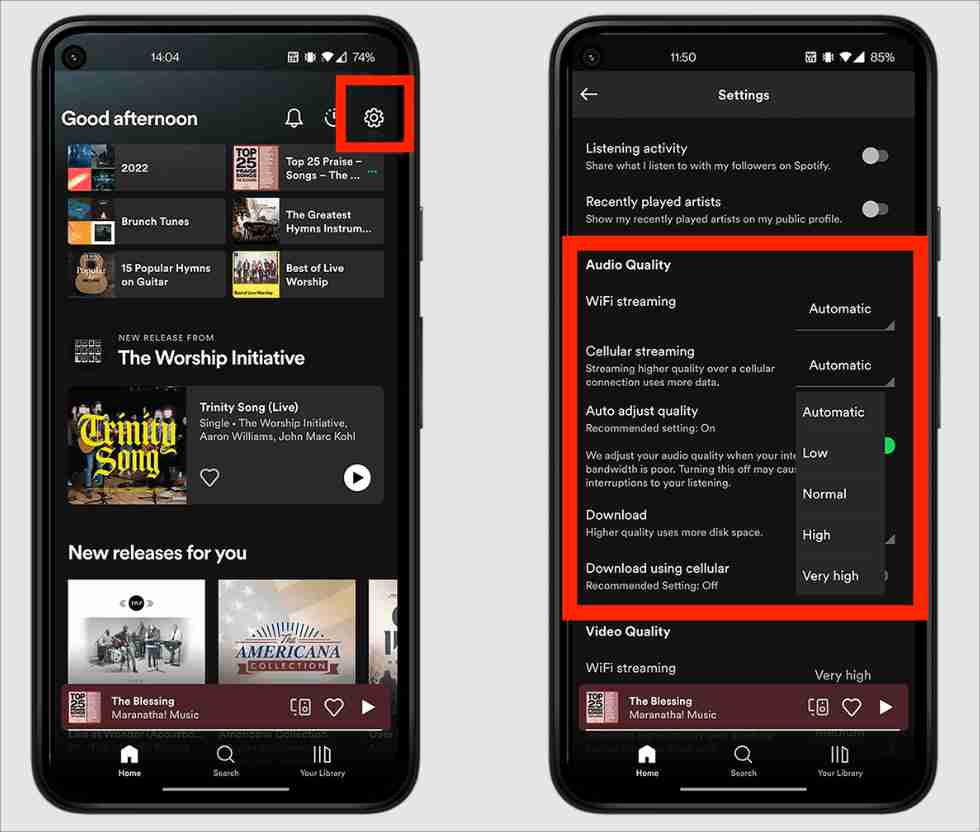
Nota: l'impostazione di qualità audio per lo streaming tramite rete cellulare è più elevata, la musica suonerà meglio, ma a scapito di un maggiore consumo di dati. Pertanto, è necessario controllare il consumo di dati mobili durante la riproduzione di musica tramite connessione dati per assicurarsi di non superare la soglia prevista dal proprio piano dati. Vedi Quanti dati consuma Spotify >>>>
Regola la qualità audio di Spotify sul desktop
Come migliorare il bitrate di Spotify sul computer? È possibile accedere a Spotify anche dall'app desktop e dal web player. Qui condivideremo con te alcuni suggerimenti per regolare la qualità audio utilizzando il tuo computer. Si prega di esaminarli in dettaglio.
Passo 1: Avvia l'app desktop Spotify sul tuo computer. Fai clic sul tuo profilo e scegli Impostazioni. Scorri verso il basso fino alla sezione Qualità audio.
Passo 2: Ora, fai clic sul menu a discesa accanto all'opzione Qualità streaming e seleziona Alta (utenti gratuiti) o Molto alta (abbonati Premium). Allo stesso modo, puoi impostare i download offline sulla qualità audio desiderata.
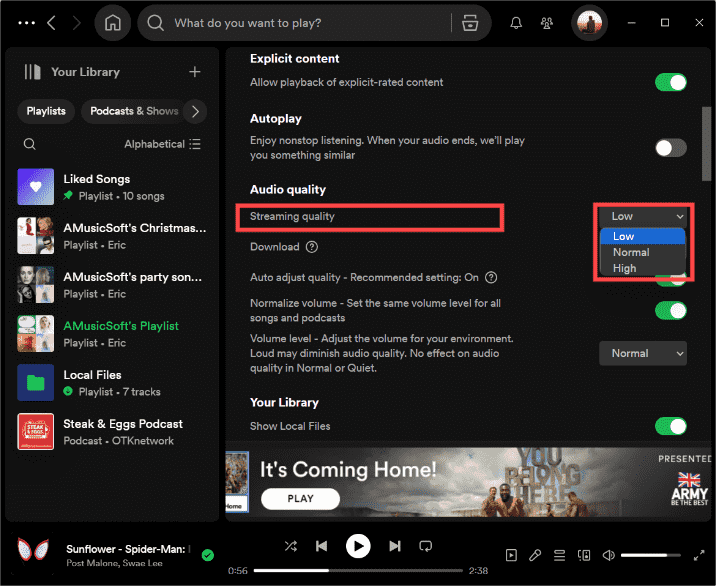
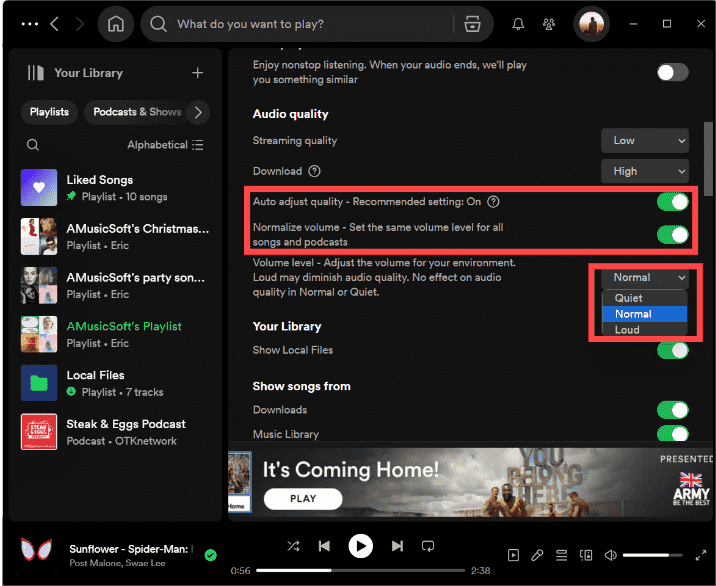
Passo 3: Oltre a ciò, puoi anche disattivare l'interruttore accanto a Regolazione automatica qualità, che preferirà sempre la qualità audio ma porterà ad alcune interruzioni su connessioni Internet lente.
Passo 4: Infine, se l'interruttore accanto a Normalizza volume è verde, assicurati che il menu a discesa sotto il livello del volume mostri Normale o Silenzioso. Se è impostato su Alto, potrebbe ridurre la qualità dell'audio.
Parte 3. Riproduci in streaming musica di alta qualità da Spotify utilizzando l'equalizzatore integrato
Come posso personalizzare un'esperienza audio Spotify? Oltre alle opzioni di qualità audio, Spotify ha un equalizzatore integrato che può migliorare notevolmente il modo in cui ascolti le tue canzoni e podcast preferiti. Per la maggior parte delle persone, le cinque impostazioni audio su Spotify andranno benissimo, ma le impostazioni di equalizzazione possono ottenere il massimo da ogni battito, calo dei bassi e voce per diversi tipi di musica.
Come migliorare drasticamente il bitrate di Spotify per una migliore qualità della musica? La funzione EQ è disponibile sia sulle app desktop che su quelle mobili, segui questi passaggi:
Accedi alle impostazioni dell'equalizzatore Spotify sul cellulare
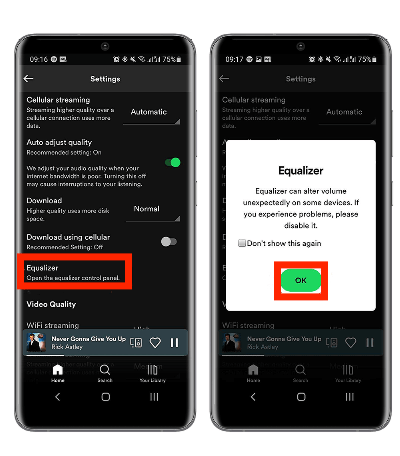
Passo 1: Tocca l'icona a forma di ingranaggio per aprire il menu Impostazioni e privacy. Tocca Riproduzione (iOS) o Qualità audio (Android). Attiva l'equalizzatore.
Passo 2: Dopo aver abilitato l'equalizzatore, puoi selezionare uno dei tanti preset o regolarlo manualmente facendo clic su uno dei punti della banda e trascinandolo verso l'alto o verso il basso.
Argomenti correlati: Se hai bisogno di ulteriori impostazioni per l'equalizzatore di Spotify su iOS, scopri le migliori app di equalizzazione gratuite per iPhone e Spotify >>
Accedi alle impostazioni dell'equalizzatore Spotify sul desktop
Passo 1: Nell'app desktop, fai clic su Impostazioni. Individua la sezione Riproduzione e vedrai l'opzione Equalizzatore. Accendilo.
Passo 2: Scegli un preset o trascina i punti sull'equalizzatore per trovare un suono che ti piace.
Parte 4. Scarica musica di alta qualità Spotify utilizzando Spotify Downloader
In Spotify sono disponibili molte impostazioni integrate per migliorare il bitrate di Spotify, ma potrebbero essere limitate per gli utenti gratuiti. Ad esempio, l'impostazione audio Alto per lo streaming cellulare consumerà rapidamente grandi quantità di dati, ma gli abbonati Premium possono scaricare contenuti per la visualizzazione offline per ridurre l'utilizzo dei dati. D'altra parte, a giugno 2024, Spotify non dispone ancora di qualità audio HiFi. La sua impostazione massima a 320 kbps non è all'altezza di piattaforme come Tidal o Apple Music, che forniscono qualità CD o audio senza perdite.
Se sei curioso di sapere se puoi scaricare brani Spotify in alta qualità di streaming senza Premium, allora la risposta è sì! Il metodo menzionato qui consiste nell'utilizzare un downloader Spotify di terze parti, come AMusicSoft Spotify Music Converter, per scaricare direttamente i brani Spotify gratuitamente con il bitrate più alto. È un semplice software che lo farà rimuovere la protezione DRM da Spotify e salva i file sul tuo dispositivo. Di seguito sono riportate alcune delle funzionalità.
- Scarica brani, playlist e podcast di Spotify per l'ascolto offline
- Conversioni batch e velocità di conversione 5X
- Conserva i tag ID e le informazioni sui metadati dei brani originali
- Bitrate e frequenza di campionamento personalizzati
- Converti Spotify in MP3, AAC, M4A, FLAC o WAV, ecc
- Compatibile con computer Windows e Mac
- Facile da usare, ottima prospettiva fisica
- Facile da aggiornare e assistenza clienti
Segui i passaggi sottostanti per scaricare gratuitamente i brani Spotify a 320 kbps tramite AMusicSoft Spotify Music Converter.
Passo 1: Fare clic sul pulsante Download gratuito per scaricare AMusicSoft Spotify Music Converter sul tuo computer Mac/Windows.
Download gratuito Download gratuito
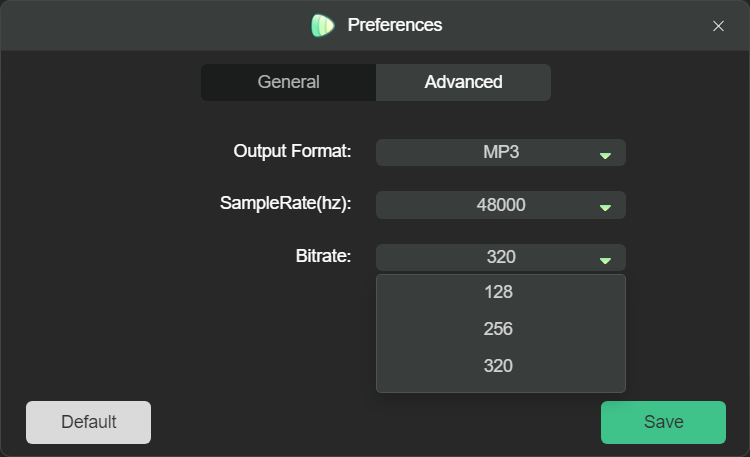
Passo 2: Avvia AMusicSoft Spotify Music Converter sui tuoi computer desktop. Fai clic sul pulsante "Tre righe" nell'angolo in alto a destra e scegli "Preferenze". Quindi, passa al tag "Avanzate". Da qui puoi scegliere il Bitrate da 128kbps a 320kbps e il Samplerate da 22050hz a 48000hz.
Passaggio 3. Torna all'app AMusicSoft e il lettore web di Spotify si caricherà automaticamente. Trascina i brani che desideri scaricare da Spotify nell'interfaccia di AMusicSoft.

Passo 4: Imposta il formato di output, la velocità in bit, la frequenza di campionamento e il canale desiderato.

Passaggio 5. Fai clic su Converti e avrai i tuoi brani pronti in pochi minuti. Ora puoi ascoltare musica con bitrate di qualità lossless senza dover spendere troppo per gli abbonamenti mensili.

Parte 5. Domande frequenti
I metodi per ottenere il massimo dall'esperienza audio su Spotify sono semplici. Ma a volte potresti ancora riscontrare alcuni problemi con il bitrate di Spotify. Di seguito sono riportate le domande frequenti che dovrebbero esserti utili.
Q1. Perché non riesco a modificare le impostazioni audio di Spotify?
Controlla se giochi a Spotify su altri dispositivi. Non puoi modificare le impostazioni audio quando utilizzi Spotify Connect per riprodurre su un altro dispositivo.
Q2. Posso regolare la qualità audio sul web player Spotify?
Sfortunatamente, non troverai l'opzione "Qualità audio" sul suo web player. Per impostazione predefinita, la qualità audio sul web player Spotify è di circa 128 kbit/s (utenti Free) e 256 kbit/s (abbonati Premium).
Q3. Spotify Premium vale la pena per la qualità audio?
A meno che non vi concentriate sui dettagli della musica o non ascoltiate con un impianto audio di livello audiofilo, la differenza tra "Alta" e "Molto Alta" non è poi così evidente. Inoltre, Spotify aumenterà nuovamente i prezzi nel 2024 e non ha ancora rilasciato l'audio in qualità HiFi, che è incluso in servizi come Amazon Music Unlimited e Tidal. Quindi vale la pena valutare se passare a Spotify Premium. Se desiderate una qualità audio migliore, potete dare un'occhiata a Tidal, Amazon Music Unlimited o Apple Music.
Q4. Un bitrate audio più alto è migliore?
Avere un bitrate audio più elevato generalmente significa che avrai una qualità audio migliore. Tuttavia, ciò va a scapito dei formati di file più grandi, quindi potrebbe essere difficile riprodurre in streaming audio con un bitrate elevato. Può anche rendere più difficile l'ascolto di brani di alta qualità su altri lettori musicali poiché presumibilmente è necessario più tempo per caricare più dati.
Parte 6. Per riassumere tutto
In questa guida hai imparato tutto su cos'è il bitrate di Spotify e come migliorare la qualità audio di Spotify. Ma recentemente ha aumentato il prezzo e manca una funzionalità Hi-Fi, puoi passare ad altri servizi di streaming musicale come Apple Music se hai sete di qualità a un prezzo più conveniente. Anche, AMusicSoft Spotify Music Converter è sicuramente qualcosa che cercherai se rimani su Spotify. Fornendoci l'audio di alta qualità gratuitamente che meritiamo, AMusicSoft è davvero un partner straordinario. Scarica AMusicSoft Spotify Music Converter e personalizza la tua esperienza audio Spotify!
Persone anche leggere
- Come impostare la migliore impostazione dell'equalizzatore su Spotify
- Come cambiare i bassi su Spotify PC/iPhone/Android
- Come utilizzare l'equalizzatore Spotify su Mac/Windows/iOS/Android
- Come eseguire lo streaming di musica Spotify con la migliore qualità audio
- SoundCloud vs Spotify: qual è la piattaforma musicale migliore?
- Amazon Music Unlimited vs Spotify: quale è meglio?
- Tidal vs Spotify: quale scegliere?
 Circa l'autore
Robert Fabry è un blogger appassionato, un appassionato di tecnologia, e forse può contaminarvi condividendo qualche consiglio. Ha anche una passione per la musica e ha scritto per AMusicSoft su questi argomenti.