10 soluzioni per risolvere il problema con Spotify che non funziona su iOS/Android/Windows/Mac
"L'app Spotify su Android 14 ha smesso di funzionare. Potete risolvere questo problema? Sono un cliente pagante ma ora non posso utilizzare il servizio sul mio telefono, il che è molto fastidioso." - Utente della community Spotify
Spotify è un pioniere dello streaming musicale ed è probabilmente il servizio più conosciuto. Tuttavia, si verificano ancora problemi durante l'utilizzo dell'app. Molti utenti della community di Spotify e di altri siti come Reddit si sono lamentati del fatto che l'app di Spotify non funziona, causando loro notevoli disagi. Hai riscontrato problemi con l'app di Spotify? Perché Spotify non funziona sul tuo dispositivo? Se ti trovi nella stessa situazione e non sai ancora come procedere, ti daremo alcuni suggerimenti per semplici soluzioni.
Indice Guida Perché Spotify improvvisamente non funziona? Soluzione 1: Verifica se Spotify è inattivo Soluzione 2: Verifica se il tuo dispositivo è connesso a Internet Soluzione 3: Riavvia l'app Spotify Soluzione 4: Aggiorna l'app Spotify Soluzione 5: Elimina la cache di Spotify Soluzione 6: Verifica la connessione con cuffie/altoparlanti Bluetooth Soluzione 7: Ascolta Spotify su altri lettori musicali offline Soluzione 8: Aggiorna il firewall per consentire Spotify Soluzione 9: Disabilita l'accelerazione hardware Soluzione 10: Contatta l'assistenza Spotify Conclusione
Perché il mio Spotify improvvisamente non funziona?
Perché Spotify non funziona sul tuo dispositivo? Sicuramente sarà troppo irritante riscontrare sempre questo problema, soprattutto se paghi il canone mensile ma non puoi godere dei vantaggi offerti dal servizio. In realtà la risposta a questa domanda è molto vaga. Ci sono diverse possibili ragioni per cui. Abbiamo qui quelli più comuni che potresti essere interessato a controllare.
- Potrebbe essere un problema da parte di Spotify.
- Potrebbero esserci problemi con la connessione Wi-Fi o Internet.
- Potrebbero esserci alcuni bug nell'applicazione Spotify obsoleta.
- Potresti riscontrare problemi di connessione Bluetooth.
- Dati e file dell'app danneggiati.
- Problemi di compatibilità tra il sistema operativo e l'app Spotify.
- Vietato dalle impostazioni del firewall.
Le cause sopra elencate sono solo alcune delle più comuni. Ricorda che potrebbero esserci ancora altri motivi per cui Spotify continua a fermarsi. Ma qualunque sia il problema, ci sarà sempre una soluzione! Ecco un elenco di soluzioni che ti aiuteranno a risolverlo e a far funzionare Spotify sul tuo dispositivo.
Soluzione 1: controlla se Spotify è inattivo
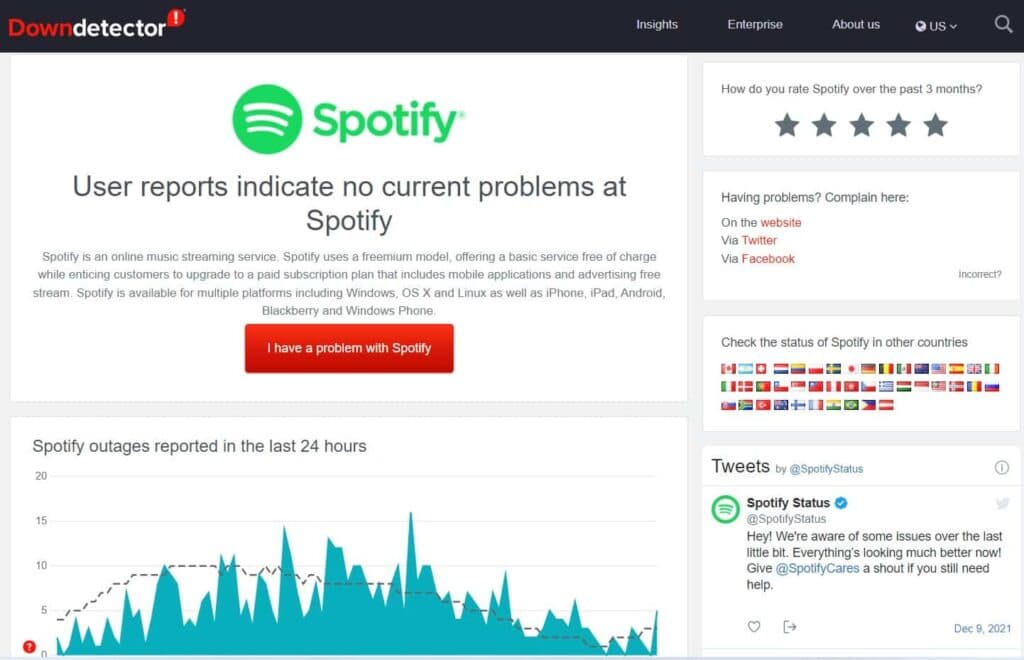
A volte, i problemi che riscontri potrebbero essere dovuti a problemi di Spotify stesso, che non possono essere risolti dagli utenti. Pertanto, dovresti verificare se i server di Spotify sono operativi. Puoi farlo utilizzando strumenti di verifica dello stato dei server come Downdetector, che controllano lo stato attuale e gli eventuali problemi di Spotify.
Soluzione 2: controlla se il tuo dispositivo è connesso a Internet
Perché Spotify non funziona anche se non presenta interruzioni o interruzioni del servizio? Se il lato di Spotify è impeccabile, dovresti assicurarti che Internet sul tuo dispositivo funzioni. Per riprodurre musica in streaming sull'app Spotify è necessaria una connessione Internet stabile. Se utilizzi il Wi-Fi e Spotify smette di funzionare sul tuo telefono, passa ai dati cellulare. Oppure passa a un altro Wi-Fi con segnale forte sul tuo computer.
Soluzione 3: riavvia l'app Spotify
A volte, l'app Spotify potrebbe presentare alcuni problemi che ne impediscono il corretto funzionamento. Prova a riavviare l'app Spotify per verificare se riscontri ancora lo stesso problema. Ecco come riavviare l'app Spotify su diversi dispositivi:
- Riavvia Spotify su iPhone/iPad: Scorri verso l'alto dalla parte inferiore dello schermo per aprire lo switcher app. Quindi, scorri verso l'alto sull'app Spotify per chiuderla. Riaprilo e vedi se inizia a funzionare.
- Riavvia Spotify su Android: Premi a lungo sull'icona dell'app Spotify e tocca l'icona "i" dal menu visualizzato. Nella pagina delle informazioni sull'app, tocca l'opzione Forza interruzione. Riapri l'app Spotify e verifica se l'app può essere eseguita. Nota: questa impostazione può variare a causa delle differenze del produttore. Dipende dal tuo dispositivo.
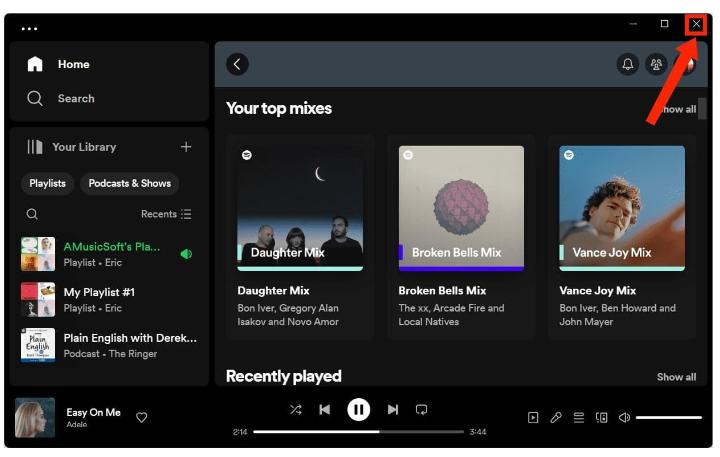
- Riavvia Spotify su Mac/Windows: Basta fare clic sul pulsante rosso (Mac) o sull'icona "X" (Windows) sull'app desktop per chiudere Spotify. Attendi qualche secondo e riavvia per verificare se tutto funziona come previsto.
Se tuttavia, dopo aver completato la correzione di base di cui sopra, il problema continua a verificarsi, puoi andare avanti e seguire altre soluzioni di cui parleremo di seguito.
Soluzione 4: aggiorna l'app Spotify
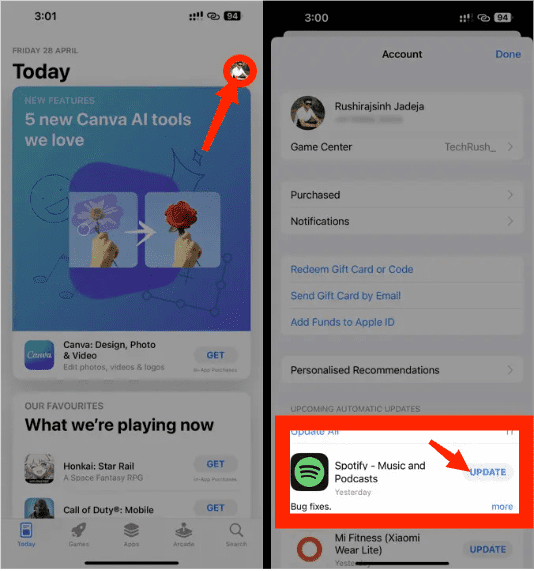
App come Spotify potrebbero non funzionare correttamente se si utilizza una versione obsoleta. Questo è uno dei motivi per cui Spotify potrebbe non funzionare. Per risolvere il problema, è possibile aggiornare manualmente l'app Spotify dal Google Play Store e dall'App Store su dispositivi mobili e computer. In alternativa, è possibile aprire l'app Spotify per desktop e verificare la disponibilità di un aggiornamento.
Soluzione 5: elimina la cache di Spotify
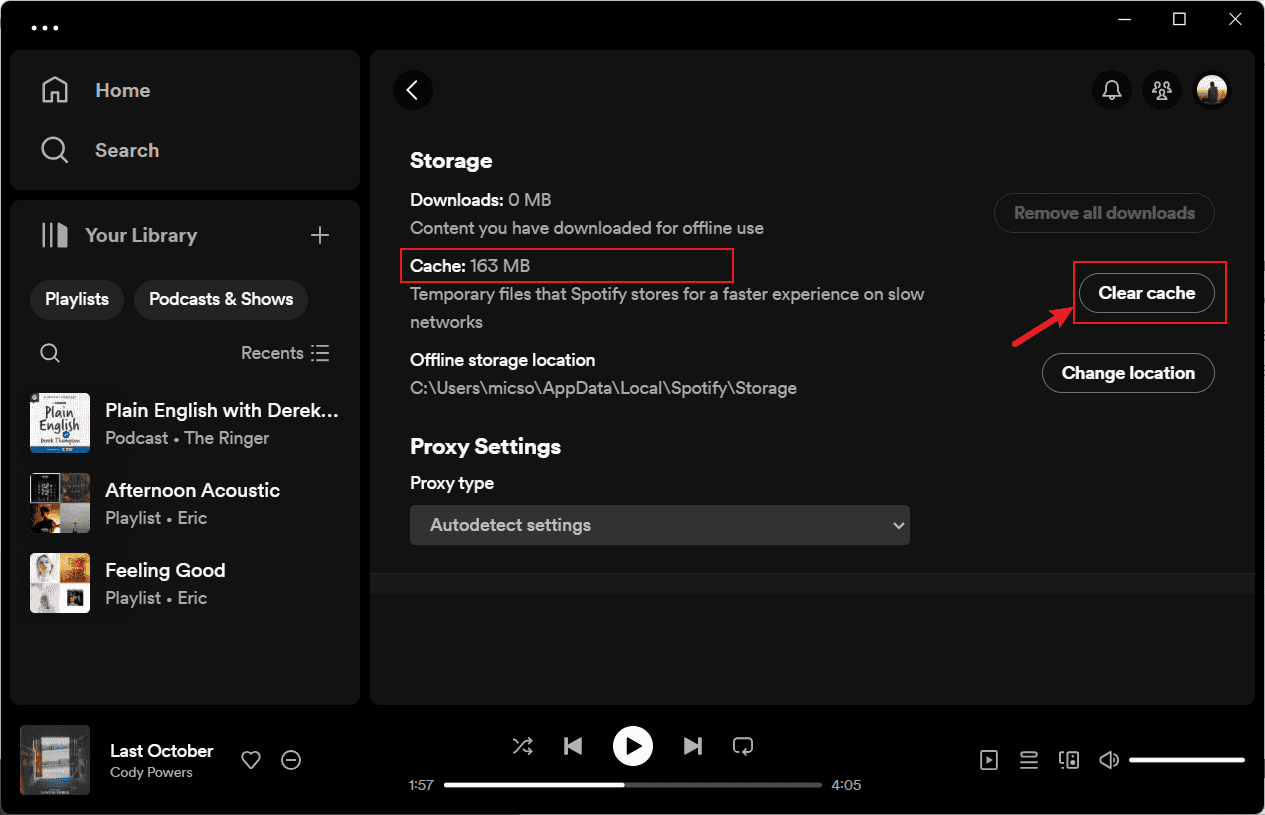
A volte, potrebbero esserci dati nella cache che potrebbero essere danneggiati causando problemi nell'utilizzo dell'app. Pertanto, svuotare la cache potrebbe essere una buona soluzione al problema. Per tali occasioni, Spotify offre la possibilità di svuotare la cache direttamente all'interno dell'app. Ecco come accedervi.
- Cancella la cache di Spotify sul cellulare: Apri l'app Spotify sul tuo telefono e tocca l'icona a forma di ingranaggio nell'angolo in alto a destra. Scorri verso il basso per toccare l'opzione Cancella cache. Seleziona nuovamente Cancella cache quando richiesto.
- Cancella la cache di Spotify sul desktop: Nell'app desktop, fai clic sull'avatar del tuo account nell'angolo in alto a destra. Vai su Impostazioni > Archiviazione > Svuota cache. Se viene visualizzata una finestra pop-up per confermare l'azione, fare nuovamente clic su Cancella cache.
Suggerimenti: Per maggiori dettagli, consulta la nostra spiegazione su Cos'è la cache su Spotify.
Soluzione 6: verificare la connessione con cuffie/altoparlanti Bluetooth
Potresti pensare di ascoltare la musica dall'altoparlante del telefono quando in realtà la musica viene riprodotta attraverso le cuffie. Ciò potrebbe portare all'equivoco che Spotify non funzioni. Ricontrolla che nessuna cuffia o altoparlante Bluetooth sia collegato durante la riproduzione di un brano da Spotify.
In rare occasioni, anche le cuffie wireless di altri produttori possono causare problemi. Per risolvere questo problema, scollega le cuffie Bluetooth e utilizza Spotify tramite l'altoparlante integrato. Se il fastidio continua, dimentica e accoppia nuovamente i dispositivi Bluetooth.
Soluzione 7: riproduci Spotify su altri lettori musicali offline
Perché Spotify non funziona ancora dopo aver provato i 6 modi consigliati per risolverlo? Non arrenderti ancora. Ecco un altro consiglio che potrebbe essere la soluzione a tutti i tuoi problemi: riproduci brani su altri lettori multimediali invece che sull'app Spotify. Tuttavia, sarà difficile trasferire brani da Spotify ad altri dispositivi perché questi brani sono protetti da Digital Rights Management (DRM), quindi riprodurrai solo i download di Spotify sui dispositivi autorizzati e sulla sua piattaforma.
Come goderti la tua musica su altri dispositivi per evitare problemi con Spotify, dandoti più libertà di ascoltare i tuoi brani preferiti ovunque e in qualsiasi momento? Il metodo più consigliato per rimuovere DRM da Spotify è utilizzare AMusicSoft Spotify Music Converter che funziona su Windows e Mac.
Il programma AMusicSoft rimuoverà il DRM dai file audio di Spotify e convertirà i tuoi file musicali in formati più versatili come MP3, MP4, M4A, AAC, WAV o FLAC. In questo modo potrai aggiungere i download di Spotify a qualsiasi lettore musicale per un ascolto senza interruzioni. Naturalmente, non dovrai più passare a Spotify Premium per l'ascolto offline, perché anche gli utenti gratuiti possono scaricare qualsiasi contenuto tramite il lettore web di Spotify integrato in AMusicSoft!
Download gratuito Download gratuito
Passo 1: Una volta installato, avvia lo strumento e inizia ad aggiungere tutti i file che vuoi convertire. AMusicSoft Spotify Music Converter supporta più conversioni, quindi puoi aggiungere file musicali in blocco se lo desideri o se ne hai bisogno.

Passo 2: Scegli il formato del file che volevi o dovevi avere. Una volta scelto il tipo di formato, procedi con la creazione di una cartella in cui verranno salvati i file una volta completato il processo di conversione.

Passaggio 3. Fai clic su Converti per convertire i brani che desideri scaricare da Spotify. Attendi che il processo sia completato. Potrai ascoltare i brani convertiti in streaming offline e persino trasferirli su qualsiasi dispositivo (dato che la protezione DRM è già stata rimossa).

La qualità del suono in uscita sarà la stessa della qualità originale di Spotify dopo la conversione. Inoltre, AMusicSoft Spotify Music Converter è sviluppato anche con la funzionalità di download batch. Il software AMusicSoft manterrà anche tutti i metadati musicali e i tag ID3 per i download, inclusi titolo, artisti, ID traccia e copertina dell'album dopo che la conversione è terminata. Con queste informazioni, puoi gestire facilmente la tua raccolta di download musicali.
Soluzione 8: aggiorna il tuo firewall per consentire Spotify
Un'altra cosa che puoi fare per risolvere il motivo per cui Spotify smette di funzionare sul tuo computer è disattivare il software antivirus (o il firewall). Questa è un'ottima opzione per coloro che utilizzano computer Windows/Mac. Questo perché esiste un software antivirus che contrassegnerà la tua app come sospetta. Oppure ci sono restrizioni firewall che ti impediranno di scaricare brani Spotify.
- Su Windows, vai su Sistema e sicurezza nel Pannello di controllo > Windows Defender Firewall > App consentite e scegli Modifica impostazioni. Quindi, accanto a Spotify, seleziona la casella. Infine, premi il pulsante OK.
- Su Mac, avvia il Firewall e fai clic sul simbolo del lucchetto. Fare clic su Avanzate per aprire una finestra di dialogo sulla sicurezza del firewall. Quindi fare clic sul pulsante più a destra. Successivamente, scegli Spotify dalla finestra di dialogo e premi Aggiungi.
Suggerimenti: Se Spotify sul tuo Il Mac non riproduce l'audio, puoi anche disattivare le impostazioni del firewall.
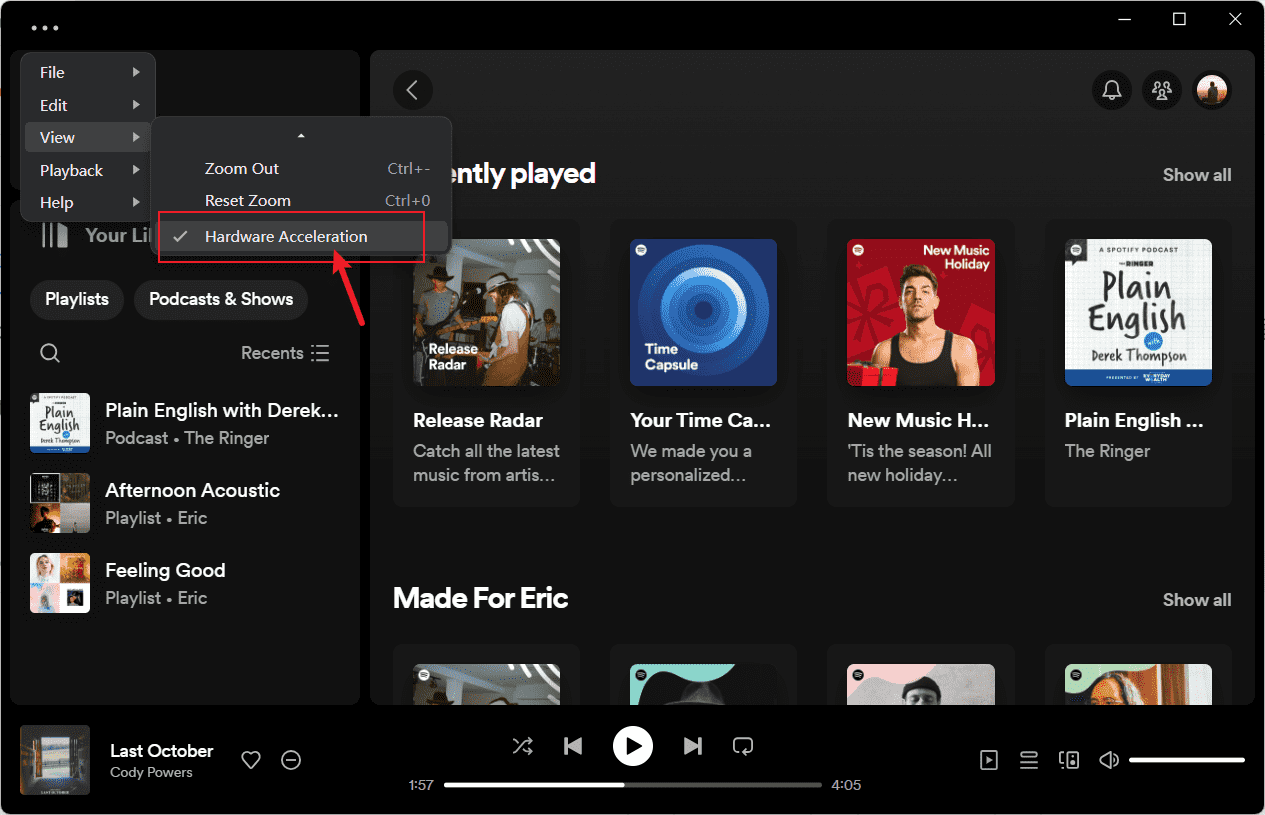
Soluzione 9: disabilita l'accelerazione hardware
Perché Spotify non funziona ancora? Molti utenti Spotify hanno affermato che deselezionare l'opzione Accelerazione hardware li ha aiutati a risolverlo. L'accelerazione hardware è abilitata per impostazione predefinita in Spotify per migliorare le prestazioni di Spotify. Tuttavia, questo potrebbe non funzionare su macchine più vecchie, specialmente quelle con schede video e hardware di fascia bassa che non supportano questa funzionalità. Potresti ritardare con la riproduzione di Spotify.
Soluzione 10: contatta l'assistenza Spotify
Se nessuno dei metodi sopra indicati ha risolto il problema di Spotify, è nel tuo interesse contattare l'assistenza di Spotify. Spotify offre alcune alternative al contatto: Centro assistenza, Comunità Spotify e Contatto tramite e-mail o chat.
Conclusione
Come qualsiasi software, Spotify a volte può riscontrare problemi. Perché Spotify non funziona? Tali errori in Spotify possono rovinare la tua esperienza di ascolto e tenerti occupato tutto il giorno. Niente panico! Seguendo i 10 metodi che ti abbiamo fornito, tornerai presto a goderti Spotify senza intoppi.
Inoltre, per evitare che si verifichino ulteriori problemi con Spotify in futuro, ti consigliamo vivamente di trasferire la libreria Spotify su altri lettori multimediali. In questo caso, lo strumento piace AMusicSoft Spotify Music Converter sarà un ottimo assistente. Convertire Spotify in formato MP3 può offrire ancora più flessibilità e praticità. Con un semplice clic su AMusicSoft, Spotify in formato MP3 verrà salvato in modo permanente su un'unità locale.
Persone anche leggere
- Perché Spotify riproduce brani non presenti nella playlist?
- Risolto! Interrompi Spotify che riproduce brani casuali non presenti nella playlist
- Come correggere il codice di errore 17 di Spotify su Mac (semplice e veloce)
- Risolto: Spotify su PS4 non funziona [Soluzioni aggiornate]
- Suggerimenti per risolvere l'errore di disconnessione casuale di Spotify
- [Risolto] Spotify non sulla schermata di blocco su Android e iPhone
- Risolto: Spotify interrompe la riproduzione in background quando lo schermo è spento
- Le 5 migliori soluzioni da risolvere quando Spotify Shuffle fa schifo
 Circa l'autore
Robert Fabry è un blogger appassionato, un appassionato di tecnologia, e forse può contaminarvi condividendo qualche consiglio. Ha anche una passione per la musica e ha scritto per AMusicSoft su questi argomenti.