Come riprodurre la musica di YouTube in background senza Premium
YouTube Music, uno dei servizi di streaming musicale più popolari, offre album ufficiali, singoli, video, remix, esibizioni dal vivo e molto altro. Avere così tanti contenuti multimediali sui propri dispositivi è fantastico. Molti utenti di smartphone desiderano passare ad altre app per fare acquisti online o controllare i messaggi su Facebook mentre ascoltano musica su YouTube Music . In questo articolo, mostreremo come riprodurre YouTube Music in background senza abbonamento Premium sia su dispositivi iOS che Android, in modo da poter ascoltare musica mentre si fa qualcos'altro sul proprio dispositivo mobile.
Indice Guida È possibile riprodurre YouTube Music in background gratuitamente? Metodo 1. Utilizzare il sito desktop Metodo 2. Utilizzare YouTube Music Converter Riepilogo
È possibile riprodurre gratuitamente la musica di YouTube in sottofondo?
È possibile riprodurre YouTube Music in background? Sì, YouTube Music ha ufficialmente lanciato la funzione di riproduzione in background nella sua app mobile per gli abbonati Premium. Questo è uno dei vantaggi dell'essere un utente Premium. Se al momento non hai intenzione di pagare per un account Premium, ci sono alcune soluzioni alternative per riprodurre YouTube Music in background? Come riprodurre YouTube Music in background senza Premium? Non preoccuparti. Ecco i metodi che fanno al caso tuo. Segui i nostri passaggi per realizzare il tuo sogno.
Metodo 1. Utilizzare il sito desktop
Riprodurre YouTube Music in background è un modo fantastico per continuare ad ascoltare i tuoi brani preferiti mentre fai più cose contemporaneamente sul tuo dispositivo. Tuttavia, per farlo in modo efficace, YouTube Music richiede un account Premium per continuare a funzionare in background o durante altre attività. Questo garantisce che la musica non si interrompa non appena passi a un'altra app o blocchi lo schermo. Ti stai chiedendo come riprodurre YouTube Music in background senza Premium?
La maggior parte dei siti web come YouTube Music può essere visualizzata tramite diversi browser e dispositivi. In alcuni casi, il sito mobile potrebbe non consentire la riproduzione gratuita di YouTube Music in background. Nella versione desktop, invece, funzionerebbero. Ecco come richiedere siti web in modalità desktop su dispositivi iOS o Android, in modo da poter riprodurre YouTube Music in background senza Premium:
Abilita il sito desktop su Android
Passaggio 1. Avvia Chrome o Firefox su un dispositivo Android e vai al sito web di YouTube Music.
Passaggio 2. Trova la musica che desideri riprodurre.
Passaggio 3. Tocca i tre puntini nell'angolo in alto a destra dello schermo, quindi seleziona "Sito desktop" dal menu a discesa.
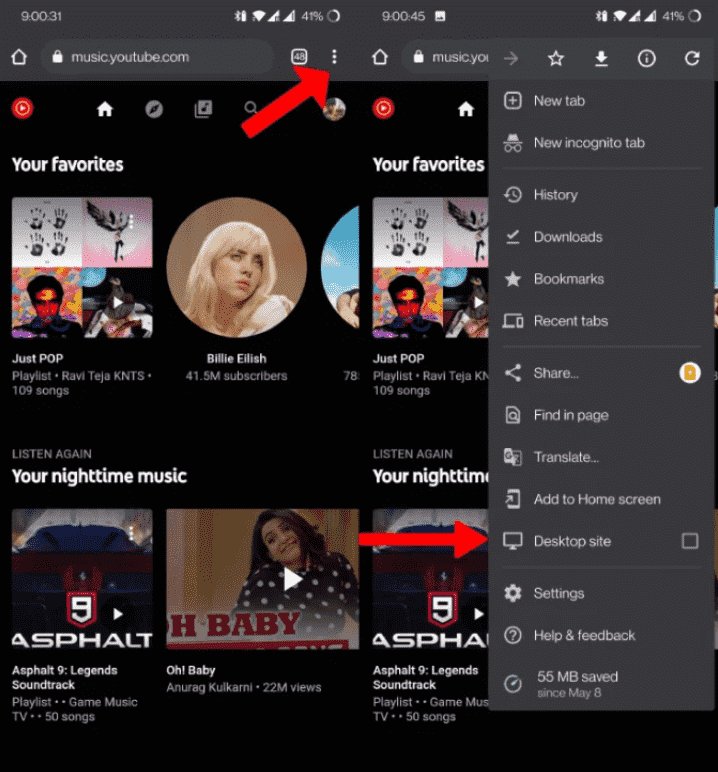
Passaggio 4. Una volta che YouTube Music passa alla versione desktop, riproduci nuovamente il brano.
Passaggio 5. Tocca il tasto Home nella parte inferiore dello schermo. La musica potrebbe interrompersi non appena visualizzi la schermata iniziale.
Passaggio 6. Dalla parte superiore dello schermo, scorri verso il basso le notifiche e premi il pulsante di riproduzione per riavviare la musica. Ed ecco fatto, ora puoi riprodurre musica in background.
Abilita il sito desktop su iOS
Come riprodurre YouTube Music in background senza Premium sul tuo iPhone? È particolarmente difficile riprodurre musica in background su un iPhone perché il metodo non funziona con Chrome e con il browser web predefinito di Apple, Safari. Puoi quindi usare Firefox o Opera. Ecco come fare:
Passaggio 1. Digita music.youtube.com nella barra degli indirizzi di Firefox o Opera e dovresti visualizzare il sito mobile caricarsi.
Passaggio 2. Riproduci la musica che desideri ascoltare quando spegni lo schermo del telefono. Una volta terminata la riproduzione, passa alla versione desktop del sito.
Passaggio 3. Quando la musica inizia a suonare, torna alla schermata iniziale del tuo iPhone. A questo punto, ti accorgerai che la musica si è interrotta, ma non preoccuparti.
Passaggio 4. Per forzare la riproduzione audio, apri il Centro di Controllo scorrendo verso il basso dall'angolo in alto a destra dello schermo del telefono. Nel Centro di Controllo, nella sezione di riproduzione multimediale, seleziona l'icona Riproduci.
Sebbene questo sembri un ottimo modo per riprodurre YouTube Music in background senza pagare Premium, è importante notare che non funzionerà sempre. È necessario verificare costantemente quale browser supporta questi passaggi sul telefono. Inoltre, Firefox non offre controlli più approfonditi come la pausa o la riproduzione, mentre Chrome consente di fare tutto questo. Se riprodurre YouTube Music in background su un browser non ti piace, esiste un metodo per farlo.
Metodo 2. Utilizzare YouTube Music Converter
Sebbene il trucco sopra descritto funzioni perfettamente, è necessario connettersi a una connessione di rete stabile durante l'ascolto in modalità Sito Desktop. Inoltre, vale la pena riflettere se YouTube Music Premium ne valga davvero la pena. La riproduzione in background è solo una delle funzionalità extra della versione premium, ma è standard e non prevede alcun costo per la maggior parte delle piattaforme di streaming, come Spotify.
Come riprodurre YouTube Music in background senza abbonamento Premium? Per gli utenti gratuiti che cercano una soluzione efficace per abilitare la riproduzione in background di YouTube Music senza interruzioni, presentiamo lo strumento perfetto per scaricare YouTube Music : AMusicSoft YouTube Music Converter . Con AMusicSoft, puoi abilitare la riproduzione in background senza bisogno di una connessione internet attiva o di un abbonamento a pagamento.
Con AMusicSoft YouTube Music Converter, puoi scaricare tutti i tuoi brani preferiti di YouTube Music in vari formati popolari senza Premium, inclusi MP3, M4A, M4B, WAV, AAC e FLAC, dandoti la libertà di ascoltare l'audio scaricato su diversi dispositivi e piattaforme. Garantisce che l'audio scaricato mantenga la sua alta qualità originale, senza compromettere l'esperienza di ascolto. Inoltre, non devi preoccuparti dei dati musicali, poiché AMusicSoft manterrà la qualità audio originale e i tag ID3 per i tuoi titoli convertiti.
Come riprodurre YouTube Music in background senza Premium tramite AMusicSoft YouTube Music Converter? In questa parte, ti mostreremo i passaggi per scaricare brani musicali di YouTube offline per riprodurli in background.
Passaggio 1. Apri immediatamente un qualsiasi browser e cerca il sito web di AMusicSoft. Da qui, fai clic sul pulsante Download accanto a YouTube Music Converter e procedi con l'installazione non appena il download è completato.
Download gratuito Download gratuito
Passaggio 2. Quando apri AMusicSoft YouTube Music Converter, scoprirai che è integrato con il lettore web di YouTube Music. Accedi semplicemente al tuo account YouTube Music. Cerca e seleziona i brani o i podcast che preferisci.

Passaggio 3. Dopo aver aggiunto correttamente i brani di YouTube Music al convertitore, è possibile impostare i parametri audio di output.

Passaggio 4. Quando fai clic sul pulsante "Converti", inizia il processo di download. AMusicSoft YouTube Music Converter ti permette di convertire i brani a una velocità 5 volte superiore sul tuo computer Windows o Mac.

La maggior parte degli smartphone è dotata di un'app musicale integrata che consente di archiviare la musica scaricata. Collega il tuo dispositivo Android o iOS al computer tramite un cavo USB. Trasferisci tutti i brani musicali di YouTube convertiti dal computer al telefono. Ora puoi goderti un'esperienza di ascolto efficiente tramite l'app musicale del tuo telefono, inclusa la riproduzione in background senza interruzioni.
Sintesi
Come riprodurre YouTube Music in background senza Premium? Ora puoi riprodurre YouTube Music in background gratuitamente seguendo i passaggi precedenti. Se YouTube Music non riproduce musica in background, puoi provare AMusicSoft YouTube Music Converter per scaricare i brani di YouTube Music. Potrai quindi utilizzare qualsiasi lettore multimediale per riprodurre YouTube Music direttamente in background.
Persone anche leggere
- Dove vengono archiviati i download musicali di YouTube? [Risolto!]
- Come scaricare musica da YouTube con/senza Premium?
- Come scaricare musica sul computer da YouTube gratuitamente (2 modi)
- Come utilizzare legalmente la musica protetta da copyright nei video di YouTube?
- Perché YouTube Music non funziona? Prova queste soluzioni
- Perché YouTube Music continua a bloccarsi? 8 soluzioni rapide
- 8 soluzioni per risolvere il problema dei blocchi di YouTube Music a schermo spento
- Cosa significa la E nella musica di YouTube? Nascondi i contenuti espliciti per i tuoi figli
 Circa l'autore
Robert Fabry è un blogger appassionato, un appassionato di tecnologia, e forse può contaminarvi condividendo qualche consiglio. Ha anche una passione per la musica e ha scritto per AMusicSoft su questi argomenti.