Perché YouTube Music non funziona? Prova queste soluzioni
Hai riscontrato problemi con YouTube Music sul tuo dispositivo? Non sei il solo. Nelle ultime settimane, il web è stato inondato di segnalazioni di arresti anomali dell'app. Perché YouTube Music non funziona sul tuo dispositivo? Se stai riscontrando problemi con YouTube Music, ecco alcune soluzioni per farlo funzionare di nuovo senza intoppi.
Indice Guida 1. Verifica se YouTube Music non funziona 2. Controlla la tua connessione Internet 3. Chiudi forzatamente e riavvia l'app 4. Verifica la presenza di aggiornamenti dell'app 5. Disinstalla e reinstalla l'app 6. Verifica la presenza di aggiornamenti di sistema 7. Assicurati di avere spazio di archiviazione sufficiente 8. Elimina la cache 9. Visita il Centro assistenza o contatta YouTube 10. Trasferisci la musica su altri dispositivi Conclusione
1. Controlla se YouTube Music non funziona
Considera che potresti non essere l'unico ad avere problemi con YouTube Music. Puoi provare a usare YouTube Music su un altro dispositivo per vedere se funziona. Oppure chiedi ai tuoi amici di verificare se il loro YouTube Music funziona correttamente. Se non tutti riescono ad accedere al servizio, allora sai che il problema è da attribuire a YouTube Music.
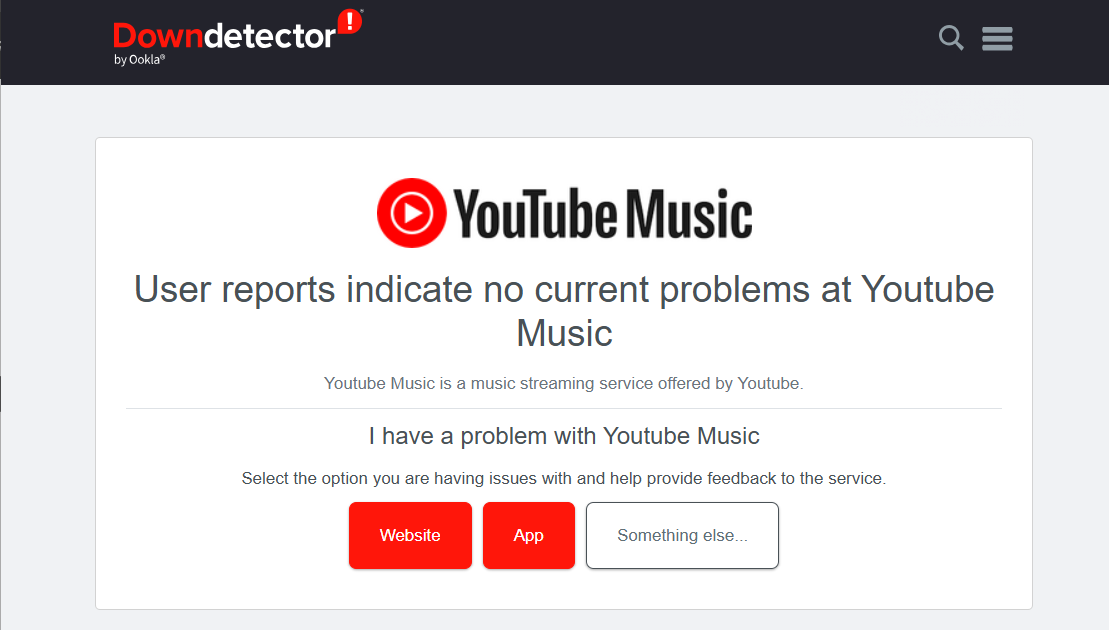
Per verificare se YouTube Music sta riscontrando problemi, consulta il team ufficiale per aggiornamenti sul servizio. Puoi anche visitare Downdetector , un sito web che raccoglie segnalazioni di arresti anomali per vari provider di servizi, per vedere se il sito web o l'app di YouTube Music sono attualmente non disponibili.
2. Controlla la tua connessione Internet
Perché YouTube Music non funziona anche se lo stato di YouTube Music è normale? Un altro motivo per cui YouTube Music non funziona potrebbe essere semplicemente un problema di connessione internet. YouTube Music è un servizio di streaming musicale online che richiede una connessione internet stabile per caricare i contenuti; è necessario rimanere online per riprodurre i brani, a meno che non li abbiate scaricati in precedenza.
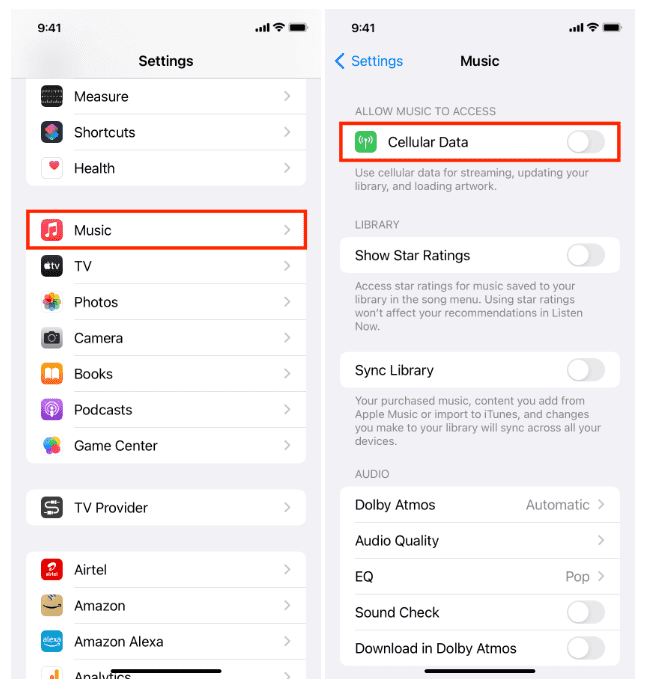
Per iniziare la risoluzione dei problemi, passa prima dal Wi-Fi alla connessione dati mobile per vedere se una funziona meglio dell'altra. Inoltre, prova a riavviare il router. Controlla anche il tuo account con il provider internet e verifica che tutto funzioni correttamente. A volte si è troppo impegnati per dimenticare di pagare una bolletta.
3. Forza la chiusura e riavvia l'app
Come posso risolvere il problema di YouTube Music che non funziona? "Spegnilo e riaccendilo" funziona praticamente per tutto, comprese le app sul tuo dispositivo. Chiudi completamente l'app YouTube Music sul tuo Android o iPhone e riavviala. Una volta riavviata l'app, tutte le funzioni e le caratteristiche verranno caricate da zero. Questo può risolvere molti problemi con YouTube Music. Se questo non risolve il problema, scegli un altro metodo in questo articolo.
4. Controlla gli aggiornamenti dell'app
Perché YouTube Music non funziona? YouTube Music potrebbe non riprodurre i brani se l'app non è completamente aggiornata. Puoi verificare se è disponibile una nuova versione accedendo all'App Store su iOS o macOS o al Google Play Store su Android e selezionando YouTube Music. Mantenere le app il più aggiornate possibile è sempre una buona norma.
5. Disinstalla e reinstalla l'app
Disinstallando l'app YouTube Music, tutte le impostazioni e i dati precedenti verranno eliminati dal dispositivo. Una volta reinstallata, verrà installata l'app più recente, consentendoti di ricominciare da capo. Per farlo, accedi semplicemente all'App Store o al Google Play Store, quindi disinstalla e reinstalla l'app. Dovrai, tuttavia, accedere nuovamente a YouTube Music. Se il problema persiste, procedi con la soluzione successiva.
6. Controlla gli aggiornamenti di sistema
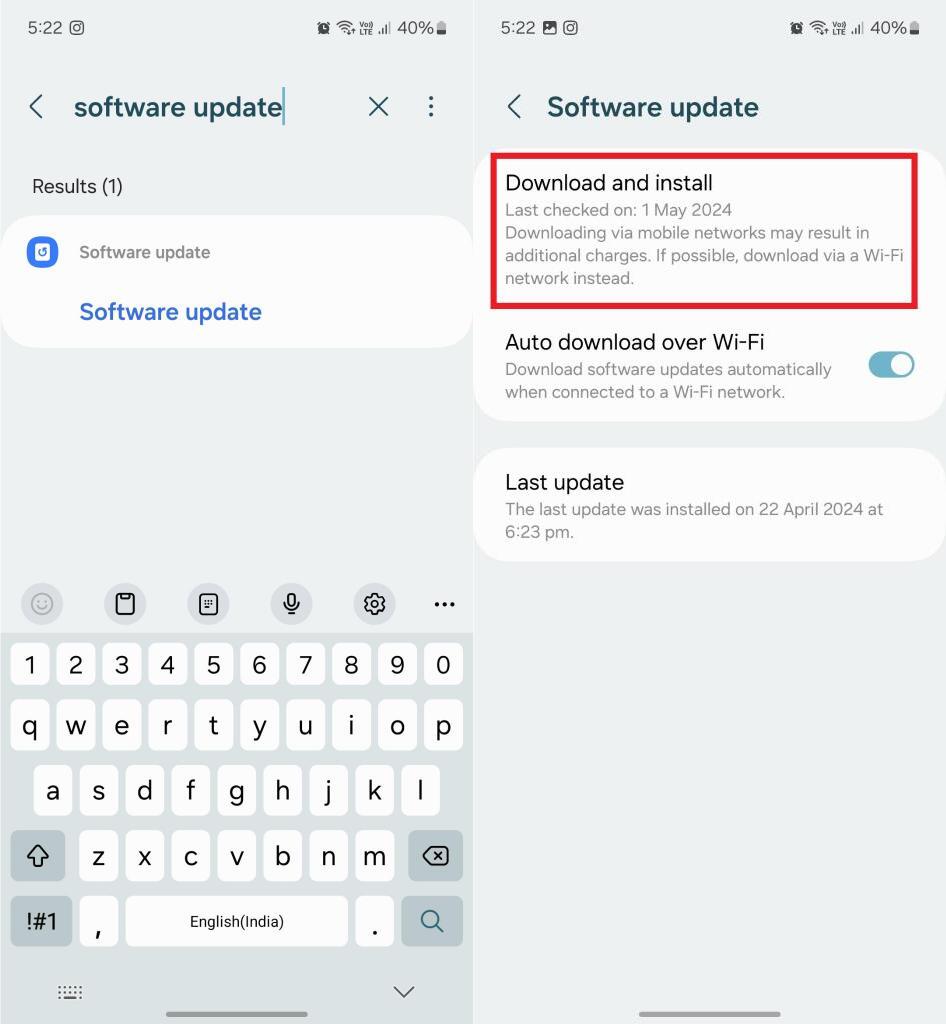
Perché YouTube Music non funziona dopo aver scaricato l'ultima versione dell'app? Devi assicurarti che il sistema operativo del tuo dispositivo sia aggiornato per mantenere la compatibilità con YouTube Music. Per quanto tempo controlli la presenza di aggiornamenti di sistema? Mantenere regolarmente l'ultima versione software sul tuo dispositivo può migliorare la tua esperienza generale, perché spesso include miglioramenti delle prestazioni e correzioni di bug. C'è una piccola possibilità che questo possa risolvere anche eventuali problemi di YouTube Music.
7. Assicurati di avere abbastanza spazio di archiviazione
Hai controllato quanto spazio hanno gli smartphone? Con così tante foto, canzoni e video sui nostri dispositivi, può essere facile riempire la memoria. Se il tuo smartphone è quasi pieno e YouTube Music non riproduce musica, cancella alcune foto o elimina un'app o due, quindi riprova con YouTube Music.
8. Elimina la cache
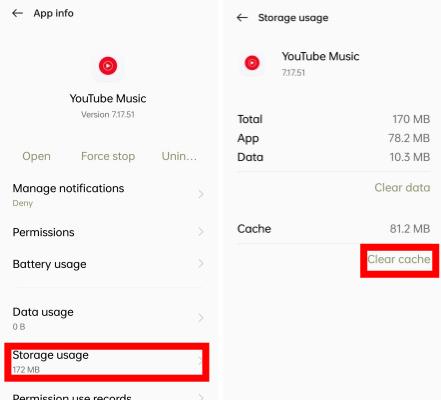
Perché YouTube Music non funziona? Un'app sovraccarica può presentare malfunzionamenti se le cache inutili non vengono eliminate regolarmente. YouTube Music raccomanda un minimo di 220 MB di spazio di archiviazione per garantire la corretta riproduzione dei brani. Inoltre, con l'utilizzo dell'app, aumenterà anche la memoria occupata. Pertanto, eliminare regolarmente i file di cache di YouTube Music dal telefono aiuta a prevenire potenziali arresti anomali.
9. Visita il Centro assistenza o contatta YouTube
Se hai seguito tutti i metodi sopra indicati, ma il problema persiste, ti consigliamo di visitare il Centro assistenza di YouTube Music. Se non riesci a trovare ciò che cerchi nel Centro assistenza, puoi segnalare il problema alla community di supporto e riceverai risposte dai membri della community.
10 Trasferisci musica su altri dispositivi
YouTube Music presenta sempre bug o problemi tecnici, e le cose non funzionano come previsto. Comunemente, ci si imbatte in questo scenario sulla maggior parte dei servizi musicali. E se i metodi sopra menzionati non dovessero funzionare, si potrebbe provare a scaricare la musica e a spostarla su altri lettori multimediali per lo streaming. In questo modo, non sarà più necessario cercare il motivo per cui YouTube Music non funziona e perdere tempo a risolvere il problema.
Tuttavia, per scaricare i brani di YouTube Music sul tuo dispositivo, devi passare a YouTube Music Premium. Inoltre, la musica scaricata può essere riprodotta offline solo sull'app, poiché è protetta da DRM. Gli utenti non possono riprodurre i brani di YouTube Music su altri dispositivi. Pertanto, è necessario l'aiuto di uno strumento di conversione di terze parti affidabile ed efficiente. Consigliamo vivamente AMusicSoft YouTube Music Converter , un convertitore eccezionale in grado di salvare qualsiasi brano, album, playlist o podcast di YouTube Music sul tuo computer in formato MP3, WAV, AAC, AIFF, FLAC o ALAC senza DRM. Potrai ascoltare la musica ovunque, anche senza l'app di YouTube Music.
AMusicSoft YouTube Music Converter non solo offre agli utenti una velocità di conversione 35 volte superiore e funzioni di conversione batch, ma permette anche di impostare i parametri di output più personalizzati. Inoltre, mantiene la qualità audio originale dopo la conversione. Quindi, non dovrete preoccuparvi di eventuali perdite di qualità audio. Inoltre, anche se non siete utenti di YouTube Music Premium, potete provare questo convertitore per convertire e scaricare musica. Ora vi mostreremo come scaricare e convertire YouTube Music in MP3 per riprodurlo su altri dispositivi.
Passaggio 1. Scarica e avvia AMusicSoft YouTube Music Converter.
Download gratuito Download gratuito
Passaggio 2. AMusicSoft YouTube Music Converter include un lettore web di YouTube Music integrato. Accedi con il tuo account YouTube Music gratuito o Premium: vedrai la stessa interfaccia che avresti visualizzato direttamente sul sito web di YouTube Music nel tuo browser. Seleziona i tuoi brani o playlist preferiti e trascinali sul pulsante "+".

Passaggio 3. Modifica le impostazioni prima della conversione. Puoi cambiare i formati musicali nell'angolo in alto e impostare le cartelle musicali nella parte inferiore della pagina di conversione.

Passaggio 4. Fai clic su "Converti" per convertire la musica selezionata e potrai visualizzare i brani convertiti nella pagina "Completato".

Ora i tuoi brani sono senza DRM, il che significa che puoi riprodurre i brani di YouTube Music senza DRM su qualsiasi dispositivo tu voglia. Una volta che riproduci musica su altri dispositivi, puoi dedicare più tempo possibile all'ascolto e meno tempo possibile alla correzione degli errori di YouTube Music.
Conclusione
Ora, con le 10 soluzioni elencate sopra, puoi scoprire perché YouTube Music non funziona e come risolvere questo problema. Se desideri estendere ulteriormente la tua esperienza Spotify e riprodurre i tuoi brani preferiti su più dispositivi senza riscontrare problemi con YouTube Music, come errori di riproduzione o problemi di download, valuta l'utilizzo di uno strumento come AMusicSoft YouTube Music Converter. Può convertire i brani di YouTube Music nei formati audio più comuni in semplici passaggi. Clicca sul pulsante di download qui sotto per provarlo subito.
Persone anche leggere
 Circa l'autore
Robert Fabry è un blogger appassionato, un appassionato di tecnologia, e forse può contaminarvi condividendo qualche consiglio. Ha anche una passione per la musica e ha scritto per AMusicSoft su questi argomenti.