Come mettere la musica su una chiavetta USB da YouTube Music?
Oggigiorno i servizi di streaming musicale come YouTube Music , Apple Music e Spotify sono molto diffusi. Possiamo ascoltare facilmente online le nostre canzoni e i nostri artisti preferiti grazie a questi servizi. Tuttavia, la maggior parte degli utenti preferisce salvare la musica offline su una chiavetta USB, grazie alla sua elevata capacità e alla portabilità, che consentono di conservare o trasferire i file rapidamente.
Trasferire musica su telefoni cellulari, lettori MP3, computer e laptop tramite dispositivi esterni come chiavette USB, schede SD e CD è semplice. Tuttavia, è possibile scaricare YouTube Music su una chiavetta USB e riprodurla offline su dispositivi diversi? Non è così semplice come sembra. Questo articolo mostra come trasferire musica su una chiavetta USB da YouTube Music. Iniziamo.
Indice dei contenuti Parte 1. Posso trasferire brani di YouTube Music su una chiavetta USB? Parte 2. Come scaricare YouTube Music su una chiavetta USB? Parte 3. Come trasferire brani di YouTube Music su una chiavetta USB? Parte 4. Domande frequenti sul trasferimento di YouTube Music su una chiavetta USB Parte 5. Conclusione
Parte 1. Posso trasferire i brani musicali di YouTube su una chiavetta USB?
Su YouTube Music, possiamo accedere a oltre 100 milioni di brani ufficiali, insieme a un ampio catalogo di performance dal vivo, video musicali, remix e podcast, purché i nostri dispositivi siano connessi a una rete stabile. Inoltre, YouTube Music può funzionare anche offline. YouTube Music offre una funzionalità di ascolto offline che consente agli abbonati Premium di scaricare brani, album, playlist e altri contenuti sul proprio dispositivo per ascoltarli senza una connessione Internet o in modalità aereo.
Tuttavia, potresti riscontrare problemi quando copi i brani scaricati su un'unità USB. Questo perché i file multimediali di YouTube Music possono essere utilizzati solo su dispositivi autorizzati a causa della gestione dei diritti digitali (DRM) di YouTube Music. Inoltre, YouTube Music codifica i suoi brani anche nei formati AAC e OPUS, che potrebbero essere incompatibili con i dispositivi USB. Pertanto, non è possibile copiare o trasferire i brani scaricati da YouTube Music su alcun dispositivo di archiviazione esterno, inclusa un'unità flash.
Come trasferire la musica di YouTube Music su una chiavetta USB? Sebbene non esista un metodo diretto e ufficiale per scaricare musica da YouTube Music su chiavette USB, vi forniremo una soluzione completa per raggiungere questo obiettivo. Come spiegato in precedenza, è necessario innanzitutto rimuovere la protezione DRM e convertire i brani di YouTube Music in file compatibili con USB, come ad esempio i file MP3. Per maggiori dettagli, continuate a leggere.
Parte 2. Come scaricare musica da YouTube su USB?
Come trasferire facilmente la musica di YouTube su una chiavetta USB? Per trasferire i brani di YouTube Music su una chiavetta USB, un metodo essenziale è utilizzare un programma per scaricare musica da YouTube, in grado di rimuovere facilmente la crittografia DRM e salvare un file audio da YouTube Music. In questa guida utilizzeremo AMusicSoft YouTube Music Converter per convertire il formato e rimuovere il DRM.
AMusicSoft YouTube Music Converter si propone come la soluzione definitiva per tutti gli utenti che desiderano liberarsi dalle restrizioni DRM. Questo potente software consente di convertire la musica di YouTube in un formato audio comune, come MP3, M4A, WAV, AAC e FLAC, rimuovendo efficacemente la protezione DRM e garantendo la compatibilità con vari dispositivi, incluse le unità flash USB. Ciò che distingue questo processo è che non compromette la qualità audio: AMusicSoft garantisce il mantenimento di una qualità audio lossless.
Che tu sia abbonato o meno a YouTube Music Premium, AMusicSoft YouTube Music Converter ti garantisce di scaricare la tua collezione musicale offline nel formato audio e nella qualità che desideri. I tag ID3 vengono mantenuti dopo la conversione. I seguenti passaggi ti mostreranno come scaricare i brani di YouTube Music su un'unità flash del tuo computer.
Passaggio 1. AMusicSoft YouTube Music Converter è completamente compatibile con i sistemi Windows e Mac. Puoi cliccare sul pulsante "Download gratuito" qui sotto per installare la versione corretta sul tuo computer.
Download gratuito Download gratuito
Passaggio 2. Avvia AMusicSoft. Quindi accedi al lettore web di YouTube Music per sfogliare la tua libreria musicale. Ora scegli il brano o la playlist che preferisci. Quindi trascinala sul pulsante "+".

Passaggio 3. La successiva finestra a comparsa mostrerà le impostazioni di download complete. Qui è possibile modificare la destinazione di download dei file. AMusicSoft YouTube Music Converter supporta formati audio compatibili con USB come MP3. È possibile selezionare MP3 e procedere.

Passaggio 4. Infine, puoi premere il pulsante "Converti" per avviare il download di tutti i brani aggiunti sul tuo computer. Una volta completato il download, troverai i tuoi file musicali nella scheda "Completati". Questi file di YouTube Music sono disponibili per essere salvati e utilizzati ovunque.

Parte 3. Come trasferire i brani musicali di YouTube su USB?
Dopo aver scaricato con successo i brani senza DRM da YouTube Music nel formato desiderato utilizzando AMusicSoft YouTube Music Converter, resta ancora qualcosa da fare per completare il trasferimento di YouTube Music sull'unità USB. Ecco come trasferire la musica da YouTube su un'unità flash:
Su PC Windows
Passaggio 1. Inserisci la chiavetta USB in una porta USB del computer.
Passaggio 2. Una volta completata la conversione, è possibile individuare i file audio di YouTube Music convertiti facendo clic sul pulsante "Fine > Cartella". Nella finestra di Esplora risorse che si apre, selezionare tutti i file musicali convertiti, fare clic con il pulsante destro del mouse sulla selezione, scegliere "Invia a" e quindi fare clic sull'unità USB per trasferire i file.
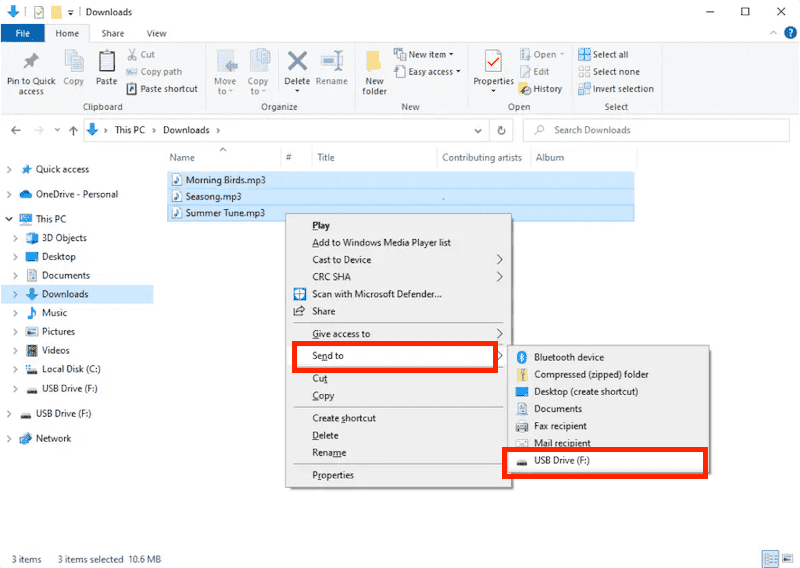
Passaggio 3. Attendi che i file dei brani di YouTube Music vengano copiati.
Su Mac
Come trasferire musica da YouTube su una chiavetta USB su Mac? Ecco i passaggi da seguire.
Passaggio 1. Collega l'unità USB alla porta USB del tuo Mac. La posizione di questa porta varia a seconda del modello e potrebbe trovarsi sul lato o sul retro del computer.
Passaggio 2. L'unità USB apparirà come un'icona sul desktop o nel menu a sinistra della finestra del Finder. Aprila.
Passaggio 3. Individua i file musicali che desideri trasferire sull'unità flash. Per trasferire i file musicali di YouTube Music sull'unità USB, copia e incolla i file nella cartella USB.
Seguendo i passaggi sopra indicati, puoi trasferire facilmente i tuoi brani preferiti di YouTube Music su un'unità flash su Windows o Mac per ascoltarli offline sempre e ovunque.
Parte 4. Domande frequenti sull'inserimento di musica di YouTube su USB
Abbiamo svelato la procedura corretta per trasferire musica da YouTube su una chiavetta USB. Se desideri saperne di più su come scaricare brani da YouTube Music e trasferirli su una chiavetta USB, puoi consultare le domande frequenti qui sotto.
D1. È legale scaricare YouTube Music su una chiavetta USB?
Molti brani, playlist e album su YouTube Music sono disponibili gratuitamente. Tuttavia, tieni presente che non puoi utilizzare la musica scaricata da YouTube Music per scopi illegali o commerciali.
D2. Posso scaricare YouTube Music su un'unità USB online?
Esistono diversi servizi online disponibili per scaricare musica da YouTube in formato MP3, tra cui y2mate.com, SaveFrom.net, Soundloaders YouTube Downloader, ecc. Nessuna app da installare! Dopo aver scaricato i file MP3, puoi spostarli sulla tua chiavetta USB.
D3. È sicuro scaricare YouTube Music senza Premium?
Se utilizzi siti web online per scaricare YouTube Music, potresti effettivamente essere esposto a rischi per la sicurezza come malware, virus o altri problemi. Dato che i metodi ufficiali non supportano il download di YouTube Music senza Premium, utilizzare un programma di terze parti legittimo come AMusicSoft YouTube Music Converter potrebbe essere l'opzione migliore, poiché include un web player YouTube Music integrato. Con questo programma, puoi accedere alla libreria musicale e convertire i brani di YouTube Music in MP3 in modo sicuro e gratuito.
D4. Quale formato dovrei usare per mettere la musica su una chiavetta USB?
MP3 è il formato più comunemente utilizzato per i file musicali, poiché bilancia la qualità del suono e le dimensioni del file. Puoi usarlo per salvare i brani di YouTube Music. Questo formato è compatibile con la maggior parte dei dispositivi e lettori multimediali. Tuttavia, si consigliano formati lossless come FLAC o WAV se si desidera una qualità superiore. Tieni presente che maggiore è la qualità, maggiore sarà la dimensione del file della musica di YouTube scaricata.
Parte 5. Conclusione
Un dispositivo portatile come una chiavetta USB, una scheda SD o un dispositivo simile sarebbe l'ideale per salvare la tua collezione musicale, ma potrebbe non essere semplice a causa della protezione DRM di YouTube Music. Per fortuna, ti abbiamo mostrato come trasferire la musica di YouTube su una chiavetta USB con l'aiuto di AMusicSoft YouTube Music Converter . Ora tocca a te provare e scaricare gratuitamente i brani di YouTube Music su qualsiasi dispositivo!
Persone anche leggere
- Come riprodurre YouTube Music su Google Home o Nest Speaker?
- Come promuovere efficacemente la tua musica su YouTube?
- Come aggiungere qualcuno al piano famiglia di YouTube Music (ultimo aggiornamento)
- Come mettere le canzoni di YouTube su iTunes passo dopo passo?
- Dove trovare musica gratis per i video di YouTube (i 5 migliori siti)
- Come aggiungere musica a Google Slides da YouTube Music?
 Circa l'autore
Robert Fabry è un blogger appassionato, un appassionato di tecnologia, e forse può contaminarvi condividendo qualche consiglio. Ha anche una passione per la musica e ha scritto per AMusicSoft su questi argomenti.