Mac/iPhoneのiMovieにAmazon Musicを追加する方法【2026年版ガイド】
お気に入りのAmazon Musicトラックを使って魅力的なビデオコンテンツを作るのはワクワクするアイデアですが、DRM保護のためAmazon MusicはiMovieに直接インポートできないことに気づくと、話が逸れてしまいます。でもご安心ください。簡単な方法があります。この記事では、Amazon MusicをiMovie対応フォーマットに変換し、MacでもiPhoneでもビデオプロジェクトに追加する方法を詳しく説明します。
作業を簡単にするために、 Amazon Musicを合法的にダウンロードしてMP3に変換し、iMovieに簡単にインポートできる強力なツール、AMusicSoft Amazon Music Converterを使用します。
記事内容Amazon MusicをiMovieで使用できますか?Amazon MusicをiMovieに直接追加できない理由 Amazon MusicをiMovie用に変換する最適なツール Amazon MusicをiMovie互換フォーマットに変換する方法Mac/iPhoneでAmazon MusicをiMovieに追加する方法まとめ
iMovie で Amazon Music を使用することは可能ですか?
いいえ、直接インポートすることはできません。Amazon MusicのトラックはDRM保護で暗号化されています。つまり、Amazon Music UnlimitedやPrime Musicを使ってオフライン再生用に音楽をダウンロードしたとしても、iMovieなどのサードパーティ製エディタにインポートすることはできません。
Amazon Music を iMovie で使用できるようにするには、iMovie がサポートする MP3 などの DRM フリー形式に変換する必要があります。
Amazon MusicをiMovieに直接追加できない理由
Amazon Musicは、ライセンス権を保護するため、すべてのトラックを暗号化しています。公式Amazon Musicアプリを使ってオフラインで音楽を保存した場合でも、アプリ外からはファイルにアクセスできません。iMovieは暗号化された形式をサポートしておらず、FinderやiTunesでもAmazon Musicファイルは見つかりません。
この DRM 暗号化により、Amazon Music ファイルを iMovie、Final Cut Pro、Adobe Premiere などの編集プラットフォームに直接インポートできなくなります。
Amazon MusicをiMovie用に変換するのに最適なツール
Amazon MusicをiMovie対応フォーマットに変換するには、AMusicSoft Amazon Music Converterをお勧めします。このソフトウェアは以下の機能を提供します。
- Amazon Music PrimeとUnlimitedのトラックからDRMを削除する
- Amazon MusicをMP3、WAV、M4A、FLACに変換する
- ID3タグとメタデータを保持する
- 高い音質を維持
Amazon MusicをiMovie対応フォーマットに変換する方法
Amazon Music を iMovie で使用できるように変換するには、以下の手順に従ってください。
ステップ1: AMusicSoft Amazon Music Converterをダウンロードして起動します。次に、内蔵ブラウザでAmazon Musicアカウントにログインします。
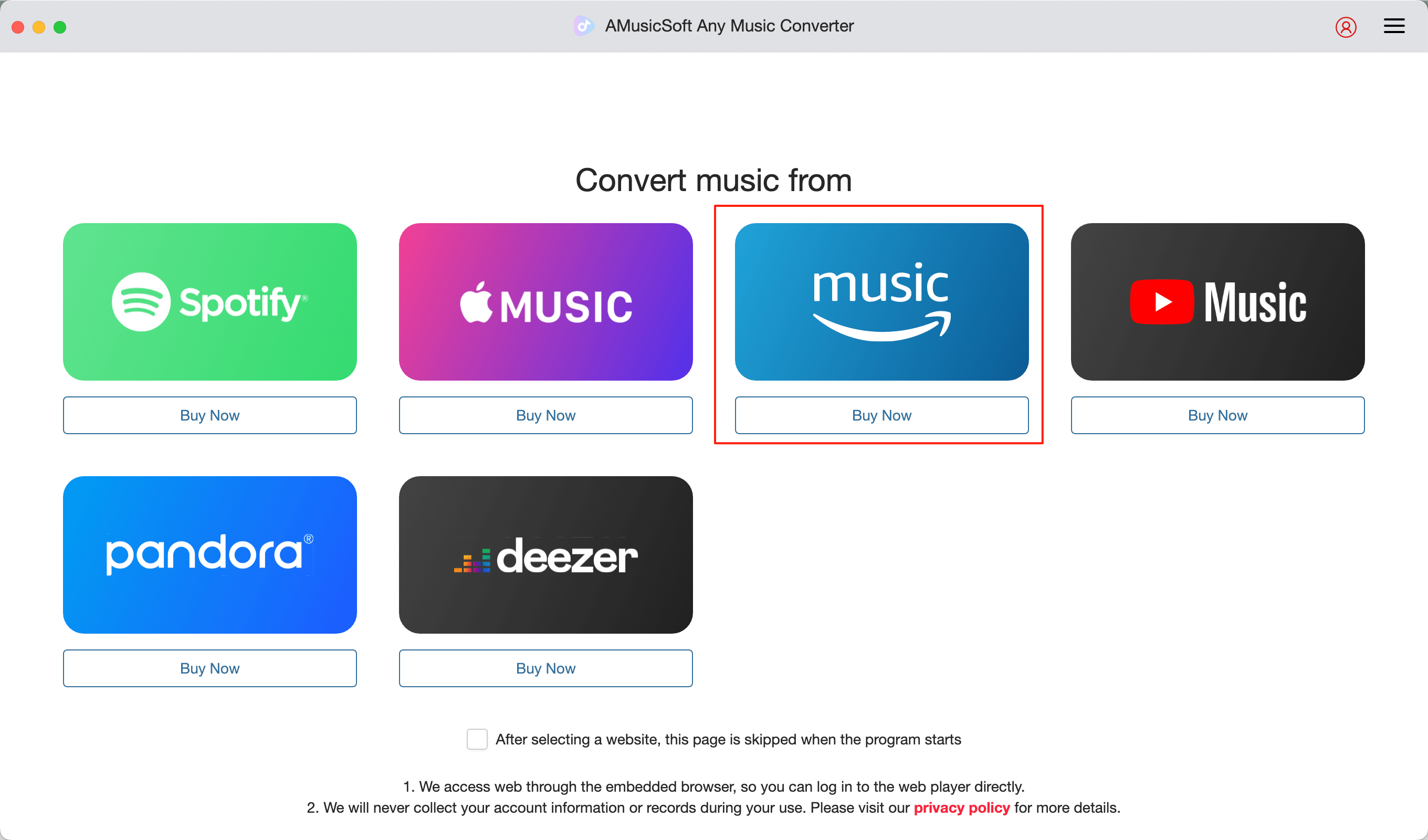
ステップ2. iMovieプロジェクトで使用したいAmazon Musicのトラックまたはプレイリストを参照して選択します。
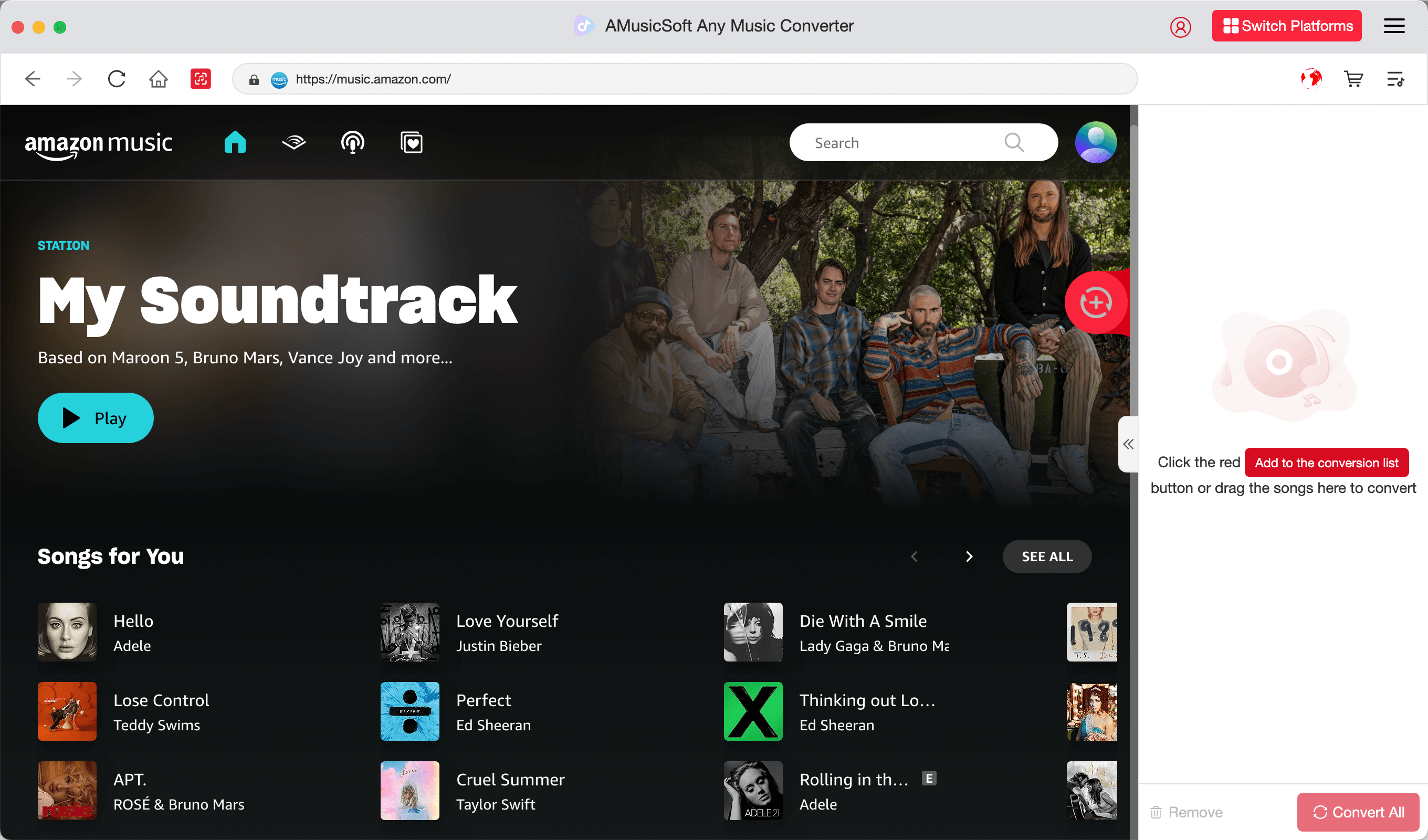
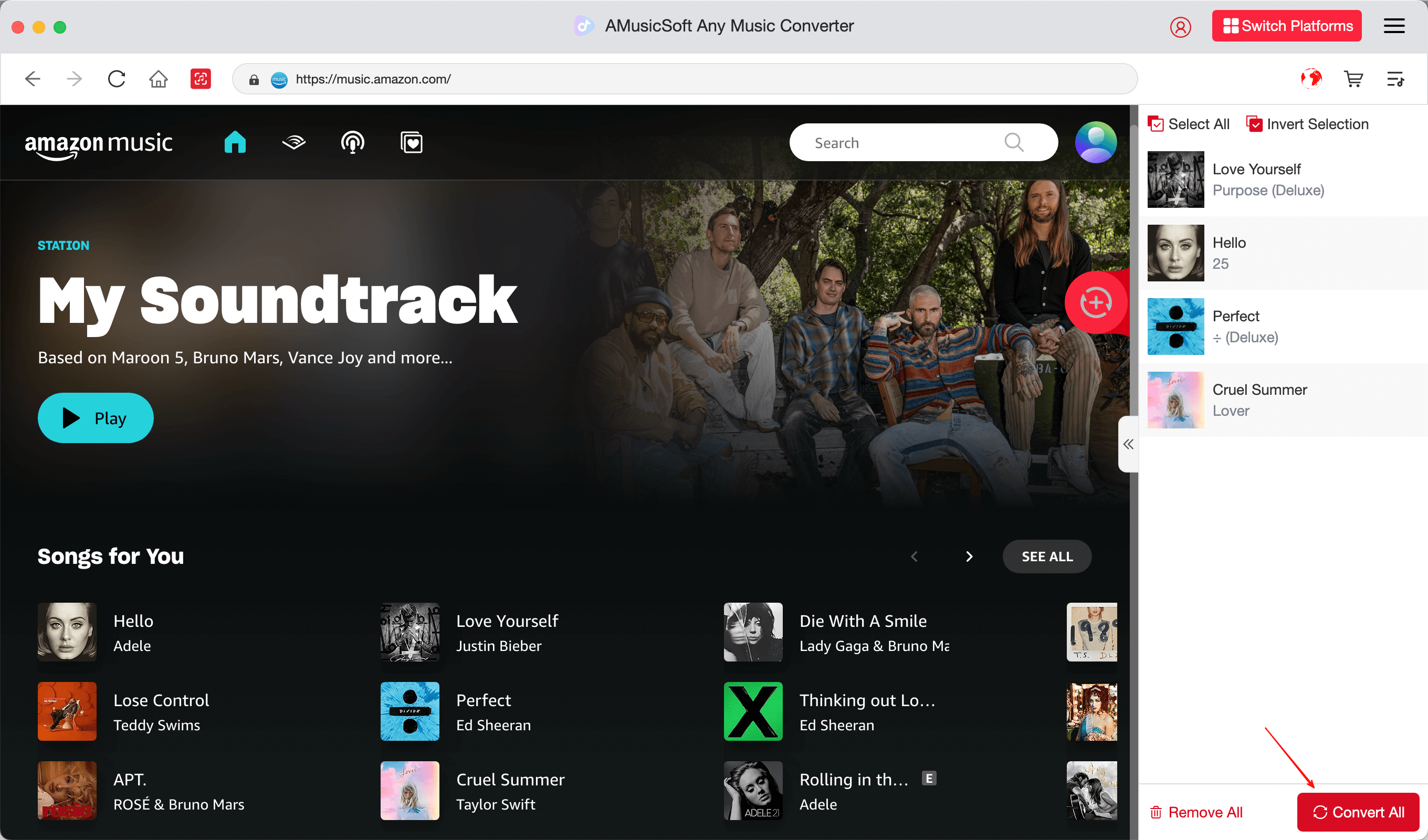
ステップ3.出力形式としてMP3またはM4Aを選択します。これらの形式はiMovieと互換性があります。「変換」ボタンをクリックして開始します。
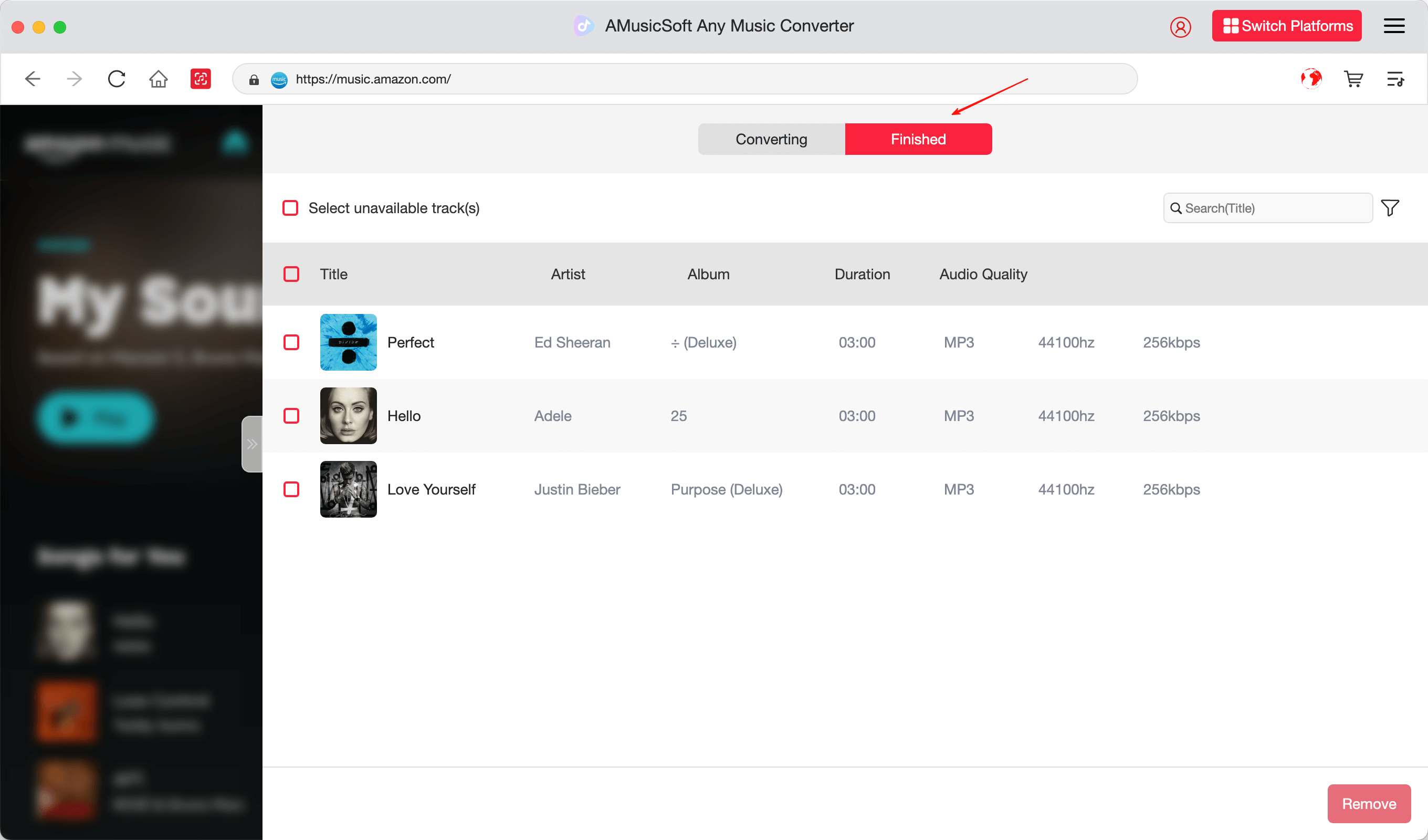
ステップ4.変換が完了したら、「変換済み」をクリックして、DRMフリーのファイルを表示します。
さらに詳しい手順については、 Amazon Musicのダウンロード方法に関するこちらの関連チュートリアルをご覧ください。
Mac/iPhoneのiMovieにAmazon Musicを追加する方法
Mac用:
- iMovie を開いてビデオ プロジェクトをインポートします。
- 「オーディオ」タブをクリックするか、変換した MP3 ファイルをタイムラインにドラッグします。
- 必要に応じて、トラックの位置、音量、フェードイン/フェードアウトを編集します。
iPhone / iPadの場合:
- 変換した Amazon Music を iTunes または AirDrop 経由で iPhone に転送します。
- iOS で iMovie を開き、ローカル ファイルから音楽をインポートします。
- タイムラインに追加し、必要に応じて調整します。
iOSデバイスと同期する前に、Amazon MusicをiTunesに転送する方法も確認しておくと良いでしょう。
結論
Amazon MusicはDRM制限のためiMovieに直接インポートできませんが、AMusicSoft Amazon Music Converterを使えば簡単にこの制限を回避できます。このツールを使えば、Amazon Musicの楽曲をMP3やM4Aなどの一般的なオーディオフォーマットに変換し、iMovieでシームレスに編集できます。
プロのビデオプロジェクトでも、個人のVlogでも、お気に入りのトラックを組み込むことでストーリーテリングがさらに強化されます。上記の手順に従うだけで、あっという間に動画に音楽を同期させることができます!
よくあるご質問
1. Amazon Music のトラックを iMovie で直接使用できますか?
いいえ。DRM 暗号化のため、Amazon Music ファイルを変換せずに iMovie に追加することはできません。
2. iMovie はどのような形式をサポートしていますか?
iMovieはMP3、AAC、AIFF、WAVをサポートしています。音楽をこれらの形式に変換することで、互換性が確保されます。
3. AMusicSoft Amazon Music Converter は無料ですか?
無料版では変換機能が制限されています。すべての機能を利用するには、プレミアム版にアップグレードしてください。
人々はまた読む
- Amazon MusicのDRM解除:2026年にAmazon MusicからDRMを解除する方法
- NoteBurner Amazon Music Converter 2026 レビュー: 価値はあるか?
- 車内でAmazon Musicを再生する方法 | 2026年版ガイド
- 2026年にAmazon Musicをダウンロードする方法【究極ガイド】
- 2026年にAmazon MusicをiTunesに転送する方法【完全ガイド】
- 2026年にAmazonプライムミュージックを活用する方法【完全ガイド】
- 2026年にAmazonプライムミュージックをオフラインで楽しむ方法
- 2026 年の Amazon Music と Spotify: どちらのストリーミング サービスが優れているか?
 著者について
Robert Fabry は熱心なブロガーであり、テクノロジーに強い関心を持つ人物です。彼がヒントをいくつか共有することで、皆さんを魅了してくれるかもしれません。彼は音楽にも情熱を持っており、AMusicSoft で音楽に関する記事を執筆しています。