Windows Media PlayerにAmazon Musicを追加する方法
Amazon Musicでお気に入りの曲を聴くのは便利ですが、ローカル再生、CDへの書き込み、プレイリストの整理などのために、Windows Media Playerに曲を追加したい場合もあります。しかし、Amazon Musicの曲はDRMで保護されているため、Windows Media Playerに直接インポートするのは困難です。
このガイドでは、2025年にAmazon MusicをWindows Media Playerに転送するための実用的なソリューションを、信頼性の高いサードパーティ製コンバーターツールの使い方も含めてご紹介します。また、よくある質問への回答と、スムーズな移行を実現するための手順を視覚的に解説します。
記事の内容Amazon MusicをWindows Media Playerに追加できますか?Amazon MusicをWMPに直接追加できない理由 Amazon MusicをWMP用に変換する最適なツールAmazon MusicをWMP用に変換する方法変換したAmazon MusicをWindows Media Playerに追加するまとめ
Amazon Music を Windows Media Player に追加できますか?
技術的には、DRM保護のため、Amazon MusicからWindows Media Playerに曲を直接追加することはできません。Amazon Musicからダウンロードしたトラックは暗号化されており、Windows Media Playerでは認識できません。
互換性を持たせるには、まず Amazon Music を Windows Media Player でサポートされている MP3 などの DRM フリー形式に変換する必要があります。
Amazon Music を WMP に直接追加できないのはなぜですか?
Amazon MusicはDRM暗号化を使用してデジタルファイルを保護しており、Amazonエコシステム外での不正コピーや再生を防止しています。つまり、楽曲をダウンロードしたとしても、Windows Media Playerでは読み取れない独自のキャッシュに保存されます。
この問題を解決するには、 Amazon MusicをWMPに追加する前に、DRMを解除する必要があります。
Amazon MusicをWMP用に変換する最適なツール
最も効率的で信頼性の高いツールは、AMusicSoft Amazon Music Converterです。このツールを使えば、Amazon Musicの楽曲、アルバム、プレイリストを、音質を損なうことなくMP3、M4A、WAV、FLAC形式にダウンロードして変換できます。
◆商品説明◆
- Amazon MusicをMP3/FLAC/WAV/M4Aに変換する
- ID3タグとオリジナルのオーディオ品質を維持
- バッチ変換をサポート
- Amazon Musicアプリは不要
Amazon MusicをWMPに変換する方法
以下の手順に従って、Amazon Music を変換し、Windows Media Player に追加します。
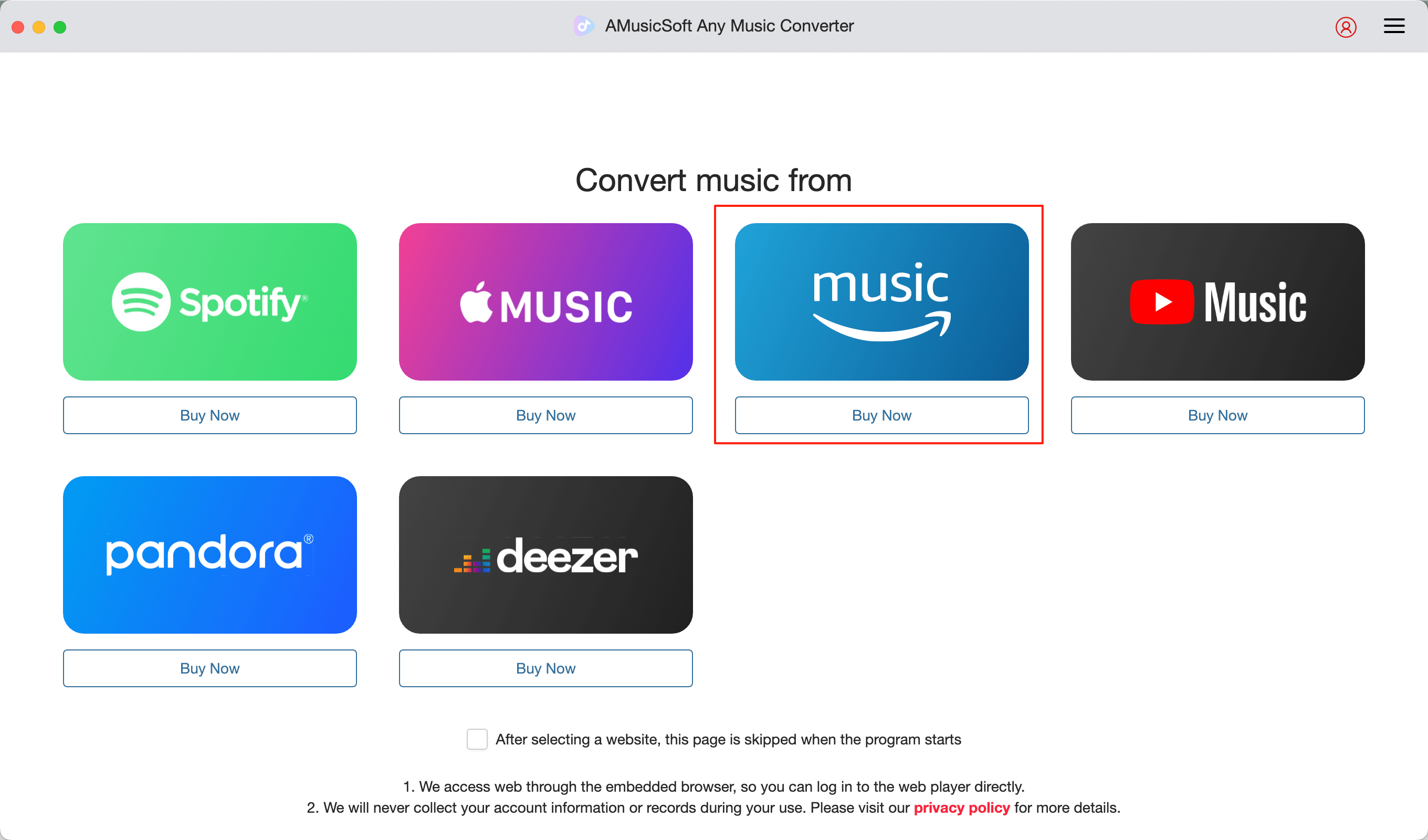
ステップ1. AMusicSoft Amazon Music Converterを起動し、Amazonプラットフォームを選択します。
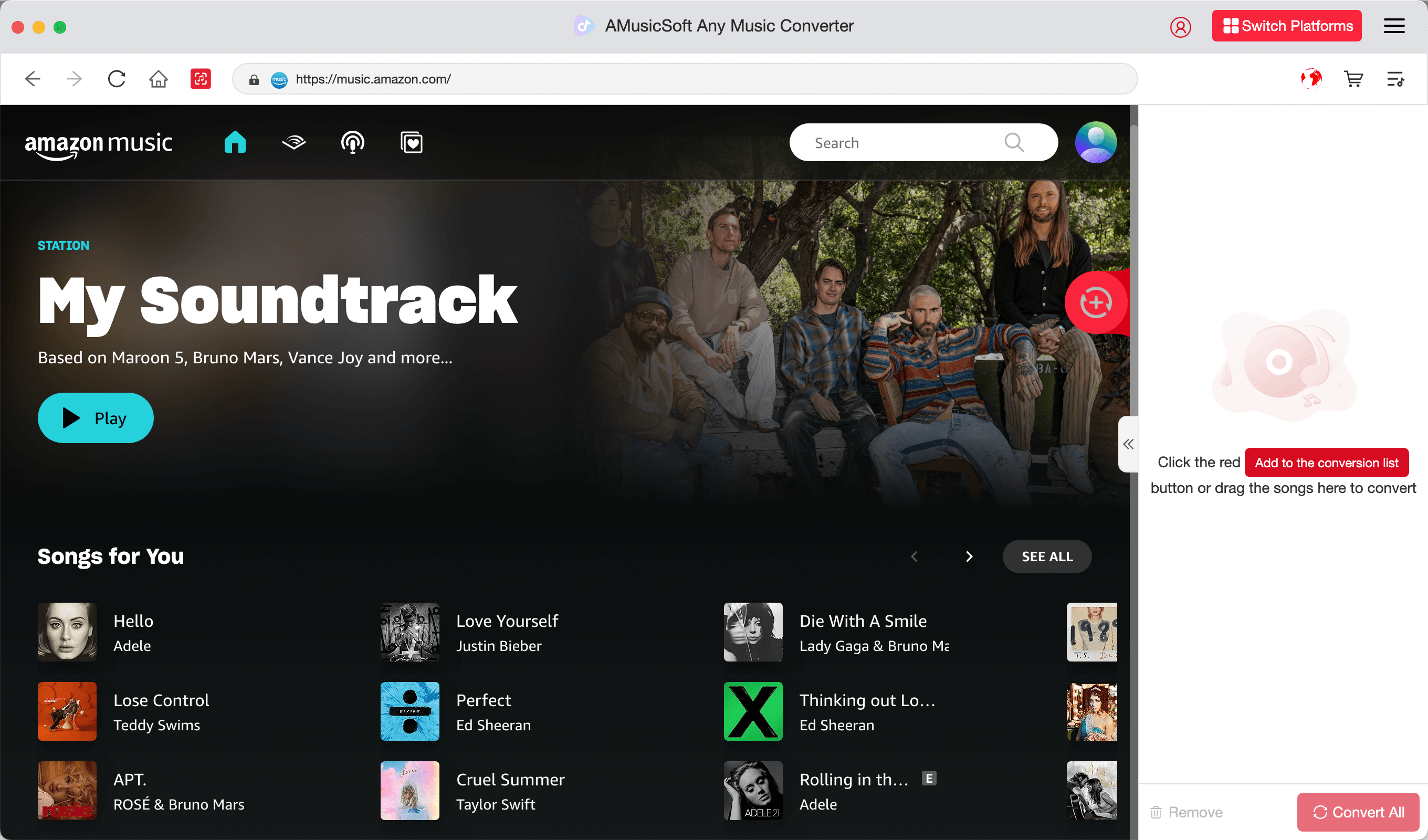
ステップ2. Amazonアカウントにログインし、変換する曲、アルバム、またはプレイリストを選択します。
ステップ3.出力形式をMP3に設定し、出力フォルダを設定します。
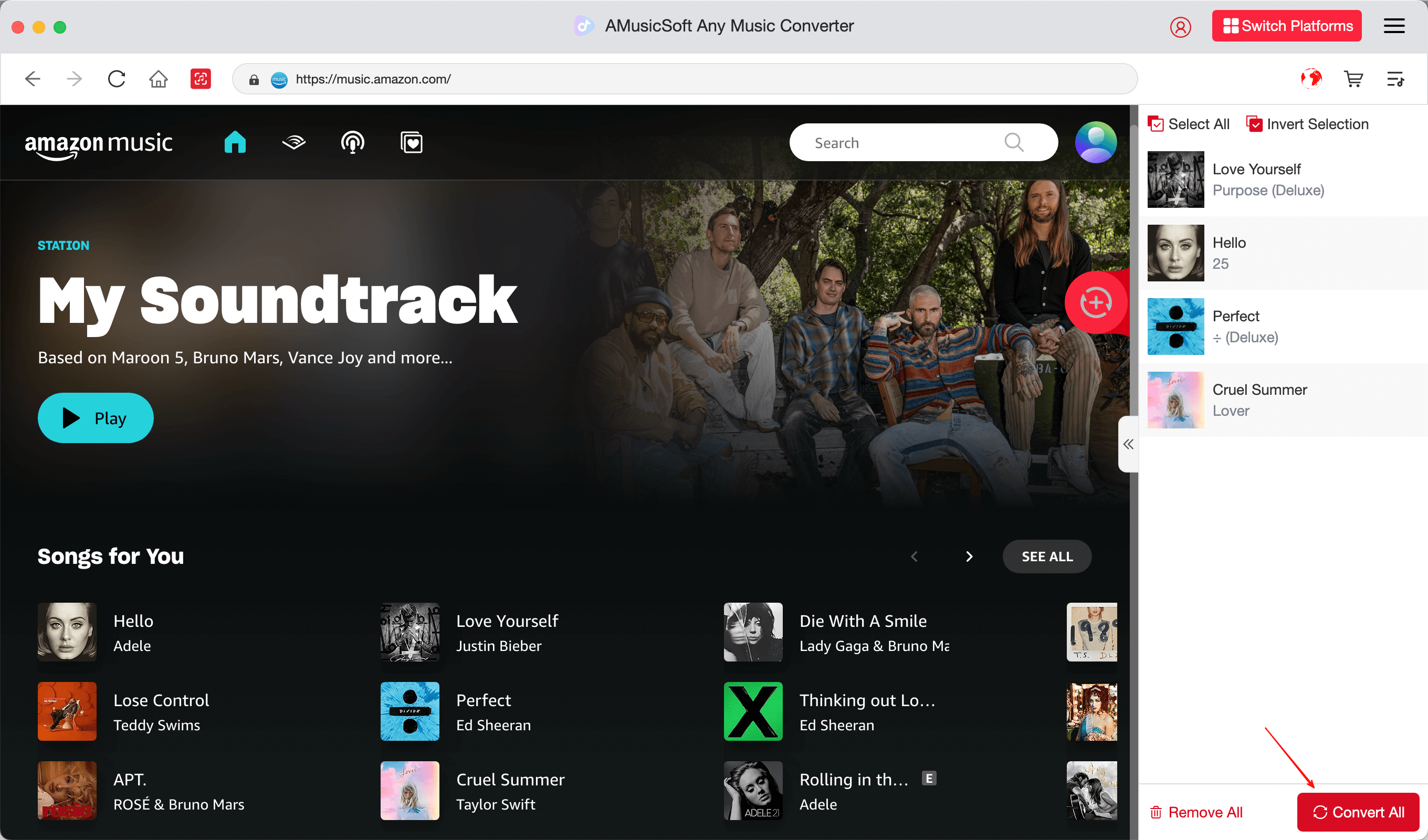
ステップ4.「変換」ボタンをクリックして、Amazon Musicのダウンロードと変換を開始します。
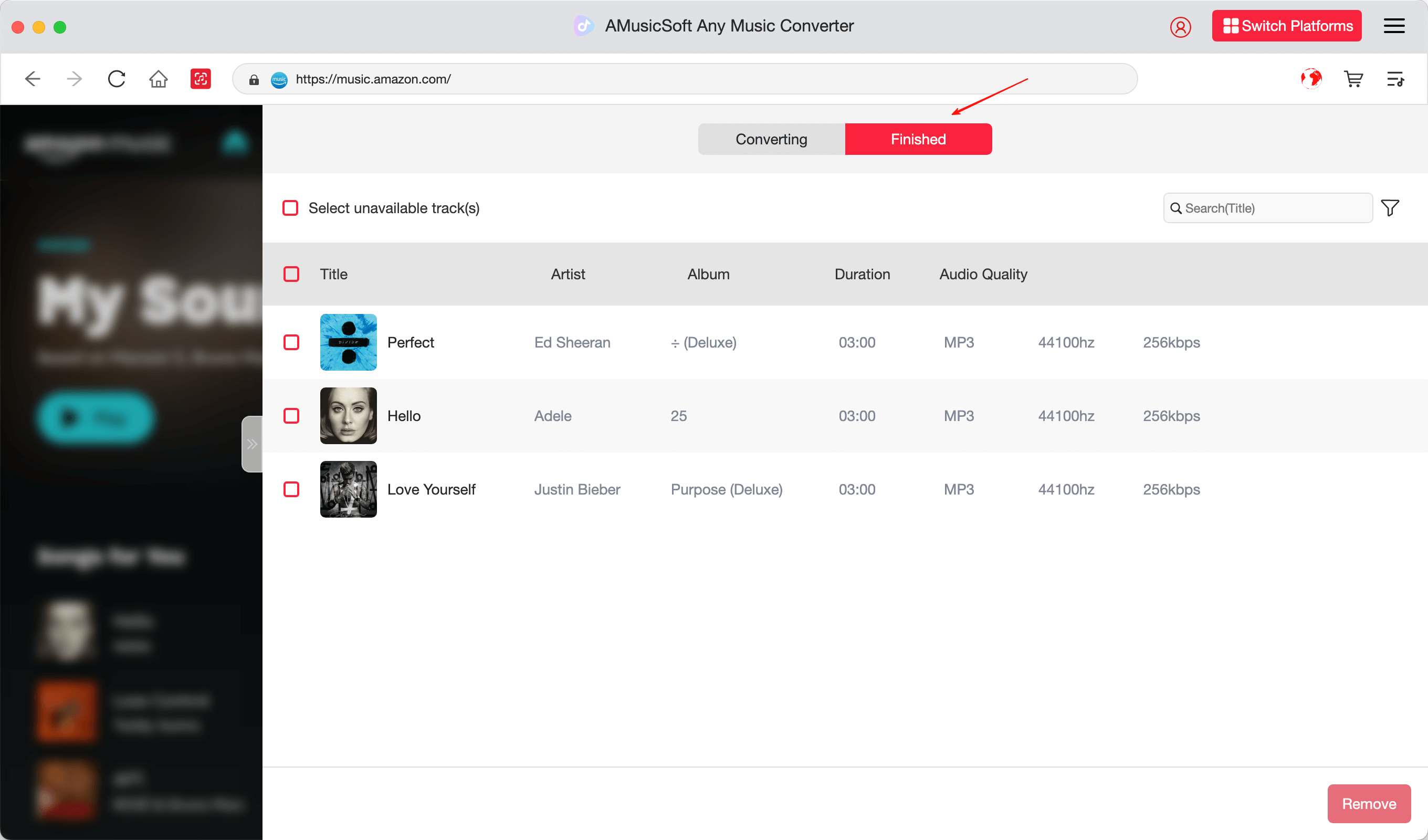
ステップ5.完了したら、出力フォルダ内のダウンロードしたファイルを確認してください。
変換したAmazon MusicをWindows Media Playerに追加する
Amazon Music トラックが MP3 形式になったので、次の手順に従って Windows Media Player に追加します。
ステップ1:お使いのPCでWindows Media Playerを開きます。
ステップ2.「整理」タブ > 「ライブラリの管理」 > 「音楽」をクリックします。
ステップ3.「追加」をクリックし、変換したAmazon Musicファイルが保存されるフォルダを選択します。
ステップ4.「フォルダーを含める」をクリックし、「OK」をクリックします。これで、音楽ファイルがWindows Media Playerに表示されます。
Amazon Musicの楽曲を再生したり、整理したり、CDに書き込んだりできるようになりました。
結論
Amazon MusicはWindows Media Playerとの直接的な連携をサポートしていませんが、AMusicSoft Amazon Music Converterを使ってお気に入りの曲をMP3に変換すれば、オフラインでも楽しむことができます。このツールを使えば、シームレスかつDRMフリーで音楽を楽しめます。
Amazon Musicをダウンロードしたい場合でも、iTunesに転送したい場合でも、AMusicSoftにお任せください。
よくあるご質問
Amazon Music を Windows Media Player に直接インポートできますか?
いいえ。DRM保護のため、Amazon Musicファイルは直接インポートできません。事前に変換する必要があります。
Windows に最適な Amazon Music コンバーターは何ですか?
AMusicSoft Amazon Music Converter は現在、高品質の出力と高速変換をサポートする、2025 年の最高のツールの XNUMX つです。
変換後に品質は低下しますか?
いいえ、コンバーターは 100% オリジナルのオーディオ品質と ID3 タグを維持します。
Amazon Music アプリをインストールする必要がありますか?
いいえ、AMusicSoft は内蔵の Amazon Music Web プレーヤーを通じて独立して動作します。
人々はまた読む
- Amazon MusicのDRM解除:2026年にAmazon MusicからDRMを解除する方法
- NoteBurner Amazon Music Converter 2026 レビュー: 価値はあるか?
- 車内でAmazon Musicを再生する方法 | 2026年版ガイド
- 2026年にAmazon Musicをダウンロードする方法【究極ガイド】
- 2026年にAmazon MusicをiTunesに転送する方法【完全ガイド】
- 2026年にAmazonプライムミュージックを活用する方法【完全ガイド】
- 2026年にAmazonプライムミュージックをオフラインで楽しむ方法
- 2026 年の Amazon Music と Spotify: どちらのストリーミング サービスが優れているか?
 著者について
Robert Fabry は熱心なブロガーであり、テクノロジーに強い関心を持つ人物です。彼がヒントをいくつか共有することで、皆さんを魅了してくれるかもしれません。彼は音楽にも情熱を持っており、AMusicSoft で音楽に関する記事を執筆しています。