Amazon Musicをパソコンにダウンロードする方法(WindowsとMac)[2025]
Amazon Musicでは、数百万もの楽曲、アルバム、プレイリストにアクセスできます。ストリーミングの利便性にもかかわらず、多くのユーザーはAmazon Musicをパソコンにダウンロードしてオフライン再生したり、永続的にバックアップしたりしたいと考えています。
WindowsでもMacでも、このガイドでは2025年にAmazon Musicをコンピュータにダウンロードするための複数の有効な方法をご紹介します。AMusicSoft Amazon Music Converterを使った効果的な方法を、手順とスクリーンショット付きで詳しく解説します。
記事の内容Amazon MusicをコンピュータにダウンロードできますかAmazonアプリでAmazon MusicをダウンロードするWebブラウザ経由でAmazon MusicをダウンロードするAmazon Musicをコンピュータにダウンロードする最良の方法Amazon Musicのダウンロードに関するよくある質問まとめ
Amazon Musicをコンピューターにダウンロードできますか?
Amazon Music UnlimitedおよびPrime会員は、Amazon Musicのデスクトップアプリまたはモバイルアプリからのみ音楽をダウンロードできます。ダウンロードは暗号化されており、他のデバイスに自由に転送することはできません。
残念ながら、公式の方法でAmazon MusicをMP3などの一般的な形式でローカルドライブに保存することはできません。この制限を破るために、多くのユーザーはサードパーティ製のツールを利用しています。
より柔軟にオフライン再生を楽しみたい方は、Amazon Musicをダウンロードしてご利用ください。この記事が参考になるでしょう。
Amazon MusicアプリでAmazon Musicをダウンロード
加入者の場合は、次の手順に従って、Amazon Music デスクトップ アプリを使用して曲をダウンロードできます。
- Amazon Music デスクトップ アプリをインストールして起動します。
- Amazonアカウントでログインしてください。
- 希望の曲、アルバム、またはプレイリストを検索します。
- その横にある 3 つのドットのアイコンをクリックし、「ダウンロード」を選択します。
注: これらのファイルは Amazon Music アプリ内でのみ再生でき、サブスクリプションが終了すると無効になります。
Webブラウザ経由でAmazon Musicをダウンロード
Amazon Musicからウェブブラウザを使って曲を直接ダウンロードすることはできません。このストリーミングサービスは、不正なダウンロードを防ぐためにDRM暗号化でコンテンツを保護しています。
こうした制限を克服したいのであれば、AMusicSoftのような強力なAmazon Musicダウンローダーツールを使うのが最善の方法です。ダウンロードしたAmazon MusicをiTunesに転送する方法も調べてみましょう。
Amazon Musicをコンピューターにダウンロードする最良の方法
Amazon MusicをMP3、M4A、またはWAVファイルとしてコンピュータにダウンロードするには、AMusicSoft Amazon Music Converterの使用をお勧めします。このソフトはDRM保護を解除し、あらゆるプレーヤーと互換性のある高音質フォーマットでAmazon Musicの楽曲を保存します。
AMusicSoft Amazon Music Converterを使用する手順:
ステップ1. AMusicSoft Amazon Music Converterをコンピューターにダウンロードしてインストールします。
ステップ 2. コンバーターを起動し、Amazon Music プラットフォームを選択します。
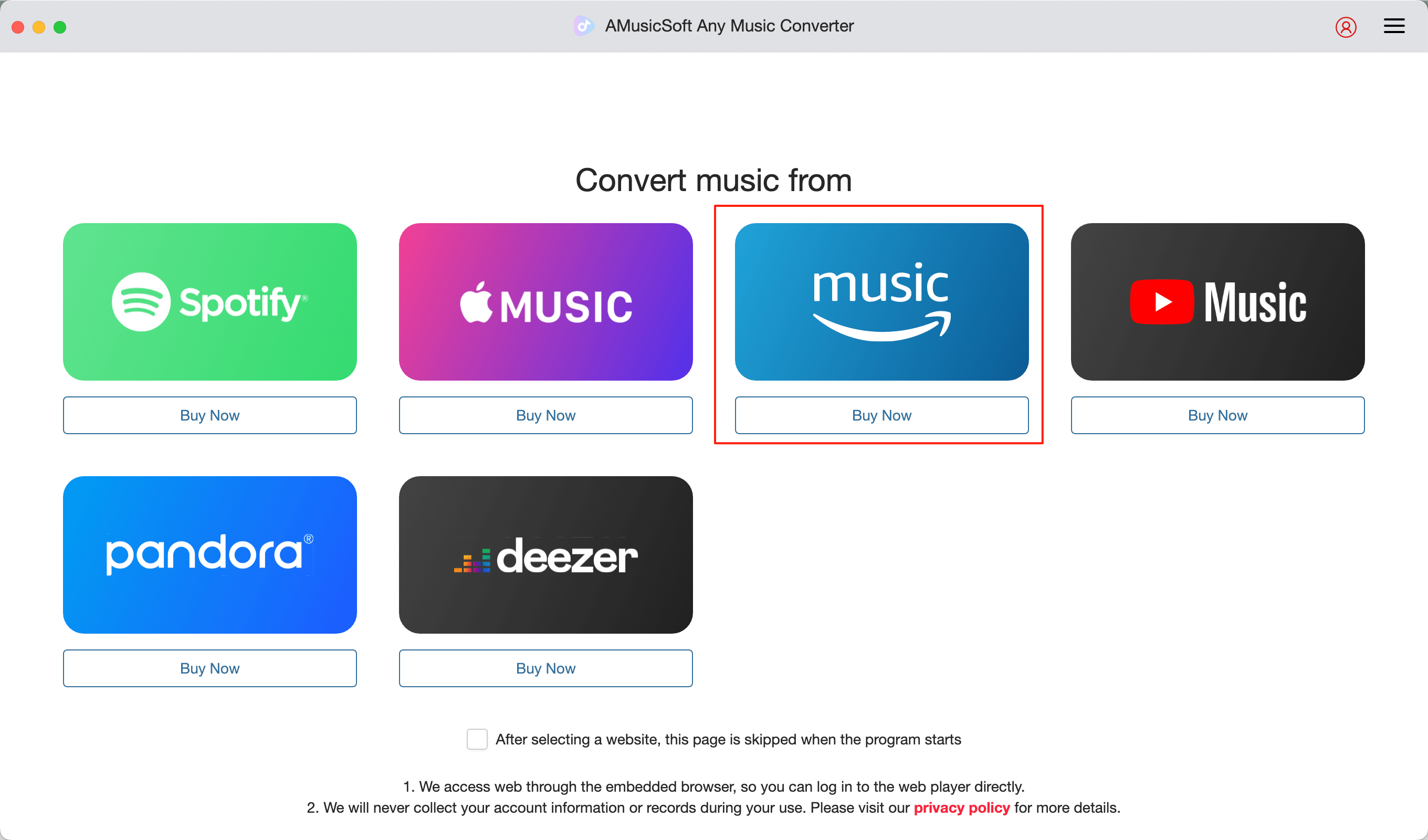
ステップ 3. Amazon アカウントにログインし、ダウンロードしたい音楽を閲覧します。
プレイリスト、アルバム、または曲を選択し、「+」アイコンをクリックして読み込みます。
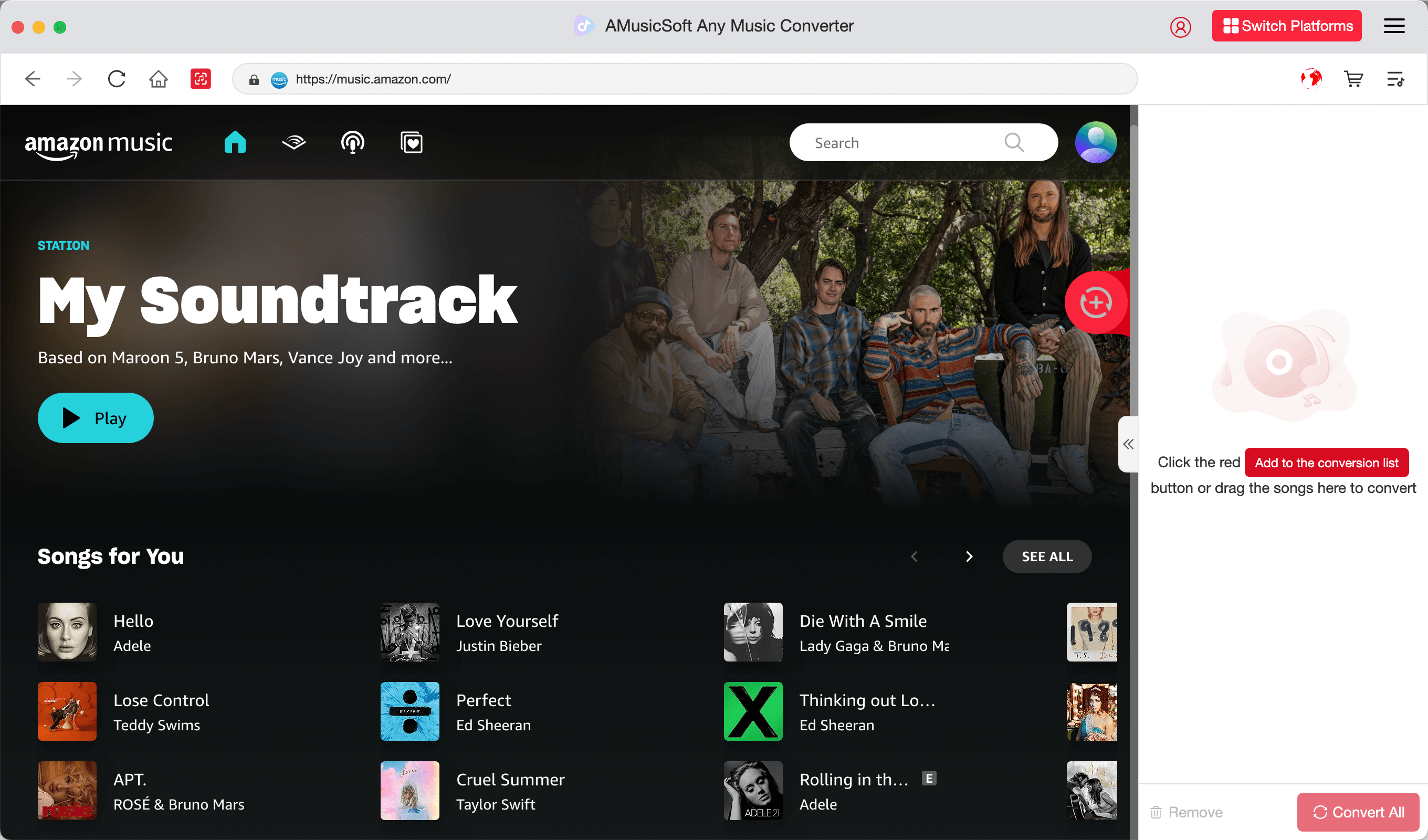
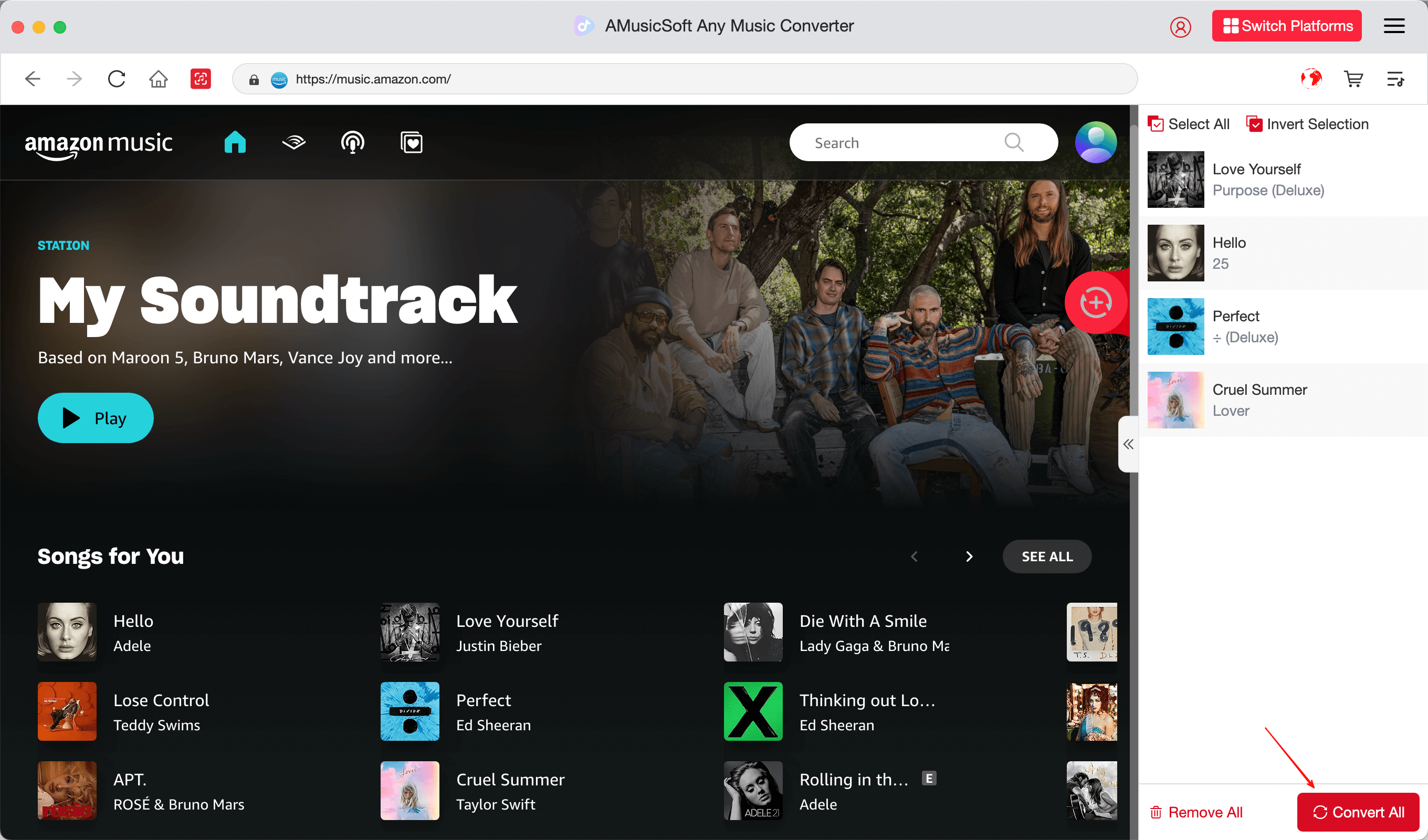
ステップ4. MP3、M4A、WAVなどの出力形式を選択します。「変換」をクリックしてダウンロードを開始します。
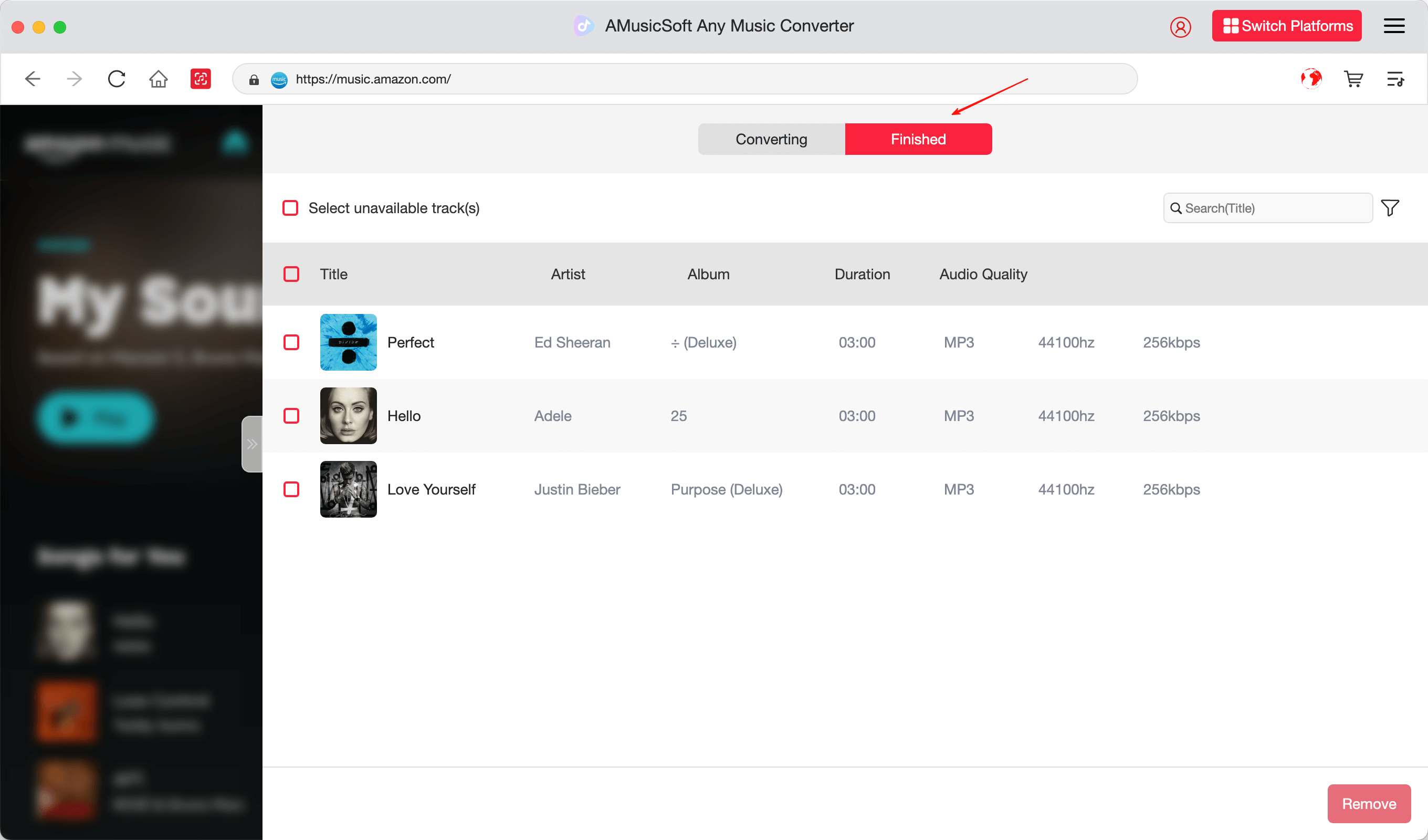
ステップ 5. 変換後、「完了」をクリックして、ダウンロードした Amazon Music ファイルをコンピューター上で見つけます。
Amazon Musicのダウンロードに関するよくある質問
Q1: Amazon Music をコンピューターに無料でダウンロードできますか?
Amazon Music Freeのみ、広告付きのストリーミング再生が可能ですが、ダウンロードはできません。会員の方は、AMusicSoftを使用してオフライン再生用にダウンロードできます。
Q2: ダウンロードした音楽はどのような形式になりますか?
AMusicSoft を使用すると、あらゆるメディア プレーヤーとの互換性を確保するために MP3、M4A、または WAV 形式を選択できます。
Q3: サブスクリプションをキャンセルした後も Amazon Music を使い続けることはできますか?
通常はできませんが、AMusicSoft を使用するとデバイスに永続的に保存できます。
結論
Amazon Musicをパソコンにダウンロードすれば、再生、バックアップ、共有を完全にコントロールできます。Amazonアプリではダウンロード機能が制限されていますが、AMusicSoft Amazon Music Converterを使用すれば、 Amazon Musicのオフライン利用の可能性を最大限に引き出すことができます。
ぜひお試しいただき、お気に入りの曲をいつでも制限なくお楽しみください。
さらに快適な体験のために、Amazon Prime Musicをオフラインで聴く方法や、Amazon MusicをCDに書き込む方法を学ぶことをお勧めします。
人々はまた読む
- Amazon MusicのDRM解除:2026年にAmazon MusicからDRMを解除する方法
- NoteBurner Amazon Music Converter 2026 レビュー: 価値はあるか?
- 車内でAmazon Musicを再生する方法 | 2026年版ガイド
- 2026年にAmazon Musicをダウンロードする方法【究極ガイド】
- 2026年にAmazon MusicをiTunesに転送する方法【完全ガイド】
- 2026年にAmazonプライムミュージックを活用する方法【完全ガイド】
- 2026年にAmazonプライムミュージックをオフラインで楽しむ方法
- 2026 年の Amazon Music と Spotify: どちらのストリーミング サービスが優れているか?
 著者について
Robert Fabry は熱心なブロガーであり、テクノロジーに強い関心を持つ人物です。彼がヒントをいくつか共有することで、皆さんを魅了してくれるかもしれません。彼は音楽にも情熱を持っており、AMusicSoft で音楽に関する記事を執筆しています。