Amazon Musicが機能しない?解決方法はこちら
Amazon Musicは、あらゆるジャンルの何百万もの楽曲をストリーミング配信できる最高の選択肢の一つです。しかし、このプラットフォームでさえバグや技術的な問題から逃れられるわけではありません。多くのユーザーから、Amazon Musicが読み込まれない、予期せずクラッシュする、ダウンロードした曲が再生されないといった問題が報告されています。
モバイル端末、デスクトップアプリ、Alexa搭載デバイスなど、どのデバイスを使っている場合でも、Amazon Musicが動作しないとイライラしますよね。この記事では、Amazon Musicを再び使えるようにするための効果的な解決策をすべてご紹介します。AMusicSoft Amazon Music Converterを使って楽曲をダウンロードし、オフラインで音楽を楽しむ方法も解説します。
記事の内容インターネット接続を確認するAmazon Musicを再起動または再インストールするキャッシュをクリアしてアプリを更新するAmazon Musicがダウンロードできない場合の対処法AMusicSoftを使用してAmazon Musicをダウンロードするまとめ
1.インターネット接続を確認します
Amazon Musicが機能しなくなる主な理由の一つは、インターネット接続が不安定または品質が悪いことです。音楽のストリーミングには、安定したWi-Fiまたはモバイルデータ接続が必要です。
確認してください:
- Wi-Fi またはモバイルデータの電源をオフにしてからオンにします。
- 他のアプリを読み込んで接続速度をテストしてみてください。
- Wi-Fi からモバイルデータに、またはその逆に切り替えます。
接続が安定しているにもかかわらずアプリが読み込まれない場合は、次の手順に進みます。
2. Amazon Musicを再起動または再インストールする
軽微なバグは通常、アプリまたはデバイスを再起動することで修正できます。再起動しても問題が解決しない場合は、再インストールすることで、破損したデータやアプリの設定など、より深刻な問題を解決できる場合があります。
- Amazon Music を完全に閉じて、デバイスを再起動します。
- アプリストアにアクセスして、Amazon Music をアンインストールします。
- アプリの最新バージョンを再インストールして再度ログインしてください。
3. キャッシュをクリアしてアプリを更新する
古いキャッシュファイルはアプリのフリーズや不具合の原因となる可能性があります。これらのファイルを削除することで、アプリを再起動できます。
Androidの場合:
- に行く 設定 > アプリ > Amazon Music > ストレージ
- スマートフォンのWebLink画面から次を選択します。 キャッシュの消去 (NAIST) と データの消去
iPhone では、キャッシュをクリアするためにアプリを削除して再インストールする必要がある場合があります。
また、App StoreまたはGoogle Playでアップデートが利用可能かどうかを確認してください。新しいバージョンにはバグ修正が含まれていることが多いです。
4. Amazon Musicがダウンロードされない問題を解決する
Amazon Music でトラックがダウンロードされない場合は、次の操作を試してください。
- サブスクリプションがアクティブであり、曲がオフラインで使用できることを確認してください。
- 十分なストレージスペースがあることを確認してください。
- バッテリーセーバーまたはデータセーバーモードを無効にします。
- ログアウトして、Amazon アカウントに再度ログインします。
これらの方法がどれも機能しない場合は、専門ツールを使用して音楽をオフラインでダウンロードすることを検討してください。
5. AMusicSoftを使ってAmazon Musicをダウンロードし、オフラインで利用する
Amazon Musicが正常に動作しない場合は、AMusicSoft Amazon Music Converterを使って音楽をダウンロードするのが最善の解決策となるでしょう。このソフトを使えば、Amazonの楽曲、アルバム、プレイリストを、元の音質を維持したままMP3、FLAC、WAV、M4A形式に変換できます。
Amazon Musicをパソコンや外付けドライブに簡単にダウンロードする方法を学びましょう。
使用方法を段階的に説明します。
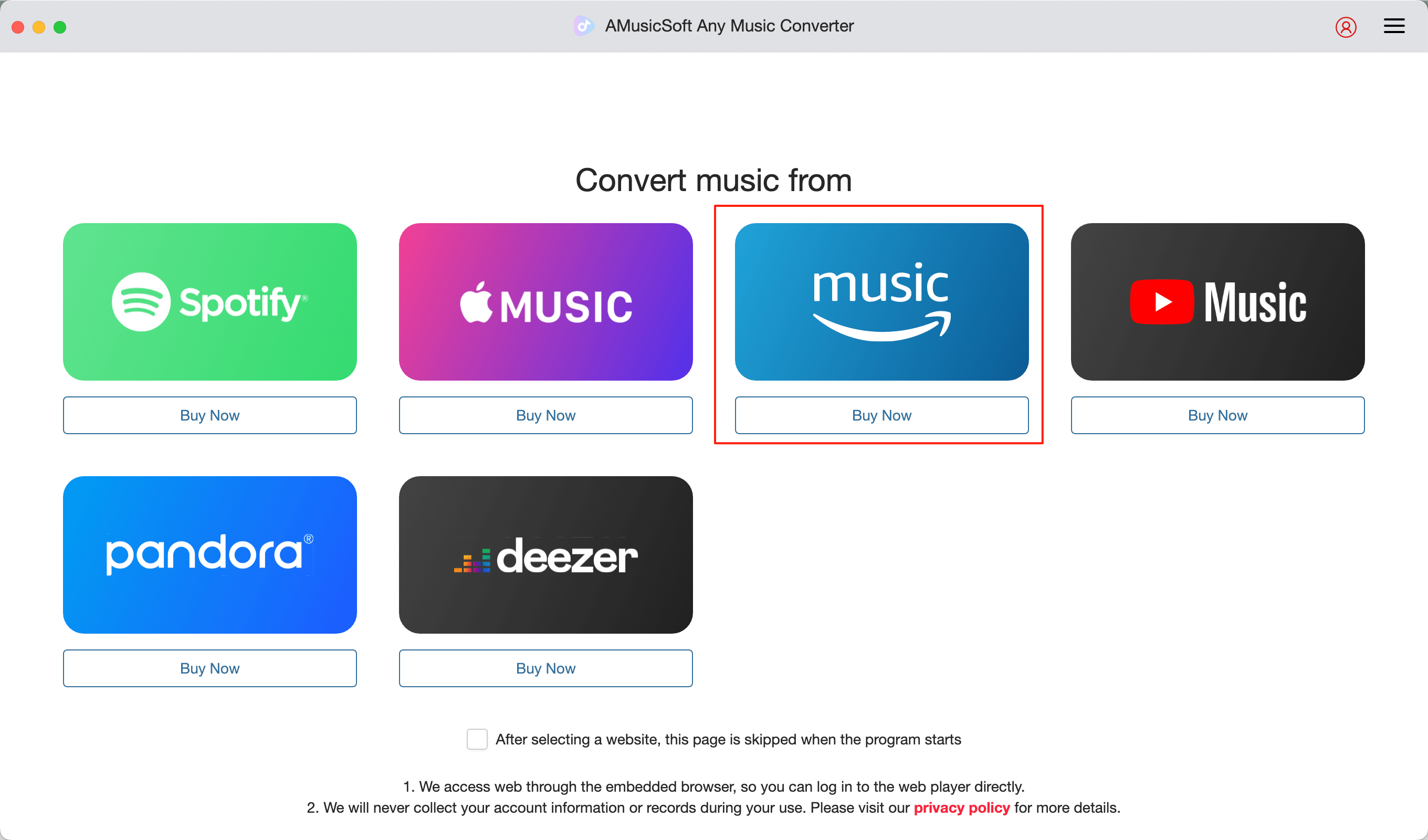
ステップ1. AMusicSoft Amazon Music Converterを起動し、Amazon Musicプラットフォームを選択します。
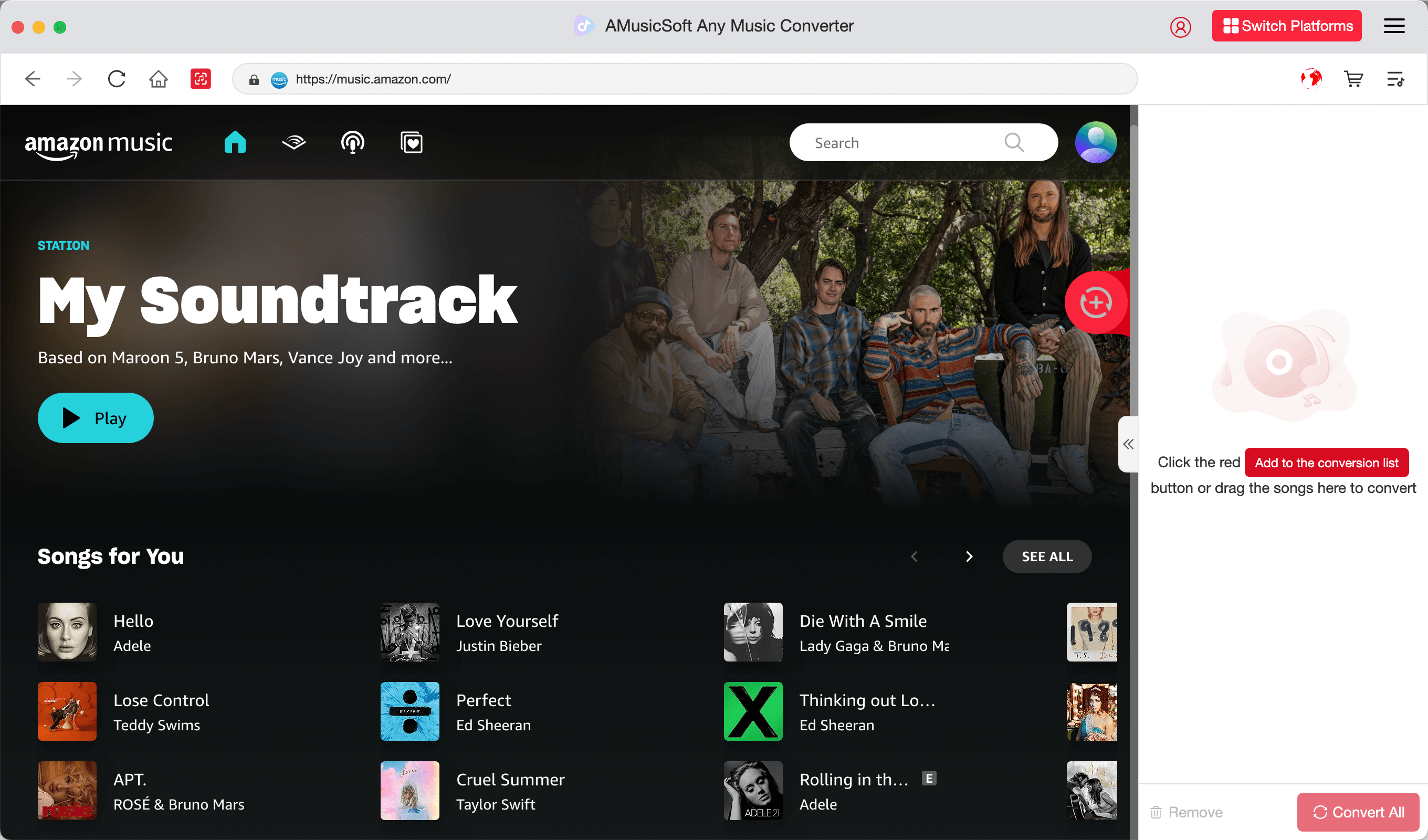
ステップ2.ソフトウェア内でAmazon Musicアカウントにサインインし、ライブラリまたはプレイリストを閲覧します。
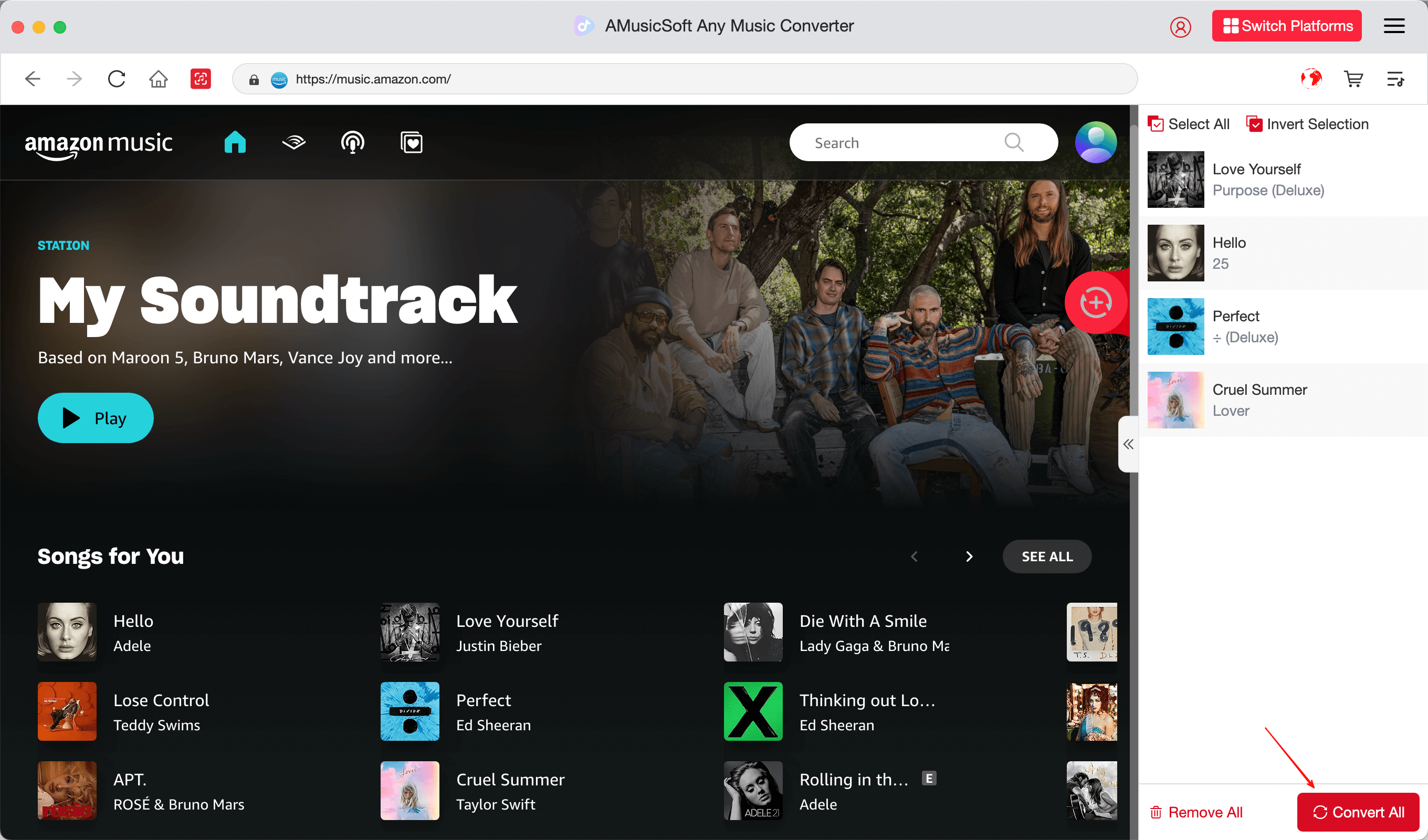
ステップ3.出力形式(MP3、WAV、FLACなど)を選択し、「変換」ボタンをクリックして開始します。
ステップ4.完了したら、出力フォルダをクリックして、ダウンロードしたすべてのトラックを探します。
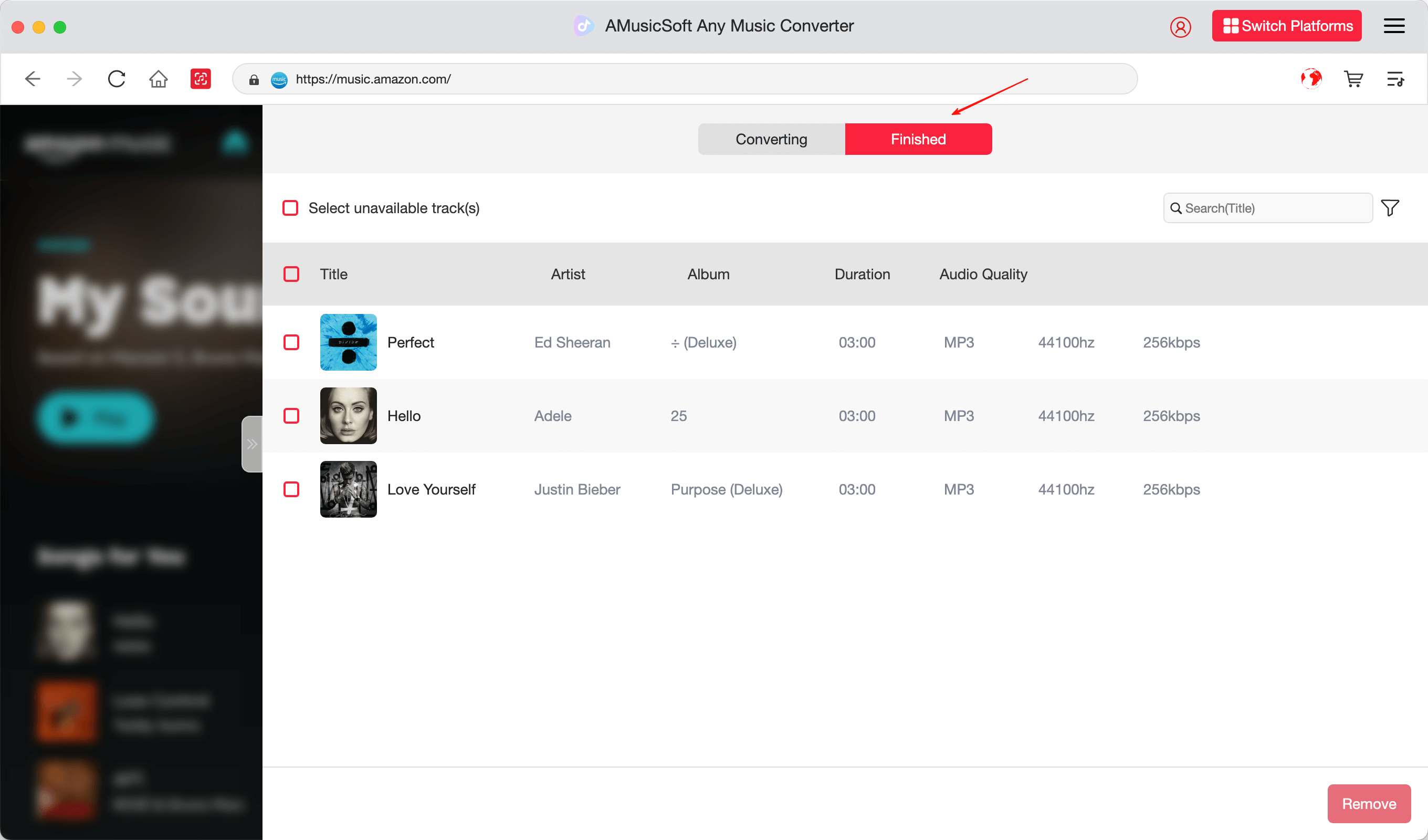
これで、Amazon Music を iTunes に転送したり、CD に書き込んだり、インターネットなしで任意の MP3 プレーヤーで再生したりできるようになりました。
6. 結論
Amazon Musicが機能しないからといって、音楽を諦める必要はありません。ほとんどの問題は、キャッシュのクリアやアプリの再インストールといった簡単な手順で解決できます。それでも問題が解決しない場合は、AMusicSoftを使って音楽をダウンロードし、オフライン再生することで、安心してご利用いただけます。
以下の便利なガイドも興味深いかもしれません:
FAQ
Amazon Music がクラッシュし続けるのはなぜですか?
Amazon Music は、アプリのバージョンが古い、キャッシュファイルが破損している、またはデバイスの OS との競合によりクラッシュする場合があります。
Amazon Music にオフラインでアクセスできますか?
はい。ただし、接続中に曲をダウンロードする必要があります。または、AMusicSoft を使ってダウンロードし、いつでも再生することもできます。
AMusicSoft を使用することは合法ですか?
はい、AMusicSoftは個人使用を目的として設計されています。ダウンロードした音楽を再配布しない限り、合法的にご利用いただけます。
人々はまた読む
- Amazon MusicのDRM解除:2026年にAmazon MusicからDRMを解除する方法
- NoteBurner Amazon Music Converter 2026 レビュー: 価値はあるか?
- 車内でAmazon Musicを再生する方法 | 2026年版ガイド
- 2026年にAmazon Musicをダウンロードする方法【究極ガイド】
- 2026年にAmazon MusicをiTunesに転送する方法【完全ガイド】
- 2026年にAmazonプライムミュージックを活用する方法【完全ガイド】
- 2026年にAmazonプライムミュージックをオフラインで楽しむ方法
- 2026 年の Amazon Music と Spotify: どちらのストリーミング サービスが優れているか?
 著者について
Robert Fabry は熱心なブロガーであり、テクノロジーに強い関心を持つ人物です。彼がヒントをいくつか共有することで、皆さんを魅了してくれるかもしれません。彼は音楽にも情熱を持っており、AMusicSoft で音楽に関する記事を執筆しています。