AMusicSoft Amazon Music Converterの使い方
パート1。 AMusicSoft Amazon Music Converterの登録方法
ステップ1. AMusicSoft Amazon Music Converterをダウンロードしてインストールします。
製品ページからインストールパッケージをダウンロードするか、ここに表示されているダウンロードボタンをクリックしてください。AMusicSoft Amazon Music Converterは現在、MacとWindowsデバイスに対応しています。
ステップ2. AMusicSoft Amazon Music Converterを有効化する
無料トライアルユーザー向け:無料トライアル版をご利用の場合は、プログラムを直接起動して利用可能な機能をご確認いただけます。無料トライアル版では、Amazon Musicから3曲までしかフルバージョンを変換できません。制限なくより多くの楽曲を変換するには、ソフトウェアのフルバージョンに登録してアクティベートする必要があります。(AMusicSoftライセンスの購入は、AMusicSoftオンラインストアから可能です。無料トライアルユーザーの方は、カスタマーサポートチームにお問い合わせいただくことで、最新のプロモーションや特別オファーについてご確認いただけます。)
有料ユーザーの場合:左下隅のプロフィールアイコンをクリックします。次に「ライセンスでログイン」を選択します。ソフトウェア購入時に使用したメールアドレスと登録コード/ライセンスキーを入力します。「サインイン」をクリックしてアクティベーションを完了します。
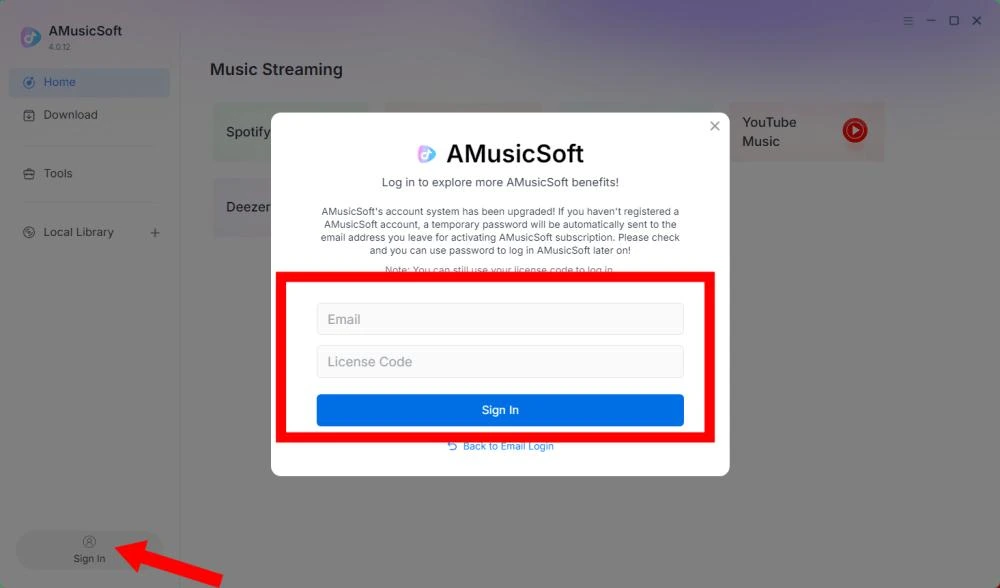
注:ご購入時に使用したメールアドレスと、正しい登録コードを入力してください。認証にはインターネット接続が必要となる場合があります。
パート2。 Amazon Musicを好きなフォーマットに変換する方法
ステップ1. Amazon Musicを選択します
AMusicSoft Amazon Music Converterを起動します。メイン画面で「Amazon Music」を選択します。
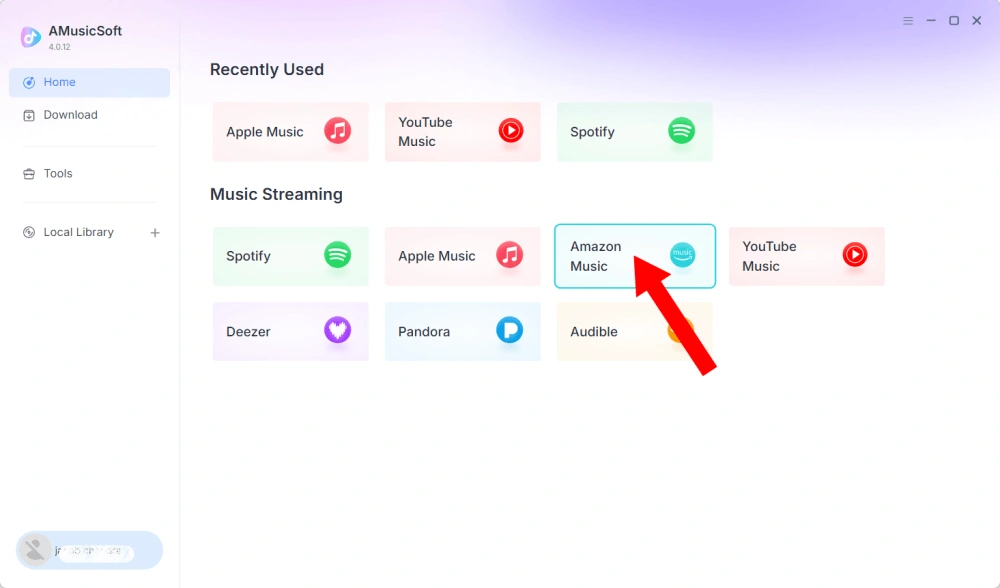
ステップ2. Amazon Musicにログインする
AMusicSoft Amazon Music Converterは、対応する音楽プラットフォームの公式ウェブプレーヤーを統合しています。Amazon Musicを選択後、Amazon Musicアカウントでサインインして音楽を検索・ダウンロードしてください。
ステップ3.プログラムに音楽を追加する
ログイン後、音楽ライブラリを閲覧し、変換したい曲、プレイリスト、アルバム、またはポッドキャストを選択します。変換リストに追加するには、トラックまたはプレイリストの横にある「変換に追加」をクリックするか、音楽をフローティングの「+」アイコンにドラッグ&ドロップします。
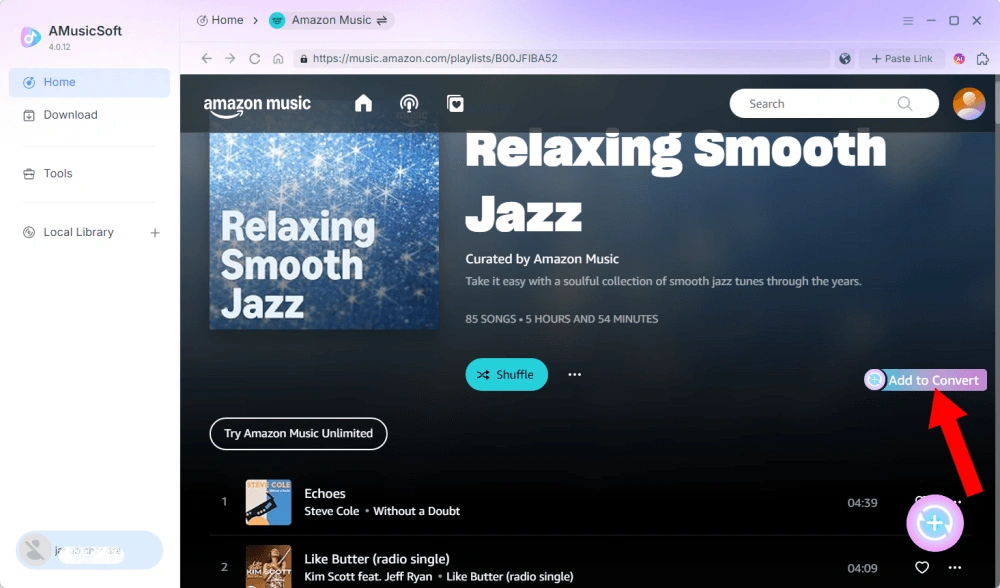
コンテンツの入手可能性:楽曲やアルバムの入手可能性は、ご利用のアカウントの購読状況と地域制限によって完全に異なります。
ステップ4.出力形式を選択し、出力設定をカスタマイズする
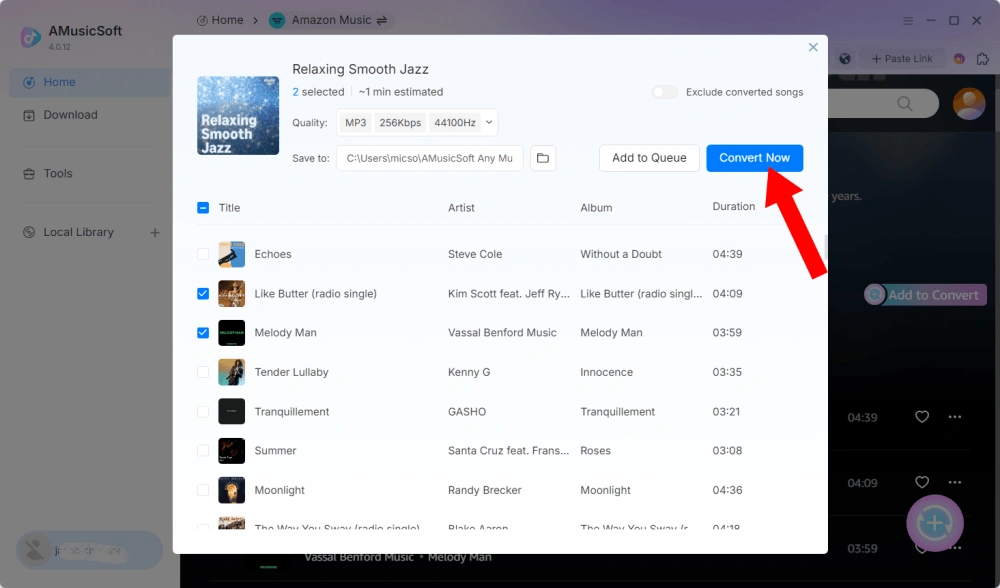
音楽を追加したら、「出力形式」メニューを開いて、お好みの形式を選択してください。AMusicSoft Amazon Music Converterでは、ビットレート、サンプルレートなど、出力パラメータを必要に応じて調整することもできます。最後に、「出力パス」または「フォルダ選択」オプションをクリックして、ファイルの保存場所を選択してください。これらの設定に慣れていない場合は、デフォルト設定のままにしておけば、変換プロセスが簡単になります。
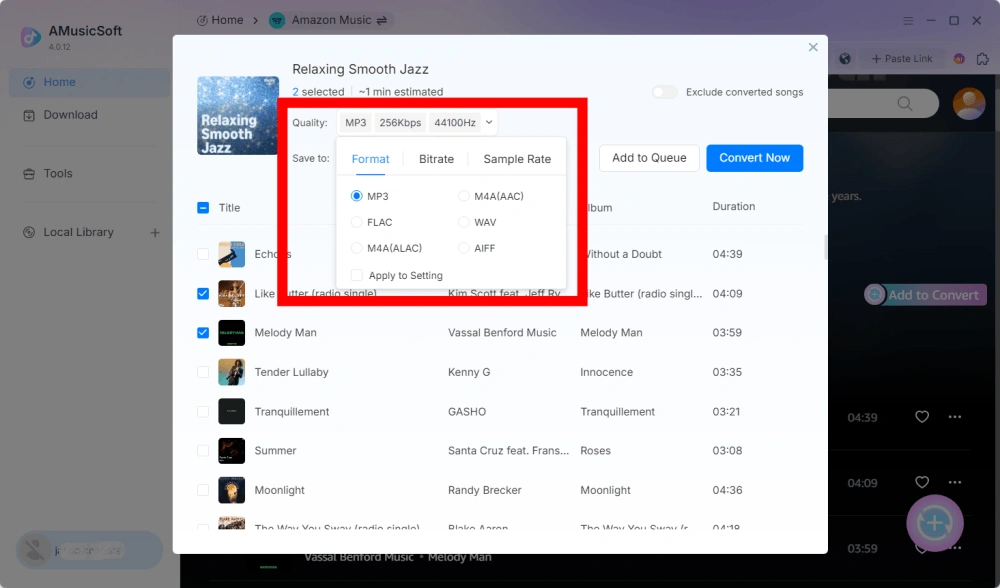
ステップ5. 音楽の変換を開始する
すべての設定が完了したら、変換リストを確認し、「変換」ボタンをクリックしてください。ソフトウェアが選択した音楽ファイルの処理を開始します。進行状況情報で変換状況を確認できます。一括変換の場合は、複数の曲を追加して、各ファイルを個別に変換するのではなく、まとめて処理できます。
ステップ6.変換された音楽ファイルを見つける
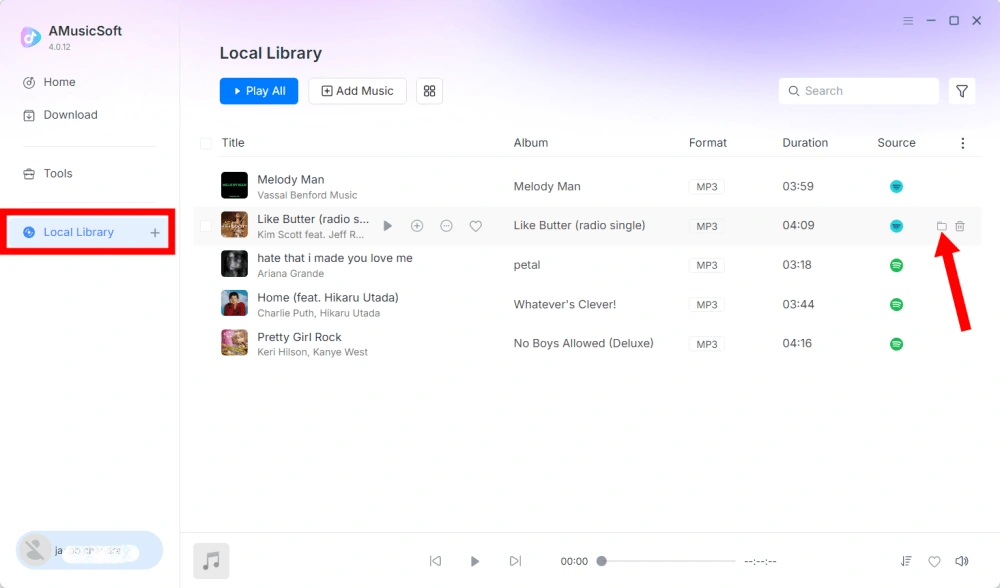
変換が完了したら、選択した出力フォルダを開いて変換されたファイルにアクセスしてください。その後、ファイルを互換性のあるデバイスに転送したり、ローカルの音楽ライブラリに整理したり、対応するメディアプレーヤーで再生したりできます。
パート3。 音楽をダウンロードできない場合はどうすればいいですか?
音楽のダウンロードまたは変換中に問題が発生した場合は、ソフトウェアのログとエラー画面のスクリーンショットをサポートチームまでお送りください。これらの情報をもとに、問題の特定と迅速な解決策の提供に役立てさせていただきます。
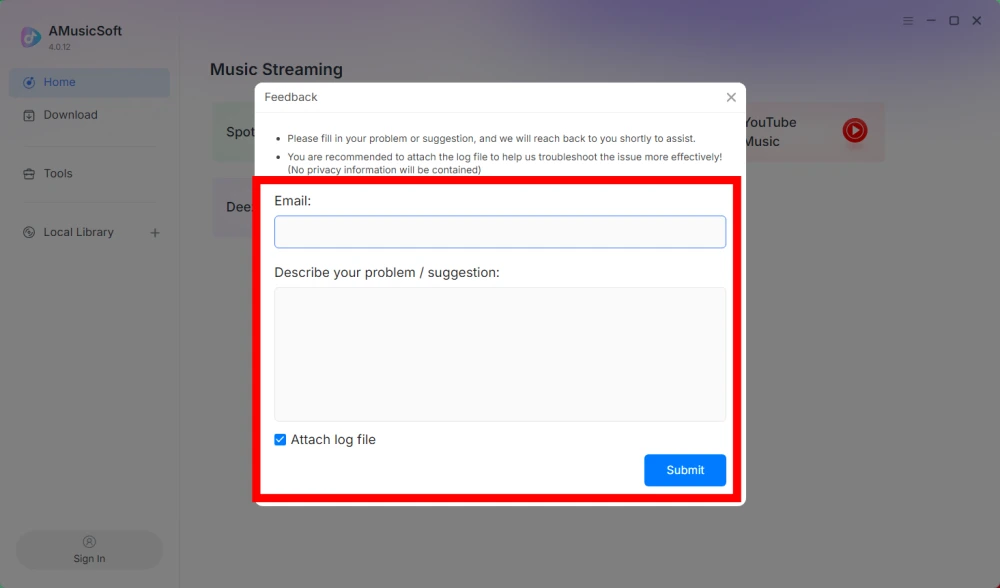
- プログラムの右上にあるメニューをクリックし、「フィードバックを送信」を選択してください。
- テキストボックスに問題の内容とライセンスキーを記入してください。
- 最後に、送信前に「ログファイルを添付する」のチェックボックスにチェックを入れてください。
パート4。 出力設定とオーディオパラメータのプリセット方法
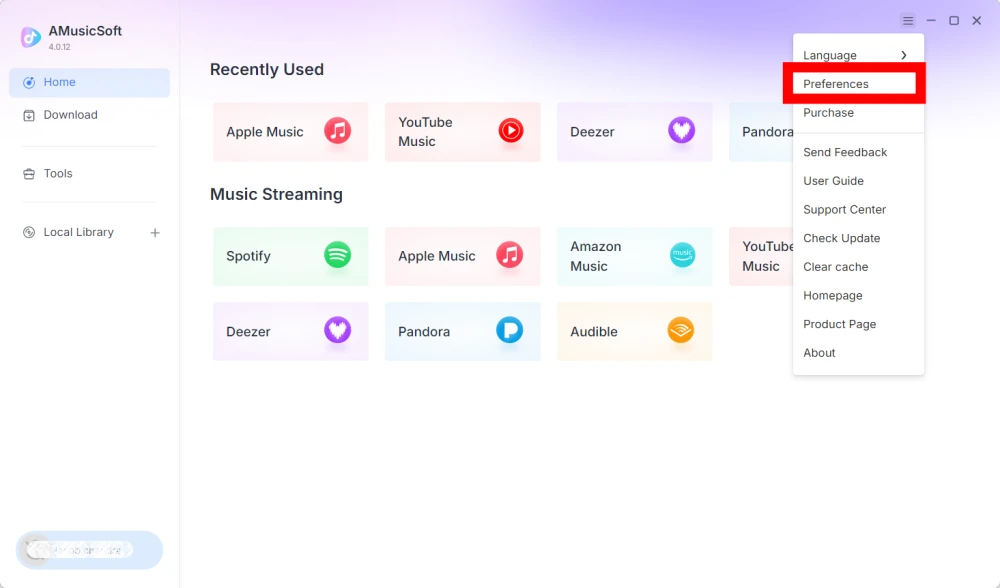
AMusicSoft Any Music Converterでは、ダウンロード設定やオーディオパラメータをカスタマイズして、変換プロセスと出力品質を制御できます。これらの設定は、変換を開始する前に変換リストから直接調整することも、メニュー>環境設定からお好みのパラメータを事前に設定することもできます。
言語
ソフトウェアのインターフェースに使用する言語を選択してください。
基本設定
- 外観 - ソフトウェアのインターフェースの外観をカスタマイズします。
- 出力フォルダ - 変換後のファイルを保存するフォルダを選択してください。
- 自動命名パターン - ファイル命名形式をカスタマイズします。
- アーカイブ方法 - ダウンロードした音楽の整理方法を選択してください。
- 変換後 - 変換完了後に何が起こるかを選択します。
- 音楽を保存する - 変換した音楽ファイルの保存を有効または無効にします。
- 歌詞 - 音楽と一緒に歌詞を保存する機能を有効または無効にします。
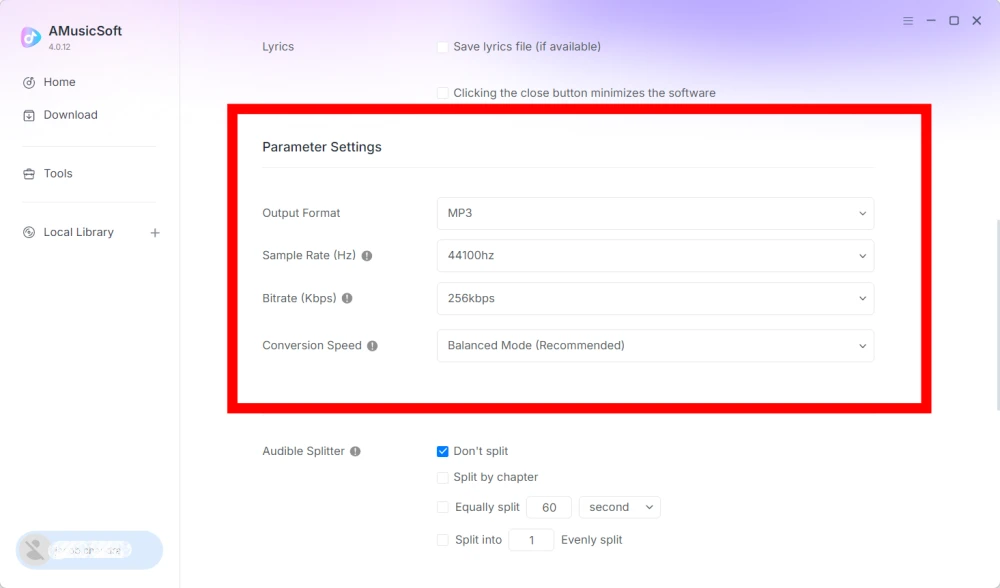
パラメータ設定
- 出力フォーマット - 希望する音声出力フォーマットを選択してください。
- サンプルレート(Hz) - 音声サンプルレートを設定します。(範囲:22050Hz~48000Hz)
- ビットレート(Kbps) - 音声ビットレートを設定して出力品質を制御します。(範囲:128Kbps~320Kbps)
- 変換速度 - 必要に応じて変換速度を調整してください。
- Audible Splitter - Audibleのオーディオブックをより小さなセクションに分割します。
再生設定
クロスフェード機能 - 再生中に曲間をスムーズに切り替えることができます。
ネットワーク設定
- 同時ダウンロード - 同時にダウンロードする音楽ファイルの数を設定します。
- プロキシ - ネットワーク接続のプロキシ設定を構成します。
その他の設定
ポップアップ - ポップアップ通知を有効または無効にします。
パート5。 AMusicSoftアカウントの管理方法
アカウントセンターからAMusicSoftアカウントと購読情報を管理できます。
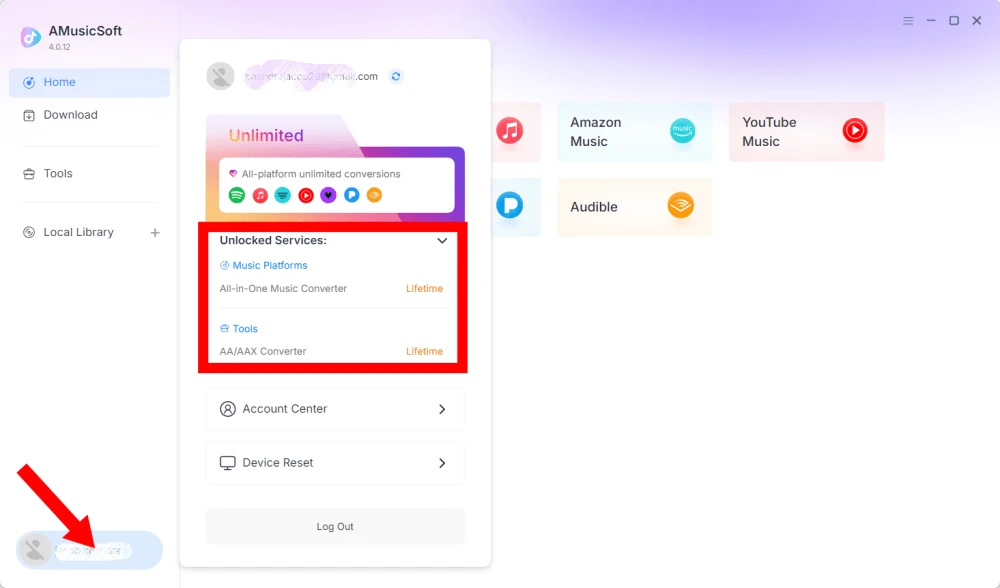
ロック解除されたサービスを表示
左下隅にあるプロフィールアイコンをクリックしてください。すると、現在アカウントで利用可能なサービスと機能を確認できます。
アカウントセンターにアクセス
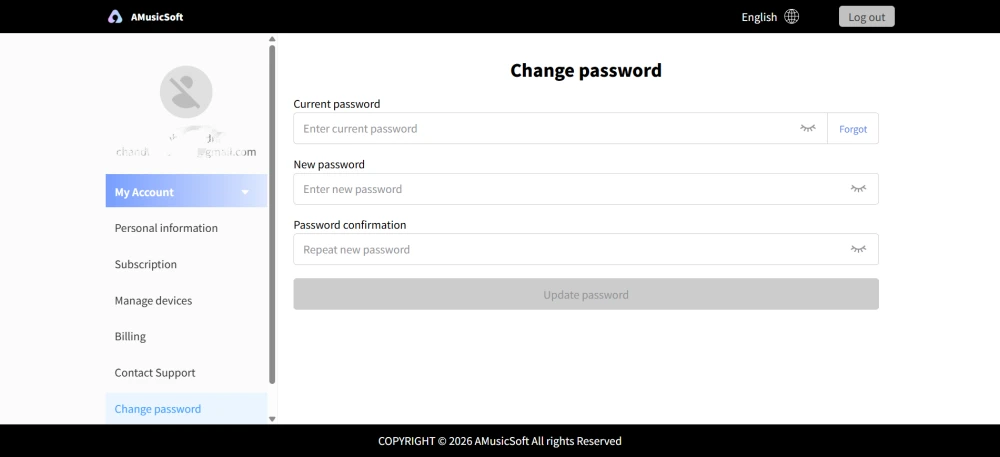
プロフィールアイコンをクリックし、「アカウントセンター」を選択すると、AMusicSoftアカウントセンターにアクセスできます。アカウントセンターでは、アカウントおよび関連情報を管理できます。
- 個人情報 - ユーザー名を更新し、「編集」をクリックしてアバター写真を変更してください。(右下隅の「アカウント削除」ボタンは慎重に使用してください。アカウントを削除すると、アカウントと関連付けられたライセンスキーは即座に無効になります。操作を行う前に、有効なサブスクリプションがないことを確認してください。)
- 定期購読 - 現在の定期購読を表示および管理します。定期購読をキャンセルする場合は、「定期購読の管理」をクリックして一時停止してください。キャンセルできない場合は、カスタマーサービスにお問い合わせください。[メール保護]).
- デバイスの管理 - 別のデバイスに切り替えて、新しいデバイスでAMusicSoftを使用したい場合は、簡単に設定できます。リセットできない場合は、カスタマーサービスにお問い合わせください。
- 請求情報 - ご注文の詳細はすべてこちらでご確認いただけます。請求書の内容が確認できない場合は、カスタマーサービスまでお問い合わせください。
- パスワードの変更 - お好みの新しいパスワードを設定してください。現在のパスワードを忘れた場合は、「パスワードを忘れた」をクリックしてください。画面の指示に従ってパスワードをリセットしてください。
パート6。 FAQ
-
AMusicSoftのサブスクリプションには、ストリーミングサービスのサブスクリプションは含まれていません。音楽トラックにアクセスして変換するには、ユーザーはまずストリーミングサービスのアカウントを持っている必要があります。楽曲、プレイリスト、アルバムの利用可否は、使用するストリーミングアカウントのサブスクリプション状況と地域制限によって決まります。
サブスクリプション制ストリーミングサービス(例:Apple Music):プレミアムストリーミングプラットフォームのコンテンツにアクセスして変換するには、アカウントに有効なサブスクリプションがリンクされている必要があります。
無料プランサービス:無料アクセスを提供するストリーミングサービス(例:Spotify)では、無料アカウントを使用して利用可能な音楽トラックにアクセスし、変換することができます。 -
はい。メニュー>環境設定で、出力フォーマット、サンプルレート、ビットレート、その他のオーディオパラメータを事前に設定できます。
-
デフォルトでは、変換されたファイルは指定された出力フォルダに保存されます。保存場所は、「一般設定」>「出力フォルダ」で変更できます。
-
はい。ネットワーク設定>同時ダウンロードで、同時ダウンロード数を調整してください。