ステップバイステップガイド:iTunesの音楽をiMovie 2026に追加する方法
この記事では、 iTunesの音楽をiMovieに追加する方法をご紹介します。Appleは豊富な音楽コンテンツに加え、ユーザー向けに動画編集のための便利なツールも提供しています。iMovieは、多くのユーザーにとってAppleの優れたプラットフォームの一つです。現在、最も広く利用され、操作も簡単な動画編集ソフトの一つと言えるでしょう。
このアプリには、好みや個人的な選択に基づいて動画を編集するのに役立つ効果音が搭載されています。デフォルトの楽曲や効果音に加え、iTunesライブラリから楽曲を追加することもできます。お気に入りの曲を使って、iTunesの音楽で自分だけの動画にアレンジを加えることを想像してみてください。
しかし、既に試したことがある方の中には、技術的な制限やデジタル著作権管理(DRM)のために、iTunes MusicをiMovieに追加する際に問題が生じる方もいるかもしれません。この記事では、この点についてさらに詳しく解説していきます。
目次ガイドパート1. iTunesの音楽をiMovieに追加できないのはなぜですか?パート2. Apple MusicからiMovieに音楽を追加する方法は?パート3. まとめ
パート 1. iTunes ミュージックを iMovie に追加できないのはなぜですか?
突然、ライブラリからiMovieにXNUMX曲も追加できなくなったときに、iTunesライブラリから慎重に選択した曲を最終的にビデオに追加しようとしています。 それの考えられる理由は何でしょうか?
Apple MusicまたはiTunesライブラリの曲は、技術的な制限、デジタル著作権管理、またはDRMにより、iMovieアプリケーションへの追加が制限される場合があります。
デジタル著作権管理またはDRMは、ユーザーまたはApple Musicリスナーが、許可なくAppleiTunesライブラリから曲を使用またはコピーすることを防止します。 これにより、曲の所有者とプロデューサーは、自分の芸術作品や工芸品に対する権限を維持できるようになります。
ただし、デジタル著作権管理またはDRMを克服する方法はすでにあり、iMovieユーザーだけでなく、技術的な制限を取り除き、AppleMusicの曲を他の目的に使用できるようにしたいユーザーにとっても簡単です。彼らはそれをのために使うかもしれません。
これらのオプションを使用すると、iTunesの音楽をiMovieに追加する方法を簡単に扱うことができます。手順については、記事を読みながら説明します。 また、iMovieプロジェクトに組み込みたい曲をコピーして使用するのを妨げる技術的な制限やDRMについて心配する必要はもうありません。
パート2. Apple MusicからiMovieに音楽を追加するにはどうすればいいですか?
iTunesの音楽をiMovieに追加する方法を見つけようとしているのは間違いありません。これは、自分のビデオや映画の作品にスパイスを加える良い方法のXNUMXつだからです。 技術的な制限とデジタル著作権管理またはDRMのために、iTunesライブラリからiMovieアプリケーションにお気に入りの音楽ファイルを簡単にコピーして追加するのを妨げるのは難しい方法かもしれません。 この記事では、その方法の手順について説明します。
手順1.AppleMusicからDRM保護を削除する
高品質の音楽を楽しむための旅を始めて、それをビデオに追加することは難しくありません。 最初のステップには、すべての音楽ファイルをダウンロードして、簡単につかんで転送できるようにデバイスのXNUMXつに保存することが含まれます。
Apple Musicの楽曲にはデジタル著作権管理(DRM)が適用されているため、簡単に入手してデバイス間で共有することはできません。そのため、技術的な制約を気にすることなく、必要な楽曲をすべてダウンロードできるプロ仕様のコンバーターがあれば非常に便利です。
AMusicSoft Apple Music Converterは、現在入手可能な最高のプロフェッショナルコンバーターの一つです。この優れたプロフェッショナルコンバーターを使えば、すべての音楽ファイルをわずか数分で変換でき、ファイルを一つずつ変換する手間と時間を省くことができます。
AMusicSoft Apple Music Converter を使用すると、好きなだけ多くの曲を変換できるため、毎月のサブスクリプションの支払いから多くのお金を節約できます。また、使いやすく、探索も簡単なため、最も簡単な選択肢の 1 つとなっています。
私たちのプロのコンバーターを使用する前に覚えておく必要があるいくつかの制限があります。 ここにあなたが知っておくべきポイントがあります。
- AMusicSoft Apple Music Converter を開くか起動する前に、必ず Apple iTunes アプリケーションが閉じていることを確認してください。
- 変換またはデジタル著作権管理の削除が進行中の間は、プロのコンバーターおよびAppleiTunesアプリケーションでアクションまたはプロセスを実行しないでください。
先に進む前に知っておくべきポイントについてはすでに理解しているので、次にそれらの使用方法のステップに進みましょう。
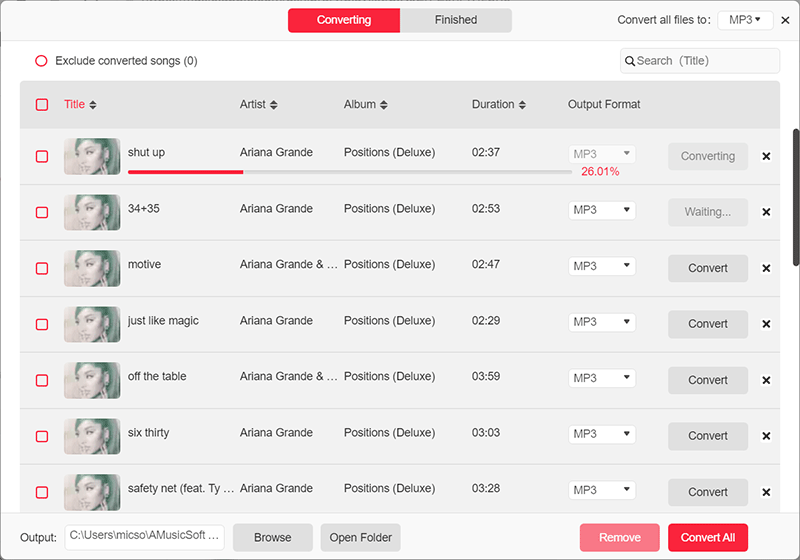
ステップ 1. パソコンで、プロフェッショナル コンバーターである AMusicSoft Apple Music Converter を起動します。
ステップ2. 次のステップは、出力したすべての音楽ファイルを保存するフォルダを設定することです。フォルダ名はお好みに合わせて変更できます。アルバム名、曲名、あるいは選択した音楽ファイルのアーティスト名など、自由に変更可能です。
ステップ3. 最後のステップは「変換」をクリックすることです。
ステップ2.iMovieに音楽を追加する
それでは、自分のiPhoneまたはMacコンピュータを使用して、iTunesの音楽をiMovieに追加する方法を学びましょう。 学ぶことができるXNUMXつのオプションがあります。XNUMXつはiPhoneを使用する方法で、もうXNUMXつはMacコンピューターを使用する方法です。 使用するデバイスに応じて、必要なすべての手順について説明します。
iPhoneでiMovieに音楽を追加する方法
iPhoneを使用してAppleiTunesアカウントからiMovieに曲を追加するのは非常に簡単です。いくつかの手順を実行するだけで、すべて準備完了です。
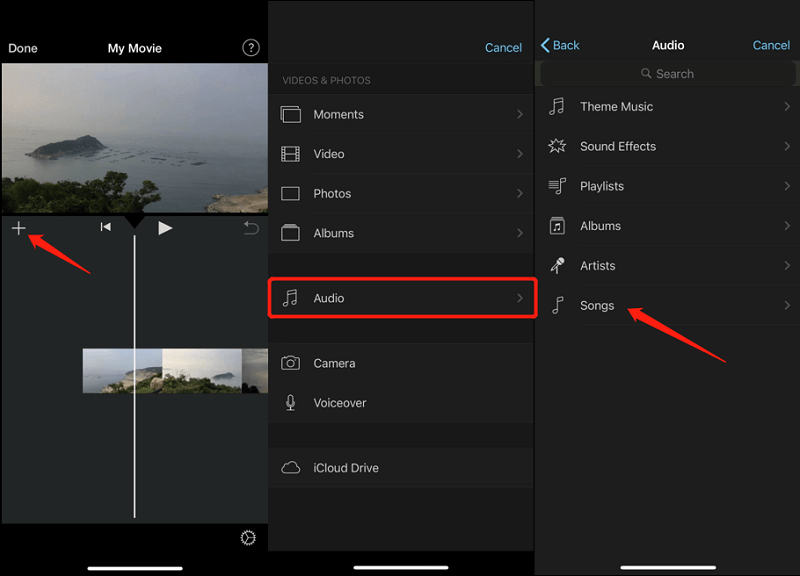
最初のステップには、iPhoneでiMovieアプリケーションを起動することが含まれます。 アプリケーションが起動したら、選択した曲を追加するiMovieプロジェクトを開きます。 すべてが開いたら、プラス記号ボタン(+)をクリックして、[オーディオ]オプションを選択します。 次に、「曲」をクリックし、下にカーソルを合わせて、iMovieプロジェクトに追加する曲を見つける必要があります。
すべての曲がすでにiPhoneに同期されていることを確認する必要があります。 一方、iTunesアプリケーションを使用する代わりにiCloudドライブを使用した場合は、「iCloudドライブ」を選択してから、iMovieプロジェクトに追加する音楽ファイルに移動します。
MacでiMovieに音楽を追加する方法
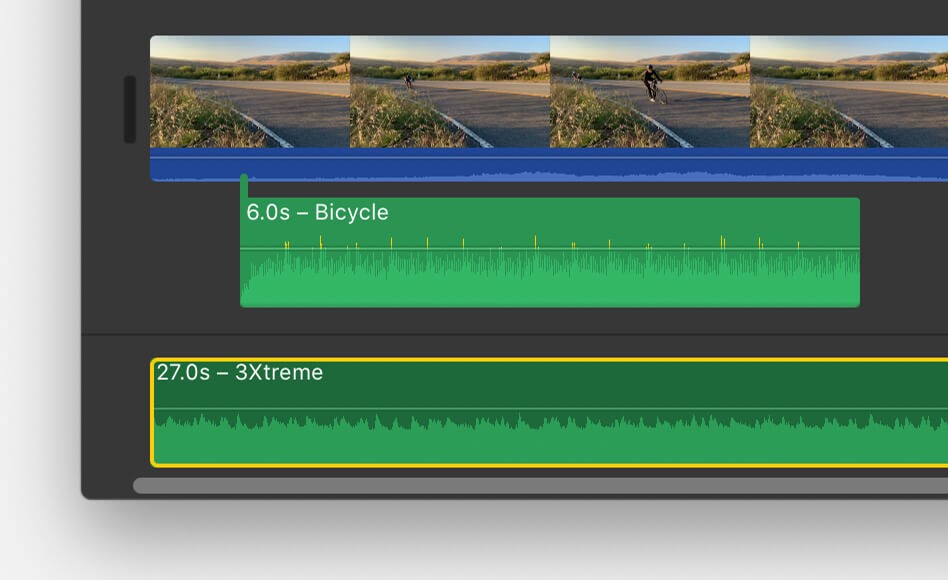
MacコンピュータでiMovieアプリケーションを起動してから、iMovieプロジェクトに移動します。 左上に「オーディオ」オプションが表示されたら、それをクリックします。 その後、iTunesライブラリのすべての曲が表示されます。 パネルの左側でiTunesアプリケーションが選択されていることを確認する必要があります。 iPhoneと同じように、iMovieに追加したい曲を検索することもできます。
Macコンピュータを使用している場合、曲を追加するiMovieプロジェクトのフォルダにアイテムまたは音楽ファイルをドラッグアンドドロップするだけのプロセスに簡単に慣れることができるオプションがあります。
パート3。すべてを要約するには
時が経つにつれ、Appleの開発は、Appleが立ち上げるすべてのアプリケーションと製品とともに、テクノロジーシーンを支配しました。 今日、私たち全員が幸運なことに、成長するテクノロジー業界の一部になっています。
AMusicSoft Apple Music Converterのようなプロ仕様のコンバーターを使用することで、多用途で柔軟な楽曲を処理し、デバイス間で転送することが可能になります。これは、今日の音楽愛好家の増加だけでなく、作品に良質な音楽を取り入れたいと考えているビデオクリエイターにとっても大きな助けとなっています。
お金に関連する懸念に関しては、アーティストがユーザーに高品質のサービスを提供したり、ビデオ制作を趣味と考えている人に最高の出力を提供したりするのに役立ちます。
iTunesの音楽をiMovieに簡単に追加できない理由を特定するのに役立つことを願っています。 また、iTunesライブラリの曲を使用してiMovieプロジェクトに追加できるようにするために試すことができる方法を特定します。 iTunesライブラリの曲を使用して作成したすべてのビデオを見て、あなたがあなたの労働の成果を楽しんでくれることを願っています。
人々はまた読む
 著者について
Robert Fabry は熱心なブロガーであり、テクノロジーに強い関心を持つ人物です。彼がヒントをいくつか共有することで、皆さんを魅了してくれるかもしれません。彼は音楽にも情熱を持っており、AMusicSoft で音楽に関する記事を執筆しています。