任意のオーディオコンバーターレビュー:オーディオコンバーターの無料ピース
Any Audio Converterは、オーディオファイルをさまざまな形式に変換するために使用できるツールです。 入力および出力形式の広範なリストを提供します。 Any Audio Converterを使用すると、FLAC、MP3、MP2、OGG、WAV、AAC、AIFF、AU、WMA、AUなどの主要なオーディオファイル形式を任意のファイル形式に簡単に変換できます。
さて、もしこのツールに興味を持ったなら、ぜひAny Audio Converterのレビューを読んでみてください。きっと多くのことを学ぶことができるでしょう。
目次ガイドパート1. Any Audio Converterレビューの内容パート2. Any Audio Converterの使い方パート3. AMusicSoft Apple Music Converterは最適な代替ソフトパート4. まとめ
パート1。この任意のオーディオコンバータレビューから何を期待するか
このAny Audio Converterのレビューでは、このツールについて詳しく解説します。Any Audio Converterに関する必要な情報はすべてここに掲載されています。また、Apple Musicを効率的に変換できる別のプログラムについてもご紹介します。どちらのツールを使用するかは、最終的にはご自身でご判断ください。
Any AudioConverterの主な機能
以下にリストされているのは、Any AudioConverterの主な機能です。 それらを読むのに少し時間がかかります。
- 使用は無料です。 予算重視の消費者にとって朗報です。 どのオーディオコンバータも無料で使用できます。
- さまざまなオーディオおよびビデオファイル形式をサポートしています。 いくつか例を挙げると、APE、MP3、OGG、WAV、MP2、AAC、FLACなどの一般的な形式が付属しています。 また、ビデオ変換もサポートしているため、メディアファイルをテレビやゲーム機、携帯電話でも再生できます。
- Webベースのビデオをインポートします。 あなたはからビデオをダウンロードするためにそれを使用することができます YouTubeでご覧いただけます。 or Vimeoの.
- CDやDVDからオーディオを抽出することでポータブル音楽を提供します。
- オーディオとビデオの編集機能が付属しています。 それはあなたがオーディオまたはビデオファイルからセグメントをクリップすることを可能にします。 それはあなたがオーディオの設定をパーソナライズすることを可能にします。 さらに、IDタグを保持または微調整することができます。
- それはあなたがあなたの家のビデオを作成することができるようにDVDクリエーターが付属しています。 DVD再生は標準のDVDプレーヤーと互換性があります。
システム要件:
- オペレーティングシステム(XP、2000 SP4 *、Windows 7、8および10、Vista)
- CPU(1GHz Intel / AMDプロセッサ以上)
- RAM(256MB RAM)
- 利用可能なハードディスク容量(70MB)
取り除く:
Any Audio Converterは、メディアファイルを効率的に管理できる多機能プログラムです。 残念ながら、これはWindowsでのみ使用できます。 それが無料であるという事実はそれを絶対確実なプログラムにしません。 Any Audio Converterは、さまざまなWebサイトで見つけることができます。 プログラムをダウンロードするWebサイトを決定するときは、注意が必要です。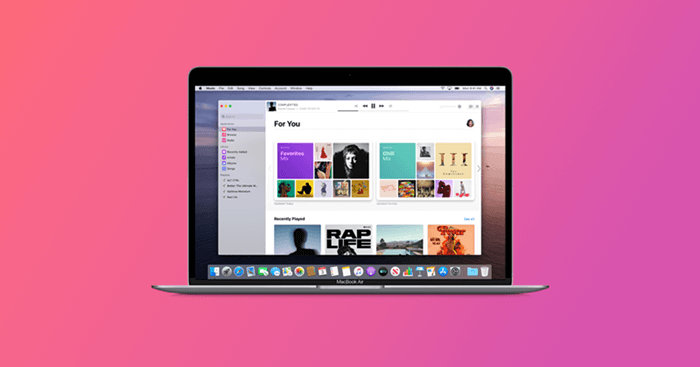
パート2。任意のオーディオコンバータの使用方法
オーディオコンバーターのレビューは、プログラムの使い方に関する手順がなければ意味がありません。以下の手順をご覧になり、このプログラムをメディア管理、特に変換にどのように活用できるかを理解してください。
ステップ1.公式ウェブサイトからダウンロードする
前述のように、Any AudioConverterプログラムはさまざまなWebサイトで提供されています。 公式ウェブサイトからダウンロードすることをお勧めします。
ステップ2.メディアファイルを追加する
画面上でAnyAudioConverterを起動します。 追加するメディアファイルの種類に応じて、[ファイルの追加]タブまたは[CDの追加]タブをクリックできます。 メディアファイルを見つけると、画面の中央に表示されます。 画面中央に表示される[ファイルの追加]タブをクリックしてください。
ステップ3.出力フォーマットを選択します
この時点で、出力の形式を選択できるようになりました。 画面の右上に表示される[出力形式]タブにカーソルを合わせます。 ドロップダウンリストから希望の形式を選択します。
ステップ4.出力をフォルダーに保存して変換する
出力をフォルダに保存することを忘れないでください。 画面下部の出力フォルダに移動して、宛先を設定します。 次に、[変換]タブをクリックします。
パート3. AMusicSoft Apple Music Converterは最良の代替品です
これで、Any AudioConverterを俯瞰するだけでは不十分です。 多機能であるにもかかわらず、露骨な制限があり、それはWindowsでのみ使用できるという事実です。
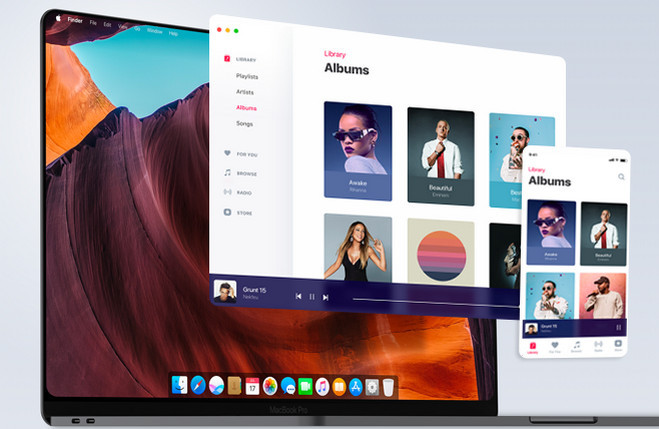
Apple Musicをよく聴くMacユーザーなら、AMusicSoft Apple Music Converterを利用できます。このプログラムは、Any Audio Converterのほぼすべての機能を備えています。WindowsとMacの両方に対応しています。
これは、Mac で音楽を聴くのが好きな Apple Music 愛好家にとって間違いなく利点です。AMusicSoft Apple Music Converter について知っておく価値のあるもう 1 つの点は、iTunes と Apple Music アプリの両方から曲を変換できることです。そのため、Mac ユーザーにとって非常に効果的です。確実なオーディオおよびビデオ コンバータが必要な場合は、AMusicSoft Apple Music Converter を検討する価値があります。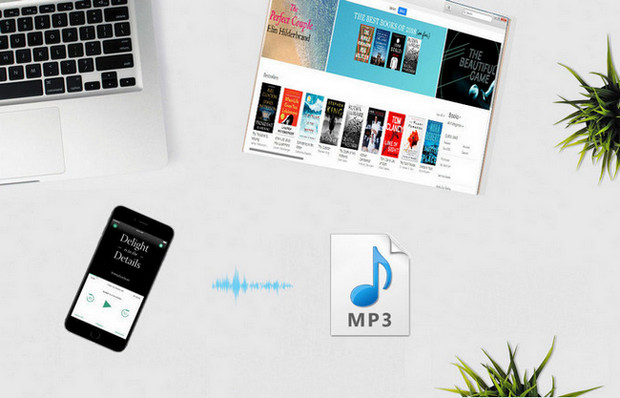
パート4:結論
Any AudioConverterは素晴らしいプログラムだと思われるかもしれません。 ある程度、その中にはいくつかの真実があります。 ただし、上記のプログラムの制限を見ると、MacとWindowsの両方で使用できるより信頼性の高いプログラムを求めるかもしれません。
そのような場合は、AMusicSoft Apple Music Converter を検討する価値があります。この特定のオーディオおよびビデオ変換ツールを使用すると、柔軟性が高まります。公式 Web サイトでのみ提供されるため、セキュリティがさらに強化されます。
オーディオファイルやビデオファイルを変換しようとしたことがありますか? はいの場合、どのプログラムを使用しましたか? メディア変換に関する貴重な知識の一部を読者と自由に共有してください。
人々はまた読む
 著者について
Robert Fabry は熱心なブロガーであり、テクノロジーに強い関心を持つ人物です。彼がヒントをいくつか共有することで、皆さんを魅了してくれるかもしれません。彼は音楽にも情熱を持っており、AMusicSoft で音楽に関する記事を執筆しています。