CarPlay ガイド: Apple CarPlay ミュージックの使用方法?
交通安全は、多くのメディアで今日最も注目されているキーワードです。そのため、AppleはiPhoneの画面をダッシュボードのスクリーンに表示できるApple CarPlayインターフェースを開発しました。Siriの音声コマンドだけでiPhoneを操作できます。Apple CarPlay Musicはその機能の一つですが、使い方がやや複雑です。
この記事には、2022 年に CarPlay システムで Apple Music を使用する方法に関する内部データがあります。第 XNUMX 部は、Apple Car Play を介して Apple Music を再生する方法の詳細を含む主要な部分です。 XNUMX 番目の部分は、USB ドライブを使用して Apple Music を再生する方法です。
目次ガイド パート1. Apple CarPlayでApple Musicを使用するには? パート2. USBドライブを使って車内でApple Musicを再生するには? パート3. まとめ
パート 1. Apple CarPlay で Apple Music を再生するにはどうすればよいですか?
Apple CarPlayは、安全運転に最適なインターフェースです。キーやiPhoneを使わずに車のエンジンをかけることができます。さらに、車のキーを友人や家族と簡単に共有することも可能です。そして何より素晴らしいのは、Apple CarPlayを使って電話の発信・受信やテキストメッセージの送受信ができることです。
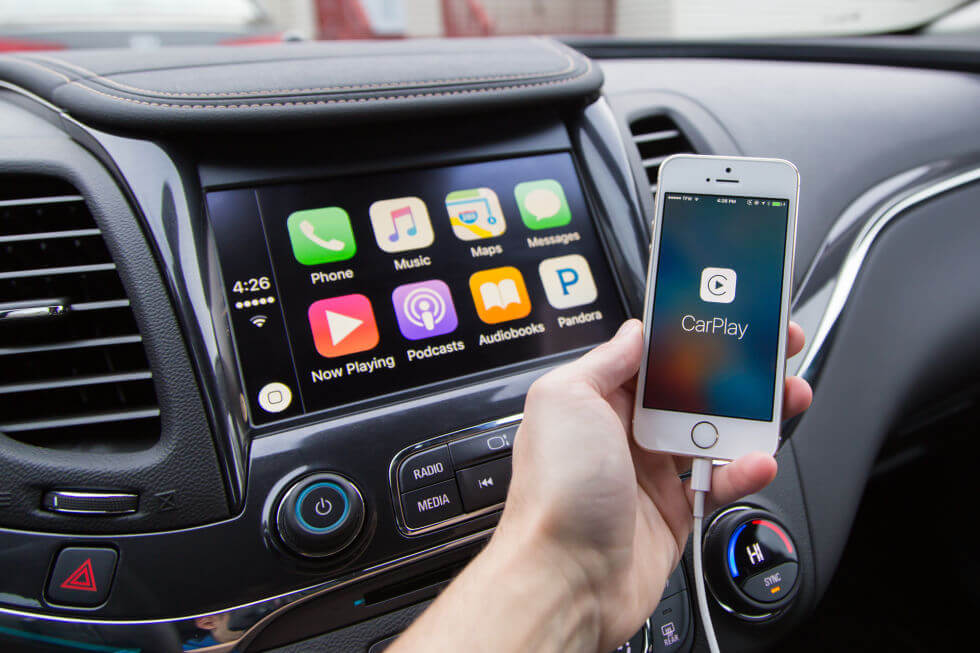
ダッシュボードの画面にiPhoneのアプリが表示されます。Siriに簡単な音声コマンドをするだけで、ディスプレイにApple Musicをストリーミング再生できます。Siriは、ハンドルから手を離さずに運転できるようにサポートしてくれるプログラムで、より安全な運転を実現します。GoogleマップがApple CarPlayに統合され、 Siriへのコマンドでルート案内を利用できます。
電話を Apple CarPlay に接続する方法が問題になる場合があります。 しかし、それを行うにはXNUMXつの方法があります。 まず、ダッシュボードの USB ポート経由でライトニング ケーブルを使用できます。 プロンプトが画面に表示され、互換性のあるすべてのアプリケーションを受け入れるように求められます。 ただし、最善の方法は、Bluetooth ネットワークまたはその他のワイヤレス接続を使用したワイヤレス接続です。
Apple CarPlay Music の使い方最初に行う必要があるのは、iPhone を Apple CarPlay に接続することです。 USB ポート経由で接続し、Apple CarPlay Music を再生する方法を共有します。
ステップ1。 Lightning ケーブルを使用して、USB ポート経由で iPhone を CarPlay システムに接続します。 次に、画面上のカープレイのロゴをタップします。
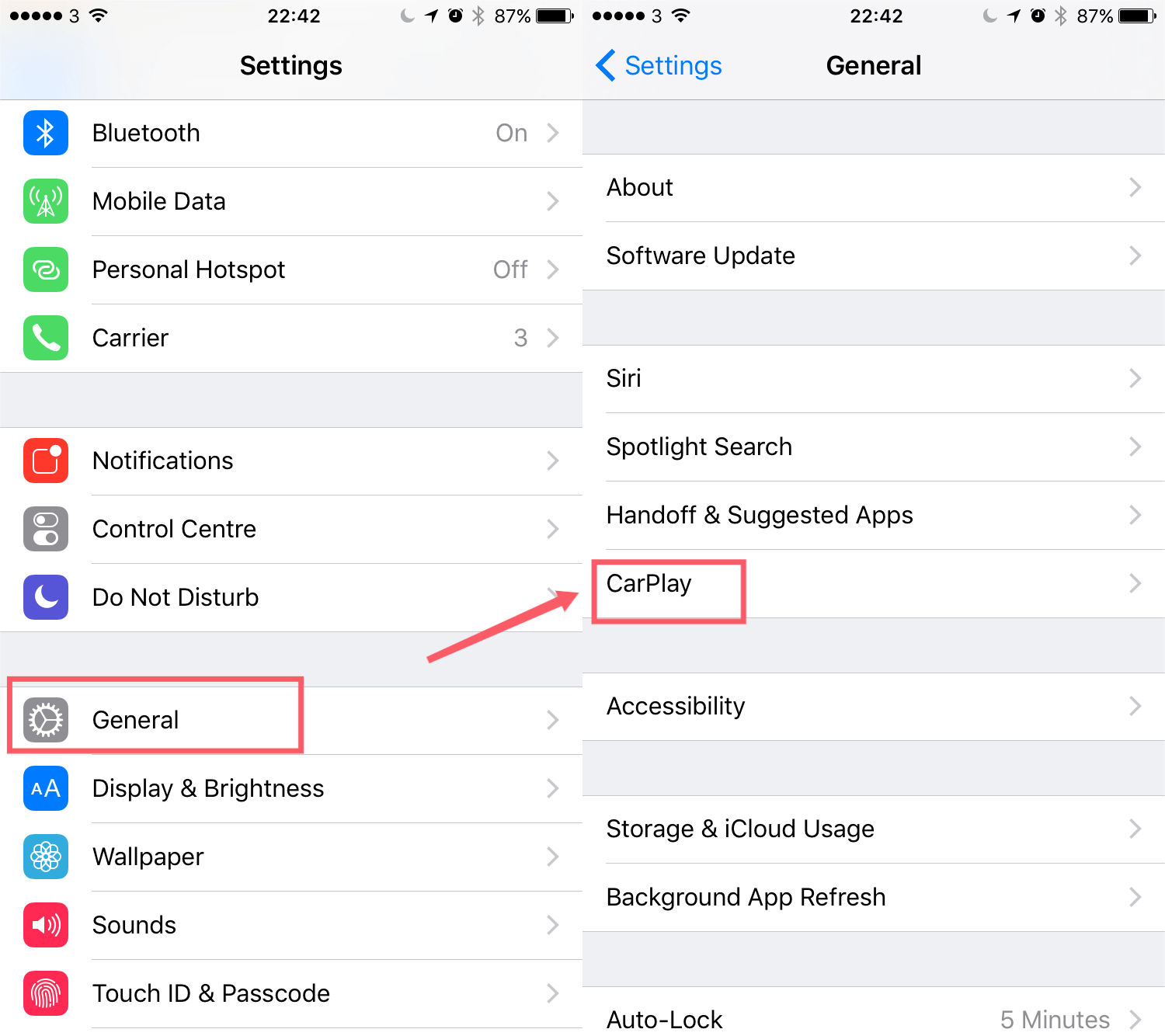
ステップ2。 iPhone に移動して設定アプリを開き、[一般] をタップして [CarPlay] を選択すると、車両のリストが表示されます。 次に、リストから車両を選択します。
ステップ#3。 ステアリング ホイールの音声コントロールと書かれたボタンを長押しすると、Siri が認識されます。
ステップ#4。 Siri に音声コマンドを与えて、ライブラリで Apple CarPlay Music を再生します。 たとえば、「Chris Evans の be with you を再生して」などです。
パート 2. USB ドライブ経由で車内で Apple Music を再生するにはどうすればよいですか?
Apple CarPlay Music を使用するもう XNUMX つの方法は、USB ドライブです。 USB ドライブは、車内で音楽を再生する昔ながらの方法です。 これは、ほとんどの USB ポートとプレーヤーと互換性があるためです。 ただし、DRM 保護のため、Apple Music を USB ドライブに直接コピーすることはできません。 承認されたデバイスとメディア プレーヤーを使用して、Apple Music をオフラインで再生できます。
そのため、AMusicSoft Apple Music Converterの助けが必要になります。これは、Apple Music の楽曲、プレイリスト、アルバムから DRM 保護を解除するプロフェッショナルなプログラムです。このアプリケーションは、Windows または Mac コンピュータにのみインストールできます。暗号化を解除するだけでなく、ファイルを MP3、ACC、WAV、FLAC オーディオ形式に変換することもできます。これらの形式は、ほとんどのカーメディアプレーヤーと互換性があります。
高速変換により、出勤前にApple CarPlay Musicを数分で変換できます。また、出力ファイルの高音質により、車内でApple Musicをオフラインで楽しむことができます。さらに、このアプリケーションは、アルバムアーティストなどのメタデータ情報を含むID3タグを保持します。IDタグを保持するだけでなく、アルバムカバー写真の調整など、ファイルのカスタマイズも可能です。
これは、使用方法に関する専門的な手順を備えたユーザーフレンドリーなプログラムです。 また、90 個を超えるファイルがある場合は、バッチ変換も可能です。 また、XNUMX 日間の無料試用期間と無料アップデートもお楽しみいただけます。 主な特徴をまとめました。
- Apple Music と iTunes ライブラリを扱える
- DRM保護を排除します
- MP3、WAV、FLAC、AACなどのいくつかの出力形式を提供します
- 16xの高い変換速度を持っています
- 元のID3タグとメタデータ情報を保持
- バッチ変換が可能
- それはユーザーフレンドリーです
- 無料アップデートとカスタマーサポート
- 高出力品質
- カスタマイズが可能
- 手頃な価格です
ステップ1。 コンピューターでコンバーターを起動し、Apple CarPlay Music ファイルを追加します。

ステップ2。 目的の出力形式と出力フォルダーを選択します

ステップ#3。 変換ボタンをクリックし、変換プロセスが終了するのを待ちます

ステップ#4。 変換されたファイルを USB ドライブにコピーして、車で Apple Music を楽しみましょう。
パート3:結論
結論として、Apple CarPlayミュージックは史上最高のアイデアであり、多くの命を救ってきました。安全運転を保証し、音声コマンドは現代社会において非常に高度なものです。USBドライブをお持ちの方は、AMusicSoft Apple Music Converterを使用してApple Musicの曲を一般的な形式に変換し、ドライブに転送することができます。
人々はまた読む
 著者について
Robert Fabry は熱心なブロガーであり、テクノロジーに強い関心を持つ人物です。彼がヒントをいくつか共有することで、皆さんを魅了してくれるかもしれません。彼は音楽にも情熱を持っており、AMusicSoft で音楽に関する記事を執筆しています。