Fire StickでApple Musicを入手する方法[2025年最新]
「Fire Stick」としてのみ知られている Amazon Fire TV Stick は、ストリーミング デバイスになるように設計されています。 Roku に慣れている場合は、Fire Stick は Roku とほぼ同じように機能します。 テレビの USB ポートに簡単に接続できる USB フラッシュ ドライブと比較することもできます。 このデバイスの助けを借りて、あなたのシンプルなテレビが特別なものになります。 突然スマート TV に変わり、さまざまなことができるようになります。
この製品の最大の利点の1つは、 Fire StickでApple Musicを利用できることです。つまり、Fire Stickでも音楽を再生できるということです。音楽好きなら、きっとこのコンセプトを気に入るでしょう。以下では、Fire StickでApple Musicを有効にする方法(セットアップ、有効化、音楽再生まで)をご紹介します。
目次パート1. Amazon Fire TV Stickとは?パート2. Fire StickでApple Musicを設定する方法パート3. Amazon Fire TV StickでApple Musicをストリーミングする方法パート4. ボーナス:Apple Musicのトラックとプレイリストを無料でダウンロードする方法パート5. まとめ
パート 1. Amazon Fire TV Stick とは何ですか?
NetflixやYouTubeなどの様々なサービスで映画や人気テレビ番組を視聴するのが好きなら、Amazon Fire Stickは最適です。上記で挙げた機能以外にも、Fire Stickが提供する優れた機能をさらに詳しく見ていきましょう。
- Fire Stick を使用すると、テレビで利用できるチャンネルを増やすことができます。 知らないチャンネルも含めて、合計するとさらに数千になる可能性があります。 Netflix などのサブスクリプションベースのプログラムから映画や番組にアクセスする予定がある場合は、視聴を試みる前に、早めにサブスクリプションを取得し、サインインしていることを確認してください。
- Fire Stickにはリモコンが内蔵されており、マイクも付いています。
- デバイスにはAlexaのサポートもあり、コマンドを与えるときに非常に役立ちます。
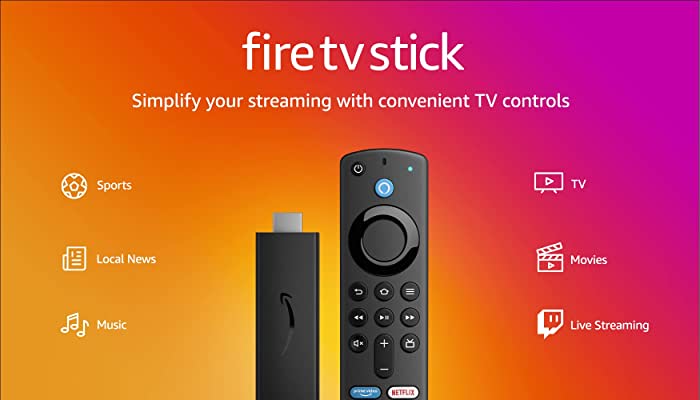
注目すべきもう XNUMX つの重要な点は、Fire TV Stick を含む Amazon デバイスが Apple Music などのストリーミング プラットフォームから音楽にアクセスできるようになったということです。 これを考えれば、自宅で快適に Fire Stick で Apple Music を楽しめることは間違いありません。 しかし、もちろん、先に進む前に知っておくべきことや準備しておくべきことがあります。 この概念について知った場合は、読み続けて次のパートで確認してください。
パート 2. Fire Stick に Apple Music を設定する方法?
Fire StickでApple Musicの曲を再生することは、本来はできません。つまり、Apple MusicはFire Stickでサポートされていないため、サービスに直接アクセスすることはできません。しかし、Amazon Alexaを使えば、Fire StickでApple Musicを楽しむことが可能です。AlexaアプリはFire Stickの機能には含まれていませんが、Alexaアプリの使い方さえ知っていれば、お気に入りのプレイリストを聴くことができます。
Alexaモバイルアプリを使用してAmazon Fire TV StickでApple Musicをアクティベートする方法は次のとおりです。
- インストールした Alexa アプリのアイコンをクリックして起動します。 [その他] タブを選択し、[スキルとゲーム] を選択します。
- 次に、検索機能を表す虫眼鏡アイコンをクリックし、「Apple Music」と入力します。
- 結果が表示されたら、「Apple Music」をクリックし、「有効にする」ボタンを押すだけで有効になります。
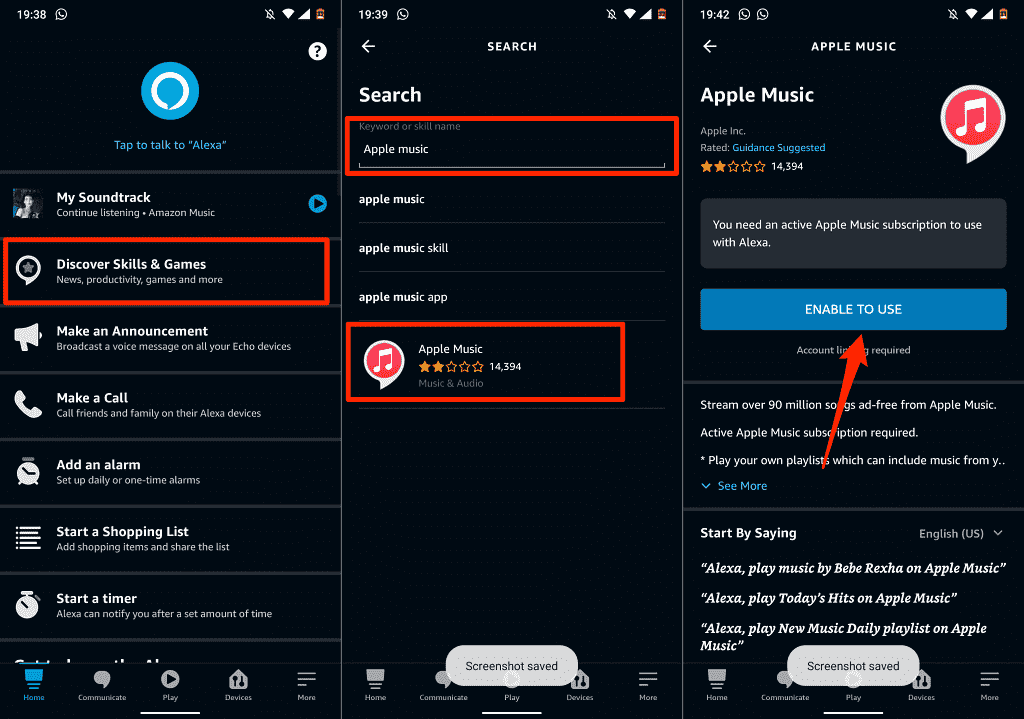
- 「設定」に移動し、「アカウントをリンク」オプションをタップして、希望のブラウザを選択し、Apple ID パスワードを入力します。
- XNUMX 要素コードが Apple デバイスに送信されます。次のウィンドウで入力する必要があります。 「許可して閉じる」をタップします。
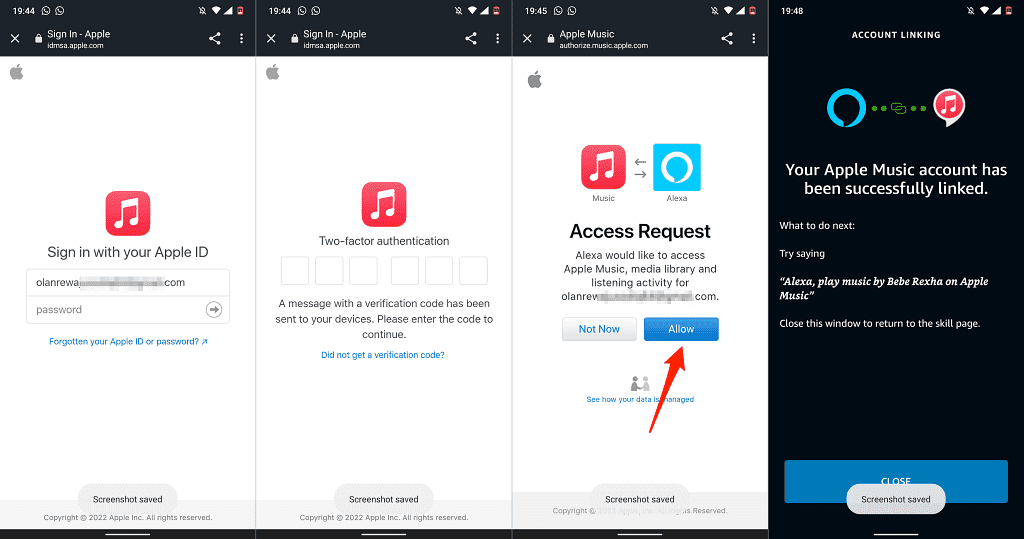
最後に、Fire Stick で Apple Music の曲を楽しむことが、Alexa アプリ経由で利用できるようになります。
パート 3. Amazon Fire TV Stick で Apple Music をストリーミングする方法?
上記の手順が正常に完了したら、Apple Music アカウントもすでにアプリに接続されていることを確認してください。 準備が完了したら、以下の Fire Stick で Apple Music を楽しむ方法をご覧ください。
- Fire Stickを入手し、起動してテレビに接続します。
- Alexa にアクセスするには、Fire Stick のリモコンの内蔵マイクを有効にします。 または、デバイスに Fire TV アプリがインストールされている場合は、これを使用してマイクを有効にすることができます。
- その後、「アレクサ、Apple Music を再生して」と言います。
- 数秒後、Apple Music の曲がデバイス上で再生されます。 これは一般的すぎるため、Alexa はコレクションからランダムな曲を選択するだけです。 ただし、「アレクサ、アーティスト名/ジャンル/アルバム/曲名/を再生して」と言うと、具体的に再生されます。
- Fire TV リモコンで使用できるコマンドを使用すると、Fire Stick で曲を楽しみながら、一時停止、再生など、さまざまな機能を実行できるようになります。
パート 4. ボーナス: Apple Music のトラックとプレイリストを無料でダウンロードする方法?
特に Apple Music に登録している場合は、音楽トラック、プレイリスト、アルバムを簡単かつ迅速にダウンロードできます。 ここで、無料で使用しているだけの場合、またはサブスクリプションをキャンセルしようとしている場合のヒントを説明します。
Fire StickでApple Musicを再生するだけでなく、他のデバイスでもサービスを楽しむことができます。これは、ダウンローダーとコンバーターの両方の機能を備えたAMusicSoft Apple Music Converterを使用することで実現できます。このツールをデバイスにダウンロードしてインストールすれば、お手持ちのあらゆるデバイスでストリーミング再生できるようになります。サブスクリプションがなくても、オフラインでもオンラインでもストリーミング再生を続けることができます。なお、このセッションは無制限で中断されることもありません。
AMusicSoft Apple Music Converterについてさらに詳しく説明すると、16倍高速という優れた処理速度が特長です。これだけでも、最短時間で変換結果を得ることができます。変換されたファイルはすべて、オリジナルと遜色ない高品質であることが保証されています。また、AMusicSoftはApple Musicの楽曲からDRMを解除することもできます。変換したファイルは、デバイス間で自由に転送できます。さらに、MP3、FLAC、WAV、AAC、AC3、M4Aなど、多くの対応フォーマットをサポートしています。Fire TV Stickで再生できるだけでなく、Apple MusicからFinal Cut Proに音楽を追加することも可能です。変換した音楽は、あらゆるデバイスや音楽プレーヤーで再生できます。
AMusicSoft Apple Music Converter を介して、ガイドに従って任意のデバイスで Apple Music の曲を再生します。
ステップ1。 公式サイトからアプリをダウンロードしてインストールします。 それを開き、Apple Music ファイルをプログラムに追加します。 自動同期を待つこともできます。

ステップ2。 PS4フォーマットと互換性のある出力フォーマットを選択してください。 次に、コンピューターの出力フォルダーを選択します。

ステップ#3。 ページの下部に移動して変換ボタンをクリックし、プロセスが完了するまで待ちます。

ステップ4。 次に、曲をコンピュータとストリーミングしたいメディア プレーヤーに転送します。
パート5:結論
Fire StickでApple Musicを再生できるのは、音楽好きでAmazonデバイスを愛用している人にとって、まさに夢のようなことです。幸いなことに、それを可能にする確実な方法が開発されました。詳しい手順は上記の説明をご覧ください。さらに、Fire Stickだけでなく、他の非公式デバイスでもApple Musicを楽しみたい場合は、AMusicSoft Apple Music Converterをご利用ください。公式ウェブサイトにアクセスしてツールをダウンロードし、ダウンロードや変換などの機能をぜひお試しください。
人々はまた読む
 著者について
Robert Fabry は熱心なブロガーであり、テクノロジーに強い関心を持つ人物です。彼がヒントをいくつか共有することで、皆さんを魅了してくれるかもしれません。彼は音楽にも情熱を持っており、AMusicSoft で音楽に関する記事を執筆しています。