Macで無料でAAXをMP3に変換する方法?
テクノロジーの製品は、すべての人の日常の活動を支援する便利さを提供することになると、現代の人々を驚かすことは決してありませんでした。 その例のXNUMXつは、オーディオブックの登場です。
オーディオブックを聴けるオンラインサイトは数多くありますが、そのほとんどはDRM(デジタル著作権管理)で保護されているため、アクセスが困難です。この記事では、MacでAAXファイルをMP3に変換する方法をご紹介します。これは、オーディオブックを簡単に聴いたり、共有したり、アクセスしたり、保存したりするための有効な手段の一つです。
この記事では、Macでオーディオブックを快適に楽しむための方法や、オーディオブックをストレスなく聴くためのガイドとなる情報を提供します。また、MacでAAXをMP3に変換するのに最適なツールについても解説します。
目次ガイドパート1. 解約後もオーディオブックを聴くことはできますか?パート2. MacでAudibleのAAXファイルをMP3に変換するにはどうすればいいですか?パート3. MacでAAXファイルをMP3に無料でオンライン変換するにはどうすればいいですか?パート4. まとめ
パート1。キャンセルした後もオーディオブックを聴くことはできますか?
オーディオブックを販売または視聴できるオンラインプラットフォームの会員になった場合、購読を解約した後もオーディオブックを聴き続けられるのか疑問に思うかもしれません。ご安心ください。購読を解約しても何も問題は発生しません。購入したオーディオブックはいつでもどこでもお好きな時に聴くことができます。
サブスクリプションのキャンセル中に残りのクレジットを使用するなど、メンバーシップをキャンセルする際に知っておく必要のあるポイントがいくつかあります。 メンバーシップを通じてオーディオブックを販売または聴くことができる一部のオンラインプラットフォームでは、メンバーシップのキャンセル時に残りのクレジットをキャンセルします。 ただし、キャンセルの目標日より前でもご利用いただけますので、無駄になりません。
Audible.comに登録していて、メンバーシップをキャンセルしたい場合は、次の方法で行います。
- Audibleサイトに表示される[アカウントの詳細]ページに移動します。
- これで、[アカウント設定]セクションに表示される[メンバーシップのキャンセル]をクリックできます。
- 続行するために従うことができるステップバイステップの画面上の指示があります。

ただし、技術的な制限やデジタル著作権管理(DRM)により、一部のデバイスで購入した可聴書籍にアクセスできない場合があります。 これらの可聴ブックのほとんどはAAX形式であり、一部のMicrosoftWindowsシステムで動作するコンピューターおよびMacオペレーティングシステムを搭載したパーソナルコンピューターでのみAppleiTunesを使用して開くことができるため、簡単にアクセスできません。
パート2。MacでAudibleAAXをMP3に変換するにはどうすればよいですか?
MacでAAXファイルをMP3に簡単かつスムーズに変換する方法をお探しなら、最高のプロフェッショナルコンバーターがここにあります。AMusicSoft Apple Music Converterは、 MacでAAXファイルをMP3に変換する際のあらゆる悩みを解消し、最速かつ最も便利な方法を提供します。
AMusicSoft Apple Music Converter は多才なプロフェッショナル コンバーターです。わずか数分ですべての変換ニーズに対応できます。また、貴重な時間をあまり消費することなく、1 つだけでなくアルバムやプレイリスト全体を 3 つの簡単な手順で変換できます。
また、選択したメディアのデジタル著作権管理保護または DRM の除去にも役立ちます。Mac で AAX を MP3 に簡単に変換し、オーディオブックの快適な視聴を妨げるすべての技術的制限を取り除くことができます。AMusicSoft Apple Music Converter は、歌やオーディオブックを通じて楽にジャムしたり学習したりするための素晴らしい鍵です。
AMusicSoft Apple Music Converter を使用して Mac で AAX を MP3 に変換する方法は?
AMusicSoft Apple Music Converter も理解しやすく、ユーザーにとって非常にテクノロジーフレンドリーな非常にシンプルなインターフェースを備えています。Mac で AAX を MP3 に変換するには、XNUMX つの手順に従うだけです。手順は次のとおりです。
AMusicSoft Apple Music Converter を使用する手順を説明します。
ステップ 1. デスクトップで AMusicSoft Apple Music Converter アプリケーションを起動します。
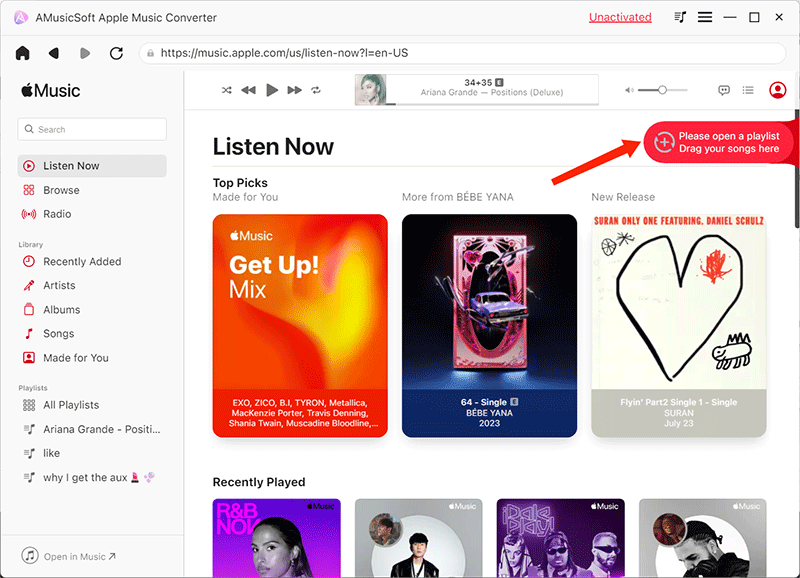
ステップ2.聴いたり変換したりするすべてのオーディオブックを選択します。
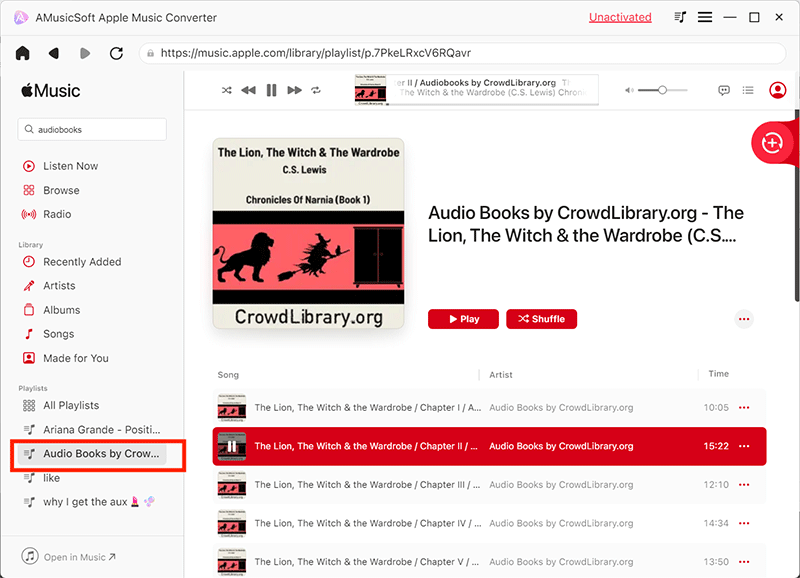
ステップ3.出力フォーマットとしてMP3を選択します

ステップ4.マウスを変換ボタンに合わせてクリックします。

- AMusicSoft Apple Music Converter を起動する前に、Apple iTunes アプリケーションが閉じられていることを確認してください。
- AMusicSoft Apple Music Converter アプリケーションを使用している間は、iTunes アプリケーションでいかなるプロセスも実行しないでください。
パート3。無料オンラインでMacでAAXをMP3に変換するにはどうすればよいですか?
MacでAAXをMP3に変換するために使用できる賢い方法もあります。これは、ワールドワイドウェブを検索するときに見つけることができます。 変換の全プロセス中の中断を回避するために、非常に安定したインターネット接続が必要なだけです。 MacでAAXをMP3に変換するために使用できるオンラインコンバーターのXNUMXつについて説明しましょう。
オンラインオーディオコンバータ
これは、入力フォーマットをMP3などの多くの出力フォーマットに変換できる、最も有名で分かりやすいオンラインコンバーターの1つです。手順は3つと簡単で、GoogleドライブまたはDropboxアカウントからファイルをオンラインコンバーターのインターフェースに直接アップロードできます。オンラインオーディオコンバーターの使用方法は以下のとおりです。
手順1. [ファイルを開く]タブを使用してファイルをアップロードします。 GoogleドライブまたはDropboxアカウントからファイルを直接開くことができます。
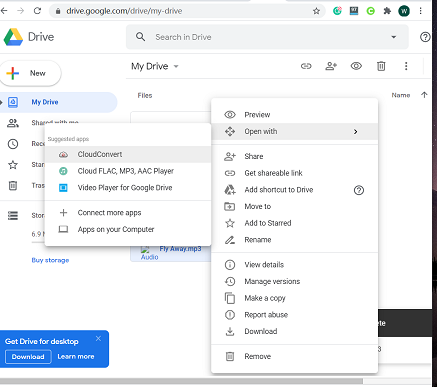
ステップ2.必要なファイル形式のタイプを選択するので、この場合はMP3を選択します。 好みやインターネット接続に基づいて、出力ファイルの品質を選択することもできます。 トラック情報の編集や詳細設定などの他のオプションもあり、好みや個人的なタッチに基づいてファイルを編集できます。
ステップ3.最後のステップは、インターフェースの最後の部分に表示されている「変換」ボタンをクリックすることです。
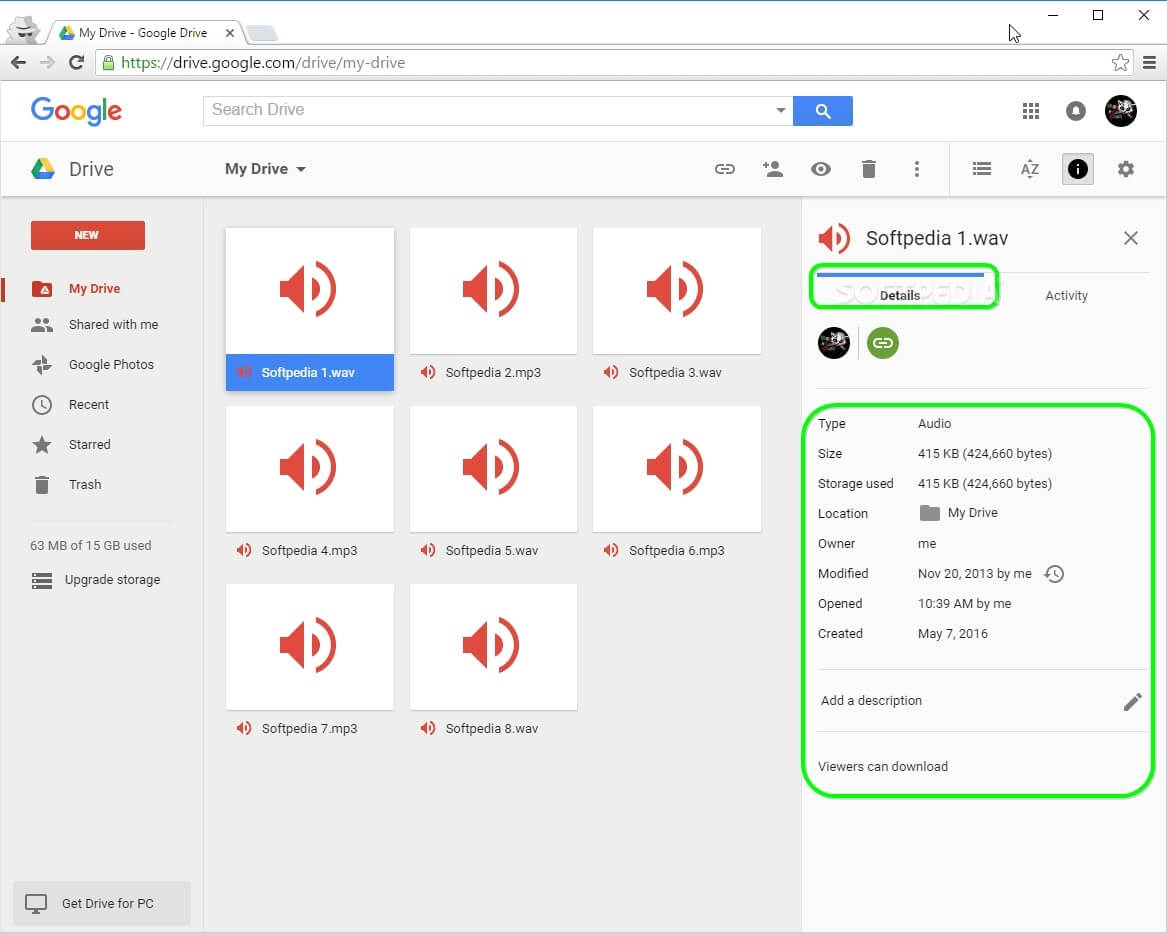
そして、これらXNUMXつの簡単なステップすべてで、いつでもどこでもお気に入りの可聴本を楽しむことができます。
デバイスによって選択できるフォーマットは多岐にわたります。さまざまなニーズに合わせて、Apple Music フォーマットの変換に関するこのガイドに従ってください。
パート4。すべてを要約するには
Macコンピュータでオーディオブックを聴きたい場合、利用できるオプションはたくさんあります。MP3ファイル形式は非常に汎用性が高く、あらゆる種類のデバイスとの互換性に優れています。MacでAAXファイルをMP3に変換する方法としては、AMusicSoft Apple Music ConverterやOnline Audio Converterなどが挙げられます。
技術的な制限やデジタル著作権管理保護 (DRM) を気にすることなく、何百ものオーディオブックを楽しむことができます。AMusicSoft Apple Music Converter は、特にお金を節約したい人にとって非常に役立ち、毎月支払う必要のある月額サブスクリプションを手放すことができます。
この記事が、MacでAAXをMP3に変換する簡単な方法を見つけるのに大いに役立つことを願っています。 これで、いつでも、どこでも、面倒なことなく、本を学び、楽しむことができます。
人々はまた読む
 著者について
Robert Fabry は熱心なブロガーであり、テクノロジーに強い関心を持つ人物です。彼がヒントをいくつか共有することで、皆さんを魅了してくれるかもしれません。彼は音楽にも情熱を持っており、AMusicSoft で音楽に関する記事を執筆しています。