iTunesオーディオブックをMP3形式に変換する方法
iTunes のオーディオブックは Apple デバイスでしか再生できません。特に車の中でオーディオブックを聴きたい場合、これは非常に不便です。iPhone を接続しない限り、問題はありません。車に通常のオーディオプレーヤーしかない場合はどうすればよいでしょうか。まず最初に、iTunes のオーディオブックを MP3 に変換する必要があります。
MP3は、さまざまなオーディオプレーヤーに使用するのに最適なファイル形式です。 この記事では、Apple以外のデバイスでオーディオブックを再生できるように、iTunesをその特定のファイル形式に変換する方法を説明します。
目次パート1:iTunesオーディオブックとはパート2:AMusicSoft Apple Music ConverterでiTunesオーディオブックをMP3に変換するパート3:iTunesを使ってiTunesオーディオブックをMP3に変換するパート4:オンラインUniconverterを使ってiTunesオーディオブックをMP3に変換するパート5:まとめ
パート1:iTunesオーディオブックとは
iTunes Storeは、オーディオブックの優れた情報源です。 iTunes Storeからオーディオブックを購入する際の唯一の問題は、オーディオブックはAppleデバイスでしか再生できないことです。 iTunesはAppleのサービスなので、それはまったく驚くべきことではありません。
iTunesのオーディオブックは DRMで保護されたファイル形式。 したがって、Apple以外のデバイスに転送することは言うまでもなく、プレイできない理由です。 あなたはそれらをに変換する必要があります DRMフリーのファイル形式、MP3のように、Apple以外のデバイスで再生できるようにします。
パート2:AMusicSoft Apple Music ConverterでiTunesオーディオブックをMP3に変換する
オーディオブックをMP3に変換するにはどうすればいいですか?様々なプログラムのおかげで、iTunesで購入したオーディオブックを簡単にMP3に変換できます。iTunesのオーディオブックをMP3に変換するには、3つの異なる方法があります。以下の方法をご覧ください。
最も簡単な方法は、AMusicSoft Apple Music Converterを使用することです。これは単なるApple Musicコンバーター以上の機能を備えています。オーディオブックの変換も可能です。
AMusicsoft Apple Music Converter を使う利点は、操作が非常に簡単なことです。iTunes オーディオブックを MP3 に変換するには、これだけで十分です。iTunes を起動する必要がある他のプログラムとは異なり、このプログラムは単独で作業を完了します。AMusicSoft Apple Music Converter ですべての作業を完了するには、わずか数秒しかかかりません。以下の手順で、使用方法を説明します。
- AMusicSoft Apple Music Converterをインストールして起動する
- オーディオブックを追加
- MP3形式を選択します
- オーディオブックのMP3バージョンをダウンロードする
以下の詳細な手順を読み続けてください。
ステップ1. AMusicSoft Apple Music Converterをインストールして起動する
AMusicSoft Apple Music Converter をダウンロードしたら、コンピューターにインストールして起動します。完了するまでに数分しかかかりません。
ステップ2.オーディオブックを追加する
AMusicSoft Apple Music Converter の左側にカーソルを移動し、オーディオブックをクリックします。このツールを使用する利点は、iTunes を起動する必要がないことです。AMusicSoft Apple Music Converter からオーディオブックを追加できます。オーディオブックをクリックすると、リストが表示されます。MP3 に変換するオーディオブックを選択します。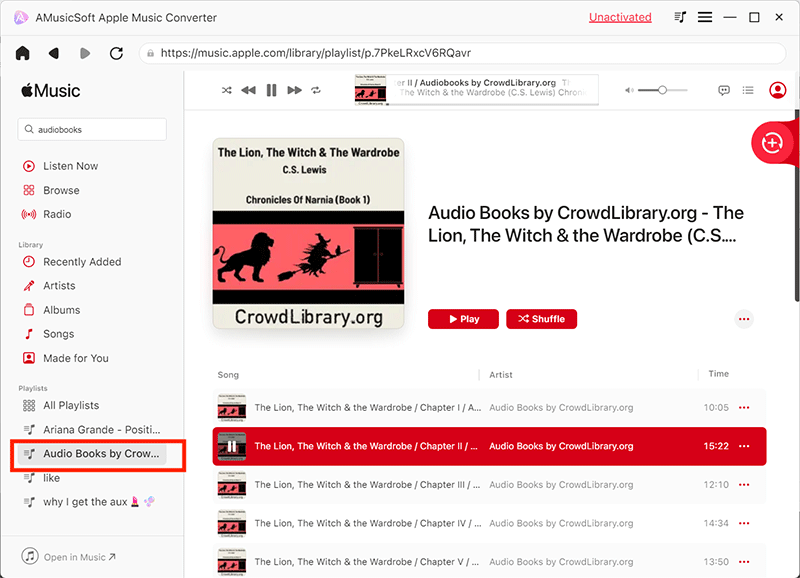
ステップ3.MP3フォーマットを選択します
出力設定領域に移動し、出力形式を探します。 出力形式としてMP3ファイル形式を選択します。
ステップ4.オーディオブックのMP3バージョンをダウンロードする
MP3オーディオブック出力の宛先を必ず選択してください。 それがすべて終わった後、あなたはついにあなたのMP3オーディオブックをダウンロードすることができます。
パート3:iTunesオーディオブックをMP3に変換するiTunesを使用する
iTunesを使用してオーディオブックをMP3に変換することもできます。 以下の手順は、それを実行する方法を示しています。
手順1.iTunesの[設定]に移動します
iTunesを開きます。 カーソルをトップメニューに移動し、[ファイル]タブの横にある[iTunes]タブをクリックします。 ドロップダウンメニューが表示されます。 ドロップダウンリストから[設定]を選択します。
手順2.一般ウィンドウを開きます
新しいウィンドウが表示されたら、[全般]タブをクリックします。 次に、ウィンドウの下部にある[設定のインポート]をクリックします。
ステップ3.MP3エンコーダーを選択します
[インポート設定]ウィンドウが開いたら、[インポート方法]フィールドで[MP3エンコーダー]を選択します。 [設定]フィールドでより高いビットレートを設定します。 完了したら、[OK]をクリックします。
ステップ4.オーディオブックをM4Aに変換します。
オーディオブックを開き、右クリックしてドロップダウンリストから「Finderで表示」を選択します。CommandキーとIキーを同時に押してiTunesオーディオブックをMP3に変換します。すると情報ウィンドウが表示されます。ウィンドウ下部の「名前と拡張子」フィールドに移動し、ファイル拡張子をM4Aに変更します。
ステップ5.MP3バージョンを作成する
M4Aファイル形式のオーディオブックに移動して強調表示します。 次に、トップメニューの[詳細]に移動し、[MP3バージョンの作成]をクリックします。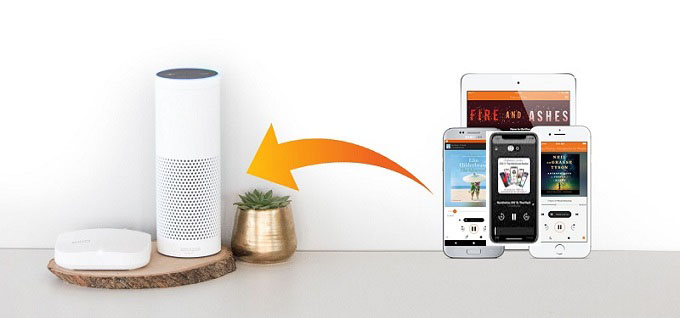
パート4:iTunesオーディオブックをMP3に変換するオンラインユニコンバーターを使用する
ウェブベースのプログラムも利用できます。その一つがMedia.ioというオンライン単位変換ツールです。iTunesオーディオブックをMP3に変換する方法については、以下の手順をご覧ください。
- 彼らのウェブサイトにアクセスします。 プログラムをデスクトップにダウンロードするか、拡張機能として追加するかを選択できます。 それでも、オンラインツールを使用することもできます。
- メインページまで下にスクロールして、使用するオンラインコンバーターを選択します。 オーディオコンバータを選択します。
- オーディオブックをページにドラッグアンドドロップするか、+記号をクリックして追加できます。 出力にはMP3形式を選択します。 次に、[変換]をクリックします
パート5:結論
iTunesのオーディオブックをMP3に変換することは可能です。最も簡単な方法としては、AMUsicsoft Apple Music Converterを使うのがおすすめです。使いやすいインターフェースで、iTunesのオーディオブックを好きなファイル形式に変換できます。iTunesのオーディオブックを変換したことはありますか?もしあれば、どのように変換しましたか?ぜひこのトピックについてのご意見をお聞かせください。読者の皆様と自由に共有してください。
人々はまた読む
 著者について
Robert Fabry は熱心なブロガーであり、テクノロジーに強い関心を持つ人物です。彼がヒントをいくつか共有することで、皆さんを魅了してくれるかもしれません。彼は音楽にも情熱を持っており、AMusicSoft で音楽に関する記事を執筆しています。