Apple Music から Adobe Premiere Pro に音楽を追加するにはどうすればいいですか?
映画制作者、ビデオエディター、コンテンツクリエイターを目指す方にとって、動画に適切な音楽を取り入れることは、全体的なインパクトと視聴体験を大幅に向上させる鍵となります。この記事では、Adobe Premiere Proで音楽を簡単に追加する方法をステップバイステップで解説します。雰囲気作り、感情表現、ダイナミックなリズムの創出など、Adobe Premiere Proは、思い描くオーディオビジョンを実現するための強力なツールと機能を提供します。この記事で紹介するテクニックとヒントに従うことで、音楽の追加、音量調整、エフェクトの適用、オーディオとビデオの同期など、さまざまな操作方法を習得できます。Adobe Premiere Proを使って、ビデオプロジェクトにおける音楽の可能性を最大限に引き出しましょう!
目次ガイドパート1. Apple MusicをAdobe Premiere Proに追加できますか?パート2. Apple Musicの曲をAdobe Premiere Proにダウンロードするパート3. Apple Musicの曲をAdobe Premiere Proに追加するパート4. まとめ
パート 1. Adobe Premiere Pro に Apple Music を追加できますか?
Adobe Premiere Proは、インポートと編集のための幅広いオーディオ形式をサポートしています。Premiere Pro と互換性のある一般的なオーディオ形式には、WAV (Waveform Audio File Format)、AIFF (Audio Interchange File Format)、MP3 (MPEG Audio Layer-3)、AAC (Advanced Audio Coding) などがあります。ビデオ編集用に Apple Music をダウンロードできますか?
Apple Musicの楽曲をAdobe Premiere Proに直接追加しようとしたことがある方なら、それが不可能な作業のように思えることに気づくでしょう。そこで、Apple MusicからAdobe Premiere Proに音楽を追加する方法をご紹介する前に、知っておくべきことをいくつかご紹介します。Adobeのビデオ編集ソフトウェアでオーディオを追加する際の制限事項を見ていきましょう。
まず、Apple Music はストリーミング トラックに AAC (Advanced Audio Coding) と呼ばれる独自の形式を使用します。AAC は、ファイル サイズを圧縮しながら高品質のサウンドを提供する非可逆オーディオ形式です。他のオーディオ形式と比較して、高音質で優れた圧縮を提供しますが、すべての一般的なオーディオ プレーヤーでサポートされているわけではありません。幸いなことに、Adobe Premiere Pro は AAC オーディオ ファイルをサポートしています。
ただし、2 つ目は、Apple Music トラックが FairPlay DRM によって保護されていることです。DRM 制限により、音楽ファイルの不正なコピーや配布が防止されます。つまり、Apple Music からダウンロードまたはストリーミングされた音楽はすべて暗号化され、Apple Music アプリや承認されたデバイスを含む Apple エコシステム内でのみ再生できます。ダウンロードしたファイルがローカル フォルダーにあっても、他のメディア プレーヤーやデバイスに転送してオフラインで再生することはできません。また、Adobe Premiere Pro は DRM で保護された AAC オーディオ ファイルをサポートしていません。
したがって、Apple Music の曲を使って素晴らしいビデオを編集するには、Apple Music を Adobe Premiere Pro がサポートする形式の DRM フリーのオーディオ ファイルに変換する方法を学ぶ必要があります。
パート2. Apple Musicの曲をAdobe Premiere Proにダウンロードする
Adobe Premiere ProにApple Musicから音楽を追加するにはどうすればよいでしょうか?ここでは、サードパーティ製のツールを使用して、Apple MusicをPremiere Proでサポートされているオーディオファイルに変換し、DRMの制限を解除する方法をご紹介します。MacおよびWindows用のAMusicSoft Apple Music Converterは、Apple Musicから曲をダウンロードし、Apple MusicのDRMを復号化して、MP3、AAC、その他のPremiere Proでサポートされている形式のオーディオファイルとして保存できる、強力なApple Musicコンバーター兼ダウンローダーです。
この方法なら、 Apple Musicをオフラインで聴くために、アプリにアクセスしたり、デバイスをインターネットに接続したりする必要は一切ありません。Apple Musicから曲が消えてしまっても、パソコンやデバイスからすぐに復元できます。5倍速い処理速度とバッチ変換機能により、これらの処理はすべてわずか数分で完了します。AMusicSoftでは、オリジナルと遜色のない最高の音質が得られることも保証されています。
Apple Music から Adobe Premiere Pro に音楽を追加するにはどうすればいいですか? AMusicSoft Apple Music Converter を効果的に使用するには、次の簡単な手順に従ってください。
ステップ1.プロセスを開始するには、まずお使いのデバイスにAMusicSoft Apple Music Converterをダウンロードする必要があります。
ステップ2.ツールをダウンロードしたら、コンピューターまたはデバイスでツールを実行します。変換したい曲を選択します。

ステップ3.変換形式を選択し、処理後の保存先フォルダを指定します。MP3、FLAC、WAV、AAC、AC3、M4Aの中から選択できます。

ステップ4.「変換」ボタンをタップして処理を開始します。最後に、上の「完了」タブから変換された曲をダウンロードしてください。

これらの手順に従うことで、AMusicSoft Apple Music Converter の機能を効率的に活用して、DRM 制限を解除し、選択した Apple Music トラックをニーズに合った形式に変換できます。変換が完了すると、さまざまなデバイスやメディア プレーヤーで制限なく音楽を自由に楽しむことができます。
パート3. Apple Musicの曲をAdobe Premiere Proに追加する
暗号化されていない Apple Music トラックがすでにあるので、プロジェクトに音楽を追加しましょう。Adobe Premiere Pro で音楽を追加する方法は次のとおりです。
方法1.音楽をAdobe Premiere Proにドラッグ&ドロップする
ドラッグ アンド ドロップ方式は、Premiere Pro プロジェクトに音楽を追加する簡単で便利な方法です。Adobe Premiere Pro に音楽をスムーズに追加するには、次の手順に従います。
- 音楽ファイルの場所を確認します。追加する音楽ファイルが、コンピューター上の簡単にアクセスできる場所に保存されていることを確認します。
- Premiere Pro を開く: Adobe Premiere Pro を起動し、新しいプロジェクトを作成するか、既存のプロジェクトを開きます。
- 音楽ファイルをインポートします。プロジェクトの「プロジェクト」パネルを見つけます。通常、このパネルはインターフェイスの左下隅にあります。コンピューターのファイル エクスプローラーを使用して、音楽ファイルを見つけ、簡単に「プロジェクト」パネルにドラッグ アンド ドロップします。
- タイムラインに音楽を追加する: インポートしたら、「プロジェクト」パネルからタイムラインに直接音楽ファイルをドラッグして続行できます。タイムライン内の目的のオーディオ トラックに音楽トラックを慎重に配置して、ビデオ映像と完全に一致するようにします。
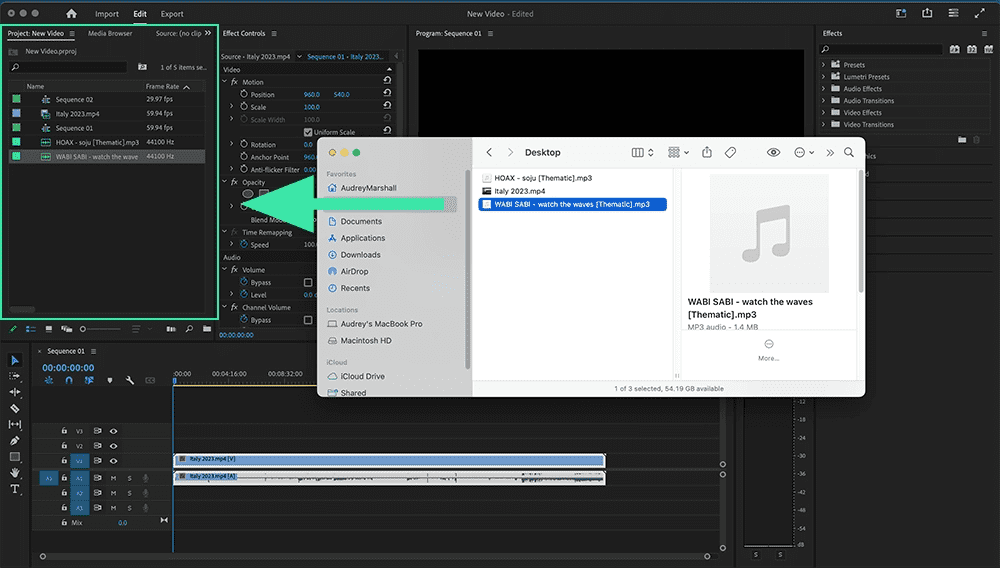
これらの手順に従うことで、選択した音楽ファイルを Adobe Premiere Pro に簡単に組み込み、ビジュアル コンテンツとシームレスに同期することができます。
方法2. Adobe Premiere Proに音楽をインポートする
インポート方法を使用すると、Premiere Pro インターフェースから直接音楽ファイルを参照してインポートできます。コンピューターとハードドライブから Adobe Premiere Pro に音楽を追加する方法は次のとおりです。
- Premiere Pro を開く: Adobe Premiere Pro を起動し、新しいプロジェクトを作成するか、既存のプロジェクトを開きます。
- 音楽ファイルをインポートします。トップメニューに移動し、「ファイル」>「インポート」>「ファイル」を選択します (または、キーボードショートカット Ctrl+I または Command+I を使用します)。コンピューターのファイルエクスプローラーを参照して、追加する音楽ファイルを見つけます。ファイルを選択し、「インポート」をクリックします。
- タイムラインに音楽を追加する: インポートすると、音楽ファイルが「プロジェクト」パネルに表示されます。タイムラインに追加するには、音楽ファイルをタイムライン内の目的のオーディオ トラックにドラッグ アンド ドロップするだけです。
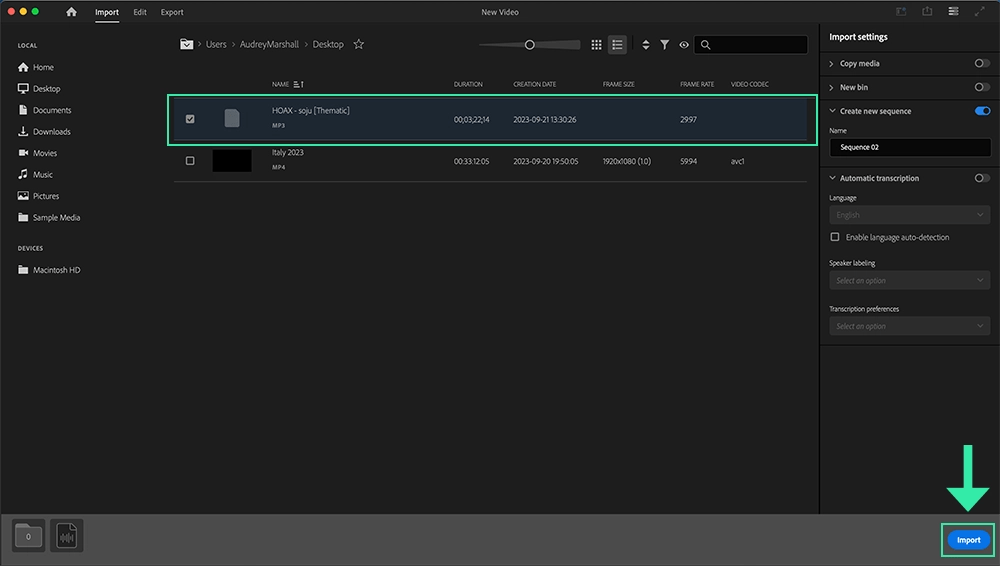
方法3. メディアブラウザからAdobe Premiere Proに音楽を追加する
メディア ブラウザー メソッドを使用すると、Adobe Premiere Pro 内から音楽ファイルを直接参照してインポートできます。メディア ブラウザーから Adobe Premiere Pro に音楽を追加する方法は次のとおりです。
- まず、Adobe Premiere Pro を起動し、新しいプロジェクトを作成するか、既存のプロジェクトを開きます。
- メディア ブラウザ パネルにアクセスします。このパネルは通常、ワークスペース内のインターフェイスの左下隅にあります。見つからない場合は、上部のメニューに移動して [ウィンドウ] > [メディア ブラウザ] を選択し、表示を有効にします。
- メディア ブラウザ パネル内で、音楽ファイルが保存されているコンピューター上のフォルダーとディレクトリを参照します。パネルの参照機能を使用して、インポートする特定の音楽ファイルを見つけます。
- 使用したい曲を見つけたら、ファイルを右クリックして、ドロップダウン メニューから [インポート] を選択します。
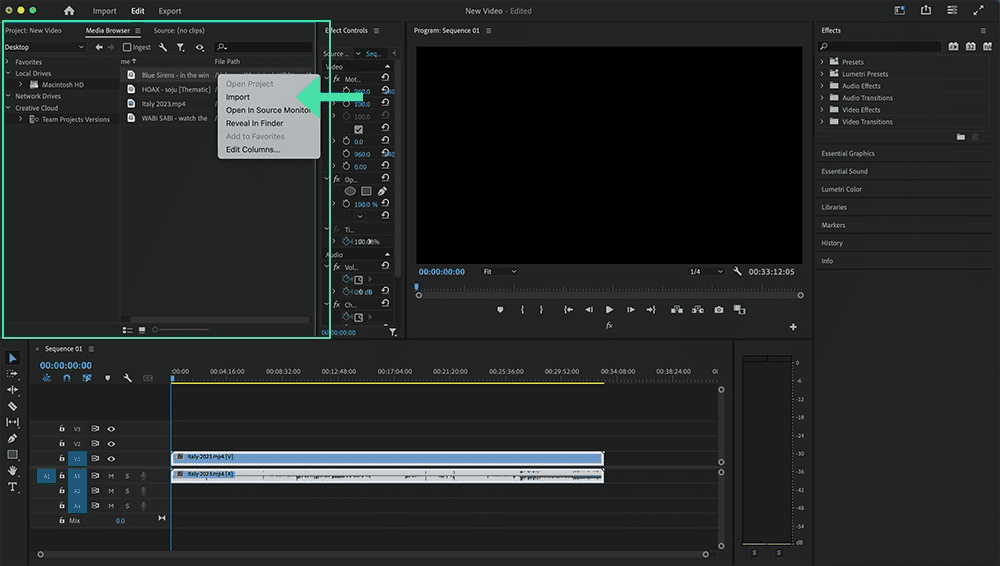
パート4:結論
Adobe Premiere Proで音楽を追加する方法を知っておくと、ビデオプロジェクトに数多くのメリットがもたらされます。雰囲気を高め、視聴者の感情に訴えかけ、魅力的な視聴体験を生み出すことができます。AMusicSoft Apple Music Converterを活用すれば、Apple MusicのDRM制限を解除することで、さらに選択肢を広げることができます。これにより、お気に入りのApple MusicトラックをPremiere Proプロジェクトに自由に組み込むことができ、創造性を高め、より豊かな視聴体験を提供できます。これらのツールを駆使すれば、ビデオを新たな高みへと引き上げ、視聴者の心に響く魅力的なコンテンツを作成できます。
人々はまた読む
 著者について
Robert Fabry は熱心なブロガーであり、テクノロジーに強い関心を持つ人物です。彼がヒントをいくつか共有することで、皆さんを魅了してくれるかもしれません。彼は音楽にも情熱を持っており、AMusicSoft で音楽に関する記事を執筆しています。