iTunesミュージックをバックアップする方法について知っておくべきヒント
iTunesで購入した音楽は、簡単に捨てられるものではありません。とても大切なものですから。そもそも、iTunesで音楽を購入するために、私たちはたくさんのお金を費やしてきたのです。iTunesの音楽を大切に扱う最善の方法は、保存してバックアップを取ることです。この記事では、iTunesの音楽をバックアップする方法をご紹介します。そうすれば、大切な音楽を失う心配はもうありません。
iTunesの音楽を保存しているコンピュータまたはデバイスは、常に紛失または破損する可能性があることに注意してください。 何でも起こり得ます。 したがって、iTunesの音楽がバックアップされていない場合、私たちはそれを永久に失うことになります。 それは私たちの貴重なiTunes音楽には起こりたくないことです。
目次ガイドパート1. iTunesミュージックをバックアップすべきか?パート2. 変換によるiTunesミュージックのバックアップ方法パート3. iTunesライブラリを外付けハードドライブにバックアップする方法パート4. Time MachineによるiTunesミュージックのバックアップ方法パート5. まとめ
パート1。iTunesミュージックをバックアップする必要がありますか?
iTunesの音楽をバックアップする必要がある正当な理由はXNUMXつあります。 一番の理由は、iTunesの音楽がなくなったことです。 真実は、それはAppleMusicに置き換えられたということです。 購入した音楽を置き換える方法はありません。 したがって、それをバックアップする必要があります。
XNUMXつ目の理由は、iTunesの音楽を保存しているハードウェアをいつでも失う可能性があることです。 iTunesの音楽を置き換えることはまったく不可能であるという事実を考えると、本当にバックアップする必要があります。 それで、問題は、どうすればiTunesの音楽をバックアップできるかということです。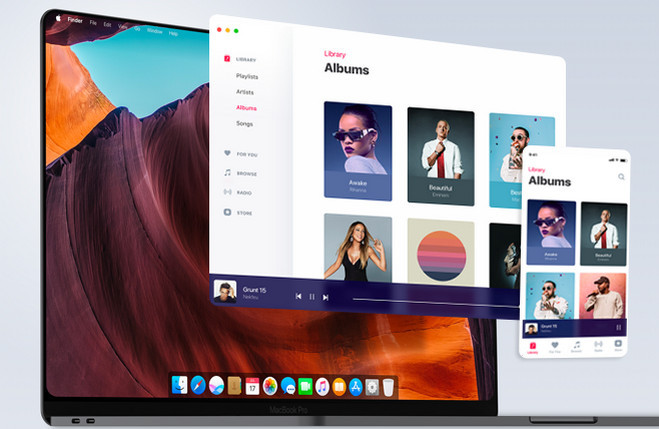
パート2。変換してiTunesミュージックをバックアップする方法
良いニュースは、iTunesの音楽をいつでもバックアップできることです。 保護されたiTunesの音楽もバックアップできます。
DRMで保護されたiTunesミュージックを変換すれば、バックアップとして別のデバイスに転送できます。DRMで保護された音楽を変換することは、iTunesミュージックをバックアップする方法の一つです。以下に、iTunesミュージックを変換してバックアップとして別のデバイスに転送する方法をご紹介します。
オプション1. AMusicSoft Apple Music Converterを使用する
AMusicSoft Apple Music Converterを使えば、iTunesの音楽をバックアップする最も簡単な方法が見つかります。iTunesの音楽を瞬時に変換し、その過程でDRMを解除します。iTunesの楽曲からDRMが解除されれば、楽曲の複製や転送が非常に簡単になります。
iTunesミュージックのバックアップコピーは十分すぎるほど作成できます。AMusicSoft Apple Music Converterを使ってiTunesミュージックをバックアップする方法については、以下の手順をご覧ください。
- AMusicSoft Apple Music Converterをコンピュータにインストールする
- iTunesミュージックを追加
- 出力用のファイル形式を選択します
- 別のデバイスに転送する
以下の詳細な手順を読み進めてください。AMusicSoft Apple Music Converterを使用してiTunesをバックアップする方法がよりよく理解できるでしょう。
ステップ1. AMusicSoft Apple Music Converterをコンピューターにインストールする
AMusicSoft Apple Music Converter をコンピュータにインストールするには、まず公式 Web サイトからダウンロードする必要があります。インストールが完了したらすぐに起動してください。
ステップ 2. iTunes ミュージックを追加する
AMusicSoft Apple Music Converter が画面に表示されると、まずそのシングルウィンドウ インターフェイスに気付くでしょう。画面で起動したら、他のウィンドウに移動するためにクリックする必要はありません。画面に表示されるものはすべて、iTunes ミュージックを変換するために必要なものです。iTunes ミュージックを追加するには、左側の [ミュージック] をクリックするだけです。すべての曲が画面に表示されます。変換する曲を選択します。
ステップ3.出力用のファイル形式を選択します
2009 年以前に iTunes Store から購入した曲はすべて DRM で保護されています。DRM があると、音楽をダウンロードして別のデバイスに転送することはできません。したがって、iTunes 音楽から DRM を取り除くには、出力に別のファイル形式を選択する必要があります。AMusicSoft Apple Music Converter の出力設定に移動し、MP3 などのファイル形式を選択します。その後、ダウンロードします。 
ステップ4.別のデバイスに転送する
出力がダウンロードされると、別のデバイスに転送するのは非常に簡単になります。 別のデバイスに転送された出力は、iTunes音楽のバックアップコピーとして非常に役立ちます。
オプション#2。 iTunesを使用して変換する
iTunesを使えば、 DRMで保護されたファイルを変換することもできます。そうすれば、iTunesの音楽を複製して、別のデバイスに簡単に転送できます。
- iTunesを起動します。 次に、トップメニューの[iTunes]をクリックします。 [設定]を選択します。
- 新しいウィンドウが表示されます。 [全般]タブをクリックします。 カーソルをインポート設定に移動します。
- 新しいウィンドウが再び表示されます。 [インポート方法]フィールドに移動し、[MP3エンコーダー]をクリックします。
- [OK]タブをクリックします。 次に、トップメニューに移動し、[ファイル]をクリックします。 [変換]を選択してから、MP3バージョンを作成します。
iTunes音楽のMP3バージョンを作成したら、それを転送できるようになります。 そうすれば、iTunesの音楽のバックアップができます。
パート3。iTunesライブラリを外付けハードドライブにバックアップするにはどうすればよいですか。
iTunesの音楽を外付けハードドライブにバックアップすることは、貴重なオーディオコレクションのコピーを保持するもうXNUMXつの賢い方法です。 外付けハードドライブは重要なストレージデバイスです。 ただし、損傷を受けやすいことにも注意する必要があります。 さらに、あなたもそれを失うことになる可能性があります。
したがって、オーディオコレクションのコピーを複数の外付けハードドライブに保存しておくことは非常に重要です。AMusicSoft Apple Music Converterのようなプログラムを使えば、バックアップ用のオーディオファイルをより多く確保できます。iTunesの音楽を外付けドライブにバックアップする方法については、以下の手順をご覧ください。
- iTunesメニューから「設定」を起動し、「詳細」を選択します。
- ライブラリセクションに追加するときは、「ファイルをiTunesMediaフォルダにコピー」をクリックします。
- [OK]タブをクリックします。
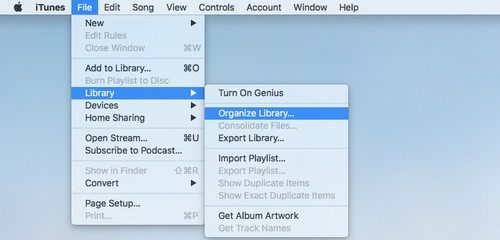
- ファイルに移動し、ライブラリを選択します。 [ライブラリの整理]を選択します。 次に、[ファイルの統合]をクリックします。 完了したら、[OK]タブをクリックして、iTunesを終了します。
- 外付けハードドライブをコンピュータに接続し、iTunesフォルダを開きます。 曲を外付けハードドライブにドラッグします。
パート4。タイムマシンを介してiTunesの音楽をバックアップする方法
Time Machineは、iTunesオーディオコレクションのバックアップを始めるのに最適な方法です。Time Machineを使う利点は、オーディオファイルを自動的にバックアップしてくれることです。これにより、多くの時間を節約できます。ただし、バックアップには追加の空き容量が必要になることに注意してください。バックアップ用の容量を確保する良い方法の一つは、外付けドライブを使用することです。以下の手順で、Time Machineの使い方を説明します。
- プラグイン外付けハードドライブ。 [バックアップディスクとして使用]タブをクリックして、ポップアップウィンドウでバックアップするTimeMachineオプションを選択します。
- Time Machineバックアップのプロンプトが表示されない場合は、システム環境設定で設定できます。 Appleメニューに移動し、[システム環境設定]をクリックするだけです。 Time Machineを選択すると、プロセスがセットアップされます。
- 起動プロセスを開始するには、[バックアップディスクの選択]をクリックします。 次に、ディスクを選択します。 次に、ウィンドウの下部にある[ディスクの使用]タブをクリックします。
- iTunesオーディオファイルは自動的にバックアップされます。つまり、他に何もする必要はありません。 Time Machineは24時間ごとにバックアップし、変更されたファイルのみをバックアップします。
したがって、AMusicSoft Apple Music Converter を使用してすべての iTunes オーディオ ファイルを変換し、すぐにバックアップ ファイルを追加できます。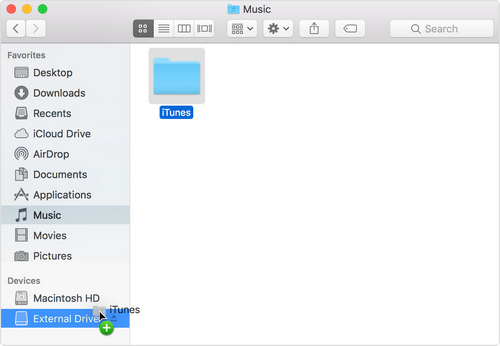
パート5:結論
これで完了です。iTunesの音楽を変換して別のデバイスに転送することで、バックアップできるようになりました。iTunesライブラリを外付けハードドライブに手動でバックアップすることも、Time Machineを利用することもできます。
iTunes の音楽を変換してすぐにバックアップできる最も簡単な方法をお探しの場合は、AMusicSoft Apple Music Converter をお試しください。これは、上記の方法の中で最も推奨されるオプションです。iTunes の音楽をバックアップしましたか? はいの場合、どのような方法を試しましたか? ぜひ、ご意見を以下に共有してください。
人々はまた読む
 著者について
Robert Fabry は熱心なブロガーであり、テクノロジーに強い関心を持つ人物です。彼がヒントをいくつか共有することで、皆さんを魅了してくれるかもしれません。彼は音楽にも情熱を持っており、AMusicSoft で音楽に関する記事を執筆しています。