PC で iTunes から CD に音楽を書き込む方法
すべてのトラックを CD/DVD に保存すると、どこにいてもアクセスできるため、非常に便利です。 車に乗っているときでも、家で寝転がっているときでも、お気に入りの曲をすべて XNUMX 枚のサークル状の CD に保存していつでも再生できれば、簡単に手に入れることができます。
しかし、iTunesやApple Musicのファイルや楽曲はデジタル著作権管理(DRM)によって保護されているため、所有するハードウェアやデバイス間でファイルを転送したり共有したりする際に困難が生じることは周知の事実です。CDへの音楽ファイルの直接保存もこの状況に含まれます。音楽ファイルの書き込みで何らかの問題が発生した場合は、この記事でiTunesからCDに音楽を書き込む方法について説明します。
目次ガイドパート1. iTunesの音楽をCDに書き込むには何が必要ですか?パート2. iTunesを使って音楽をCDに書き込む方法パート3. Windows Media Playerを使って音楽をCDに書き込む方法パート4. Apple Musicの曲をCDに書き込む最良の方法まとめ
パート 1. iTunes 音楽を CD に書き込むには何が必要ですか?
まず、iTunes から CD に音楽を書き込むプロセスを開始するために必要なことを知る必要があります。 これらのことを理解すると、必要な曲を CD に転送するのが簡単になります。 それで、これらは何ですか?
- 最大 80 分の音楽をプレイリストに追加できます。
- 最初に、Apple Music または iTunes から音楽の書き込みを開始するには、空の CD が必要です。
- 次に、CDまたはDVDバーナーも必要です。または、コンピューターにCD書き込みに付随するディスクドライブが必要です。 お持ちでない場合、またはお使いのコンピューターにない場合は、外部バーナーを購入し、USBケーブルを使用してコンピューターに接続できます。
- そして最後に、変換されたMP3曲をCDに書き込むディスク書き込みソフトウェアとして機能するiTunesまたはWindowsMediaPlayerも必要です。
そして、iTunesからCDに音楽を書き込む方法について、ソフトウェア、ツール、および必要なものをすでに認識しているので、次に理解する必要があるのは、これらをどのように使用するかです。ファイルの書き込みを容易にします。
パート 2. iTunes を使用して音楽を CD に書き込む方法?
AppleはiTunesアプリにCD書き込み機能を追加しました。一方、Appleは2009年にDRMなしの音楽カタログ全体の一部を導入しました。これは、iTunesファイルを再生できるデバイスに制限がないことを意味します。必要なものをすべて準備できたので、次にiTunesからCDに音楽を書き込む方法を考えなければなりません。
- iTunes を起動し、プレイリストを作成します。これを行うには、[ファイル] > [新規] > [プレイリスト] をタップします。また、プレイリストの名前を作成して、曲の追加を開始することもできます。
- 次に、空の CD を使用して書き込み素材に挿入し、ディスクが認識または検出されるまで待ちます。
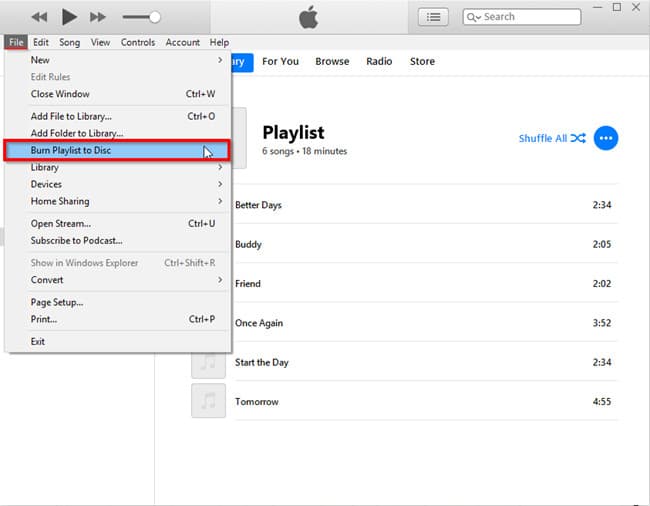
- 次に、先ほど作成したプレイリストに移動し、「プレイリストをディスクに書き込む」を右クリックします。
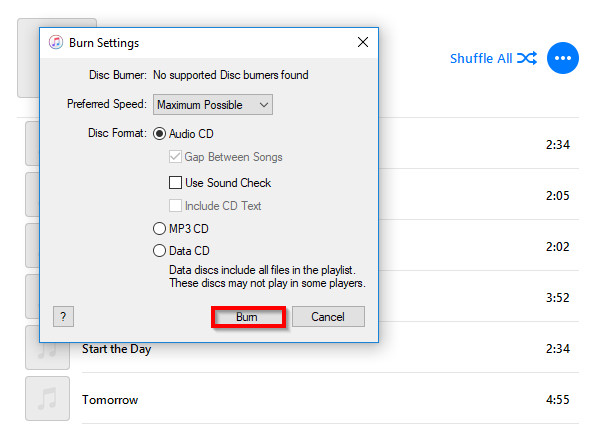
- 前の手順を完了すると、[書き込み設定] ウィンドウが画面に表示されます。 ここで、優先速度やディスク形式など、CD の書き込み方法に関するいくつかの決定を行うことができます。
- 最後に「書き込み」をタップする必要があります。 これにより、iTunes から CD への音楽の書き込みが開始されます。
iTunes がプレイリストをディスクに正常に書き込むと、CD が自動的に取り出されます。そうでない場合は、左ペインに CD とそれに付けた名前 (プレイリストの名前) が表示されます。 この場合は、「取り出し」ボタンをクリックしてください。
パート 3. Windows Media Player を使用して音楽を CD に書き込む方法?
Windows Media Player を使用すると、CD や DVD 書き込み機能が内蔵されたコンピューターで、カーステレオやその他の CD プレーヤーで再生するためのオーディオ CD を非常に簡単に作成およびコピーできます。DRM フリーの iTunes ミュージックをダウンロードしたら、以下の手順に従って iTunes から CD に音楽を書き込むことができます。
- 空のディスクを準備し、使用するコンピューターのDVDドライブに挿入します。 ドライブをチェックして、DVD-RWまたはCD-RWのどちらであるかを確認する必要があります。「W」は「書き込み可能」を意味することを忘れないでください。これは、ディスクを使用してiTunesからCDに音楽を書き込むことができることを示します。
- 次に、Windows Media Player を開き、「書き込み」タブが表示されたらそれをタップします。 これはインターフェースの右側にあります。 クリックすると、空の書き込みリストが表示されます。
- 次に、AMusicSoft Apple Music Converter を使用して変換した音楽ファイルのフォルダーに移動し、それらをすべて空の書き込みリストにドラッグします。次に、「書き込み」パネルに表示される「メニュー」をタップします。すべてのオプションが表示されたら、「オーディオ CD」をタップします。
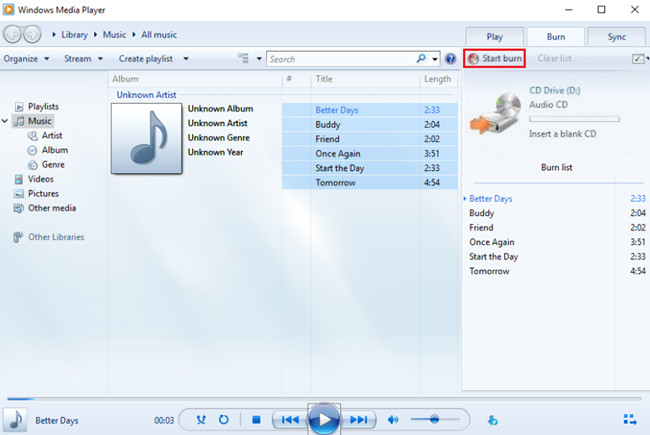
- 1から3までのすべてのステップが完了したら、「書き込みの開始」をタップできます。 これにより書き込みプロセスがトリガーされ、WindowsMediaPlayerが挿入したCDに音楽ファイルを書き込みます。 プロセスの完了後、ディスクは自動的に排出され、実行したプロセスが有効であるかどうかを確認するためにディスクを試す必要があります。
パート 4. Apple Music の曲を CD に書き込む最良の方法
ただし、iTunes は現在、別のアプリに置き換えられています。 音楽を楽しむには、Apple Music アプリに切り替える必要があります。 Apple Music の曲には依然として DRM テクノロジーが使用されており、許可されたデバイスのみがコンテンツを再生できます。 この場合、iTunes から CD に音楽を書き込んだり、Apple Music の曲を書き込んだりするにはどうすればよいでしょうか?
デジタル著作権管理(DRM)は、使用するデバイスとのファイル互換性に関して問題を引き起こすことがあります。しかし、最高のApple Musicコンバーターの1つをご紹介することで、この問題は解決できます。AMusicSoft Apple Music Converterは、音楽をCDに書き込むための公式パートナーです。このプロフェッショナルなコンバーターの素晴らしい機能のおかげで、DRMによって生じるあらゆる悩みは自動的に解消されます。DRM解除に加えて、変換とダウンロードも提供サービスに含まれています。そのため、 iTunesをAlexa 、Google Play、MP3プレーヤーなどで再生できます。
- 想像以上に速くファイルを変換できます。AMusicSoft Apple Music Converter を使用すると、すべてのファイルを変換するのに数分しかかかりません。
- 貴重な時間だけでなく、たくさんのお金も節約できます。 このプロのコンバーターは、ファイルをダウンロードして無限に楽しむことができることから、有料サブスクリプションの料金を支払っている誰かの利益をあなたに与えることができます。
- 必要に応じて、さまざまな種類のファイル形式に変換できます。 たとえば、次のことができます Apple Musicの曲をMP3に変換する、FLAC、WAV、M4P。
- Apple MusicまたはiTunesの音楽ファイルのデジタル著作権管理は、変換の過程で自動的に削除されます。
- ファイルを変換する非常に簡単な方法をお楽しみください。
- AMusicSoft Apple Music Converter の非常にユーザーフレンドリーなインターフェースを使用して、迅速かつ便利に変換できます。
AMusicSoft Apple Music Converter を使用する素晴らしい利点をすべて読んだので、ファイルの変換処理に使用する最初の選択肢になっているはずです。これにより、好きなだけ多くの曲を書き込むことができます。このプロフェッショナルなコンバーターで何ができるのか、そしてそれが非常に優れていることがわかったので、次はそれをどのように使用するかを考えなければなりません。
- 最初のステップは、プロのコンバーターを探してダウンロードし、それを携帯電話またはデバイスにインストールすることです。 このプロのコンバーターはファイルの複数の変換をサポートしているため、書き込みたい音楽ファイルの事前選択を開始できます。アルバム全体またはプレイリストを選択して時間を節約できます。
- 次に、変換されたファイルが保存されるフォルダーを作成する必要があります。 フォルダに直接保存することも、コピーアンドペースト方式またはドラッグアンドドロップを実行することもできます。 フォルダの名前を作成して、簡単に認識できるようにすることもできます。 個人的なエイリアスを作成することも、アーティストの名前、アルバムまたは曲のタイトル、および書き込む音楽のジャンルを使用することもできます。

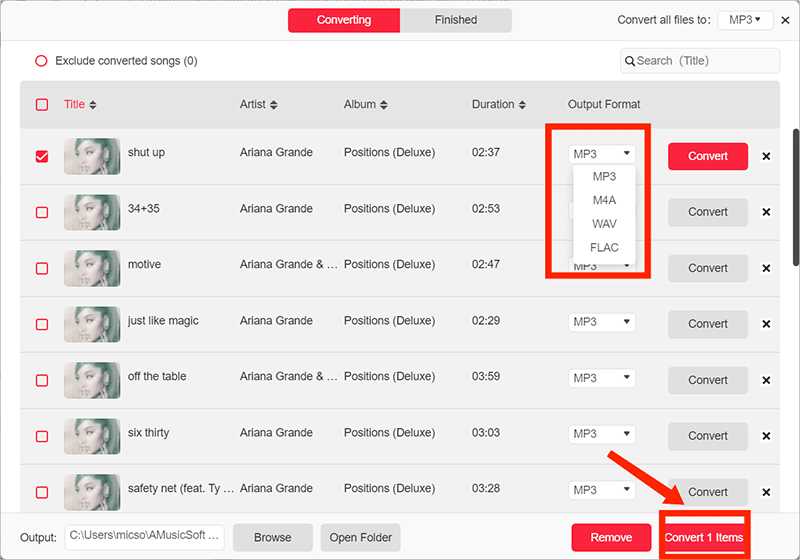
- ここで、使用したい出力形式を選択します。AMusicSoft Apple Music Converter でサポートされている形式には、MP3、WAV、AAC、FLAC、AC3、M4A があります。出力形式を選択したら、変換した曲を保存する最終フォルダを選択します。

- 「変換」をタップして、AMusicSoft Apple Music Converter が処理を実行するまで数分間待つだけです。
変換が完了すると、これらのXNUMXつの簡単な手順に従うだけで、必要な数の音楽ファイルを書き込むことができることに驚かれることでしょう。 このプロのコンバーターは、それを使用することで間違いを犯すことは決してないので、本当に試してみる必要があります。
すべてを要約するには
音楽愛好家として、私たちは好きな曲をいつ聴きたいかに応じて便利に楽しめる方法を模索する傾向があります。 Apple Music の曲は、技術的な制限や DRM のせいで扱いが難しく、必要な曲をダウンロードして CD に転送することが困難です。 私たちが正しいことをしていると確信できるように、このようなガイドがあるのは良いことです。
iTunesからCDに音楽を書き込むにはどうすればいいでしょうか? AMusicSoft Apple Music Converterの登場により、DRMなどの技術的な制限をあまり気にすることなく、誰でも簡単にiTunesからCDに音楽ファイルを書き込むことができるようになりました。このツールはぜひ試してみてください。きっと、音楽愛好家から音楽中毒者へと変貌を遂げるでしょう。
人々はまた読む
 著者について
Robert Fabry は熱心なブロガーであり、テクノロジーに強い関心を持つ人物です。彼がヒントをいくつか共有することで、皆さんを魅了してくれるかもしれません。彼は音楽にも情熱を持っており、AMusicSoft で音楽に関する記事を執筆しています。