AppleMusicプレイリストから曲を削除する方法
Apple Musicストリーミングサービスは、競合他社にはないいくつかの機能のおかげで業界を席巻しました。まず、50万曲以上もの楽曲がさまざまなジャンルに分類されています。また、これらの楽曲をダウンロードしてミュージックライブラリと呼ばれるツールに保存することもできます。さらに、ダウンロードした楽曲からプレイリストを作成することも可能です。プレイリストとは、お気に入りの楽曲のリストです。よくある間違いとして、楽曲がプレイリストに追加されてしまうことがあります。その場合、Apple Musicのプレイリストから楽曲を削除する方法が次に気になるでしょう。
救世主がここにいます。この記事の冒頭部分には、AppleMusicプレイリストから曲を削除する方法に関するコンテンツが含まれています。 パートXNUMXには、パートXNUMXを補完するためのヒントがあります。 AppleMusicライブラリから曲を削除した後に曲を保存する方法を説明します。
目次ガイド パート1:Apple Musicプレイリストから曲を削除する方法 パート2:ボーナス:Apple Musicライブラリから曲を削除するヒント パート3:まとめ
パート1。AppleMusicプレイリストから曲を削除する方法は?
AppleMusicには最高の音楽ストリーミング機能があります。 そのXNUMXつは、お気に入りの曲のプレイリストを作成してAppleMusicライブラリに保存する方法です。 Apple Musicには、幅広い音楽ジャンルのコレクションがあります。 好きなジャンルからプレイリストを作成できます。 Apple Musicは、あなたが行う一般的な検索からあなたに音楽を推薦することができます。 あなたは彼らの音楽でいつも見たい特定のアーティストを選ぶことができます。 歌詞付きのプレイリストを作成したり、各曲の歌詞を聞いたり読んだりできます。
AppleMusicに曲をダウンロードするのは簡単な作業です。 [追加]ボタンをクリックするだけで、曲がライブラリに含まれます。 プレイリストは、音楽ライブラリにダウンロードしたファイルを使用してのみ作成することを忘れないでください。 多くのプレイリストを作成できます。AppleMusicにはプレイリストの最大数はありません。 もちろん、お気に入りのプレイリストがXNUMXつあります。 時々あなたはそれがそこに属していないように感じる歌を見つけるでしょう。 この場合、AppleMusicプレイリストから曲を削除する方法の問題が発生します。 これは簡単な作業です。AppleMusicライブラリから曲を削除するだけで、プレイリストにも表示されなくなります。
iPhoneとiPadでは、プレイリストから曲を削除する方法がXNUMXつあります。 設定アプリまたはAppleMusicアプリのいずれかを使用できます。 Macでは、AppleMusicアプリケーションのみを使用します。
iPhoneとiPadでAppleMusicプレイリストから曲を削除する方法
ステップ1:スマートデバイスでApple Musicアプリを起動し、「マイミュージック」をタップしてApple Musicライブラリを開きます。
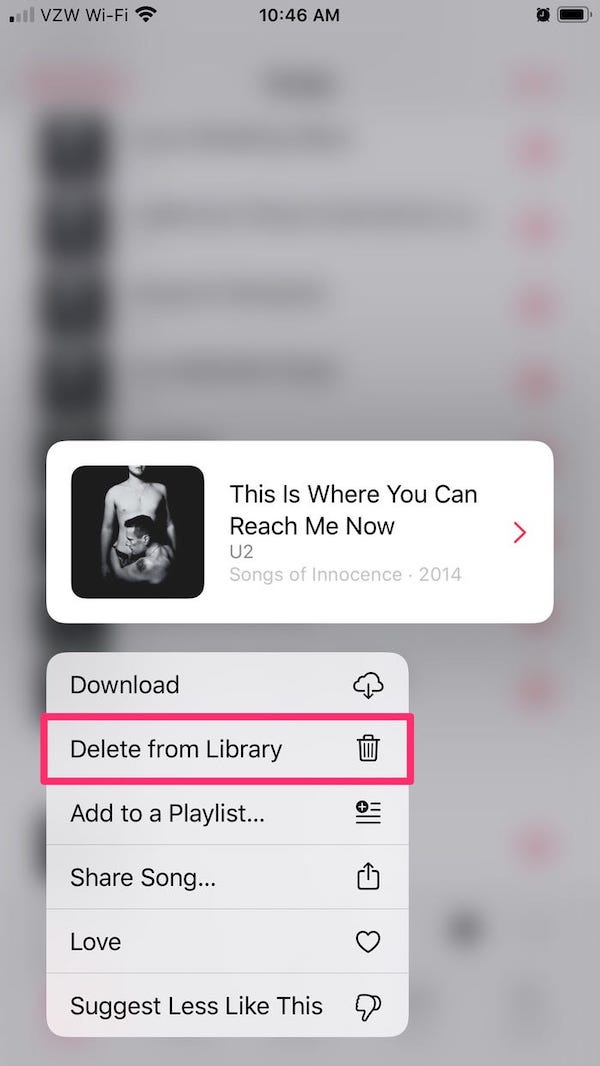
ステップ2。 ライブラリ内の曲のリストを開き、削除する曲を見つけます。 曲が多い場合は、検索バーで特定の曲を検索できます。 ポップアップメニューが表示されるまで、曲を押し続けます。
ステップ3。 ポップアップメニューには多くのオプションがありますが、[削除]または[ダウンロードの削除]を選択すると、曲がローカルダウンロードから削除されます。 「ライブラリから削除」の別のオプションがあり、AppleMusicアカウントを持つすべてのデバイスから曲を削除します。
MacでAppleMusicプレイリストから曲を削除する方法
ステップ1。 MacコンピュータでAppleMusicアプリを開き、[マイミュージック]をクリックして音楽ライブラリを開きます。
ステップ2。 プレイリストから削除したい曲を取得し、水平に並べられたXNUMXつのドットをクリックします。 その他-メニューが開きます。
ステップ3。 詳細メニューから[削除]または[ダウンロードの削除]をクリックして、そのMacコンピューターでその曲を消去します。 「ライブラリから削除」をクリックして、他のデバイスのすべてのアカウントの曲を消去します。
パート2。ボーナス:AppleMusicライブラリから曲を削除するためのヒント
Apple Musicプレイリストから曲を削除する方法は、ライブラリから曲を削除するように強制する簡単な方法です。 その曲をプレイリストから外したいが、ライブラリには残したい場合があります。 これは難しい状況であり、それを解決する唯一の方法は、AppleMusicの曲をコンピュータに保存することです。 これは、AppleMusicのダウンロードをバックアップする方法です。 しかし、暗号化されているため、AppleMusicの曲をコンピュータにダウンロードすることは不可能です。 これは、すべてのApple Music曲のDRM保護であり、曲の所有を妨げます。
DRM保護によってApple Musicの楽曲を楽しむことができなくなることはありません。AMusicSoft Apple Music Converterをご利用ください。このソフトウェアは、ダウンロードしたすべてのApple Music楽曲のDRM保護を解除するのに役立ちます。Apple Music楽曲をダウンロードしてコンピュータに保存するだけでなく、Apple以外のデバイスと互換性のある形式にApple Music楽曲を変換することもできます。これで、Apple Musicのプレイリストやライブラリから楽曲を削除しても、コンピュータにコピーが保存されます。
このアプリケーションは、16倍の超高速でありながら高品質の最終製品であるため、「スーパーアプリ」と呼ぶことができます。 高速とは、アプリが曲の一部を削除することを意味するものではありませんが、優れた音の周波数と音量を備えた高品質のファイルを生成します。 Apple Musicのコンテナ形式は、Apple以外のデバイスと互換性がありません。 そのため、このソフトウェアは曲をWAV、AAC、FLAC、MP3などの互換性の高いものに変換します。
Apple Music と iTunes は Apple によって開発され、このソフトウェアは iTunes で購入したファイルも変換できます。Apple Music または iTunes のオーディオブックやその他のオーディオ ファイルを変換できます。メタデータ情報を含む元のファイルのすべての ID タグが保持されます。そして、原則として、優れたアプリはユーザー フレンドリーである必要があります。AMusicSoft は使いやすく、変換プロセス全体を楽しく処理できます。ファイルを簡単にインポートでき、アプリが Apple Music および iTunes ファイルを自動的に読み込むこともあります。アプリは Windows と Mac の両方のコンピューターで実行できます。
適切なコンピュータにプログラムをインストールして起動します。 変換するファイルを選択する前に、AppleMusicからすべてのファイルが読み込まれることを確認してください。 プログラムには、メインインターフェイス上のすべてのファイルを選択するオプションがあります。 次に、出力形式と変換されたファイルを保存するフォルダを選択します。 ページを下に移動し、[変換]ボタンをクリックします。

パート3:結論
Apple Musicのプレイリストから曲を削除するには、ミュージックライブラリから曲を削除すればよいでしょう。デバイスのミュージックライブラリを開き、削除したい曲を選択します。すべてのデバイスのApple Musicアカウントから曲を削除する場合は、「ライブラリから削除」を選択してください。「削除」または「ダウンロードを削除」を選択すると、現在使用しているデバイスから曲が削除されます。
天才たちは、Apple Music の曲をコンピュータにバックアップすることを勧めています。AMusicSoft Apple Music Converter を使えば、これが可能になります。Apple Music の曲を DRM フリーにして、将来使用するためにコンピュータに保存します。
人々はまた読む
 著者について
Robert Fabry は熱心なブロガーであり、テクノロジーに強い関心を持つ人物です。彼がヒントをいくつか共有することで、皆さんを魅了してくれるかもしれません。彼は音楽にも情熱を持っており、AMusicSoft で音楽に関する記事を執筆しています。