iPad、デスクトップ、モバイルの iTunes で曲を削除する方法
お使いの端末でiTunesアプリケーションのエラーが常に表示される場合があります。 これは複数の要因によって引き起こされる可能性がありますが、これを修正する XNUMX つの方法は、音楽コレクションの一部のアイテムを削除することです。 これは、特にデバイスに多くのトラックが保存されており、一部のトラックが頻繁に使用されない場合に非常に推奨されます。
以下の説明では、iPad、iPhone、Mac、WindowsパソコンのiTunesで曲を削除する際に注意すべき点について解説します。手順はほぼ同じなので、他のデバイスでも参考にすることができます。
目次ガイド パート1:iPhone、iPad、iPod TouchでiTunesの曲を削除する方法 パート2:MacとPCでiTunesの曲を削除する方法 パート3:Apple Musicで最高の体験を得る方法 パート4:まとめ
パート 1. iPhone、iPad、iPod Touch で iTunes の曲を削除するにはどうすればよいですか?
2019年秋にAppleがmacOS Catalinaをリリースした際、iTunesもひっそりとサービスを終了しました。お使いのMacがCatalina以降のmacOSバージョンを実行している場合、この音楽管理ソフトウェアは利用できなくなります。しかし、朗報です。ライブラリが消えてしまうわけではありません。Apple Musicアプリを使えば、iTunesにインポートした音楽、iTunes Storeで購入した音楽、iTunesで作成したプレイリストやスマートプレイリストなど、すべての音楽を見つけることができます。
iOSデバイスの空き容量を増やすには、しばらく再生していないiTunesの曲を削除することを検討してみてください。iPad、iPhone、iPod TouchでiTunesから曲を削除する方法については、以下の詳細な手順に従ってください。
- まず、iOS デバイスで Apple Music アプリを起動し、[ライブラリ] または [プレイリスト] セクションに移動して、現在の曲リストを参照します。
- ここから、コレクションから削除したいアイテムを選択してください。
- 項目を長押しし、「削除」をタップします。
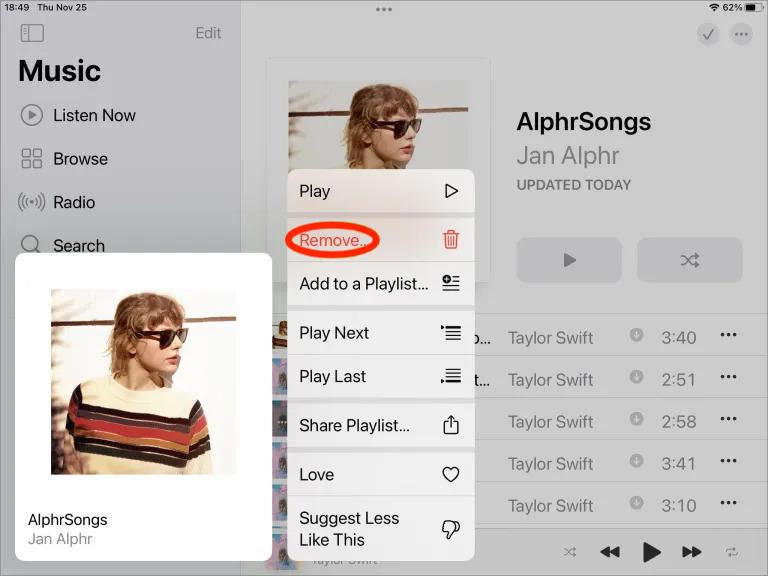
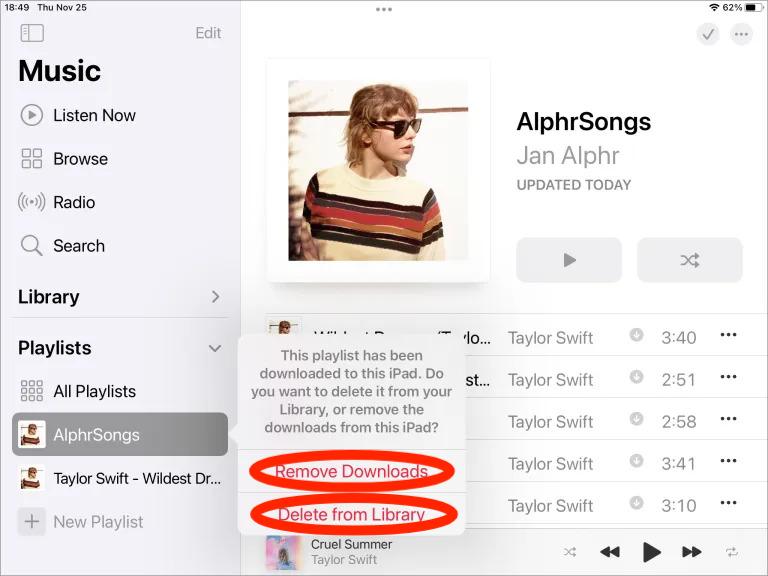
iPad やその他の iOS デバイスの iTunes で曲を削除する方法のプロセスに関して、「削除」オプションを見つける場合、XNUMX つのオプションには異なるケースがある可能性があります。 「ライブラリから削除」を選択すると、ダウンロードしたファイルが削除され(最初からダウンロードされていた場合)、その曲も Apple Music プロファイルから削除されます。 したがって、オプションをクリックすると、項目は iTunes ライブラリまたは iCloud ミュージック ライブラリ (有効になっている場合) から削除されます。 これは、接続され同期されているすべてのデバイスにも当てはまります。 アイテムがライブラリから削除されると、元に戻すことはできなくなることに注意してください。
一方、ダウンロードの削除は、その特定のデバイスからダウンロードされたファイルのみを削除します。 コピーは引き続き iCloud ミュージック ライブラリに残ります。 これは、コンピュータ上で削除された曲は、同じ音楽ライブラリを利用している他のデバイスでは引き続き表示されることを意味します。 このオプションを使用すると、削除されたアイテムを再度ダウンロードする機会が与えられますが、これは iCloud ミュージック ライブラリを利用したユーザー、またはアイテムを購入したユーザーのみに限られます。
パート 2. Mac および PC で iTunes の曲を削除する方法?
以前は、iOS デバイスで iTunes の曲を削除する方法の完全な手順と、手順の実行中にユーザーが遭遇する可能性のあるさまざまなケースについて取り上げました。 iTunes アプリにアクセスできるもう XNUMX つの場所はコンピューターです。 したがって、iPad の iTunes で曲を削除する方法についての学習に加えて、Mac または PC でそれを行う方法もここにあります。
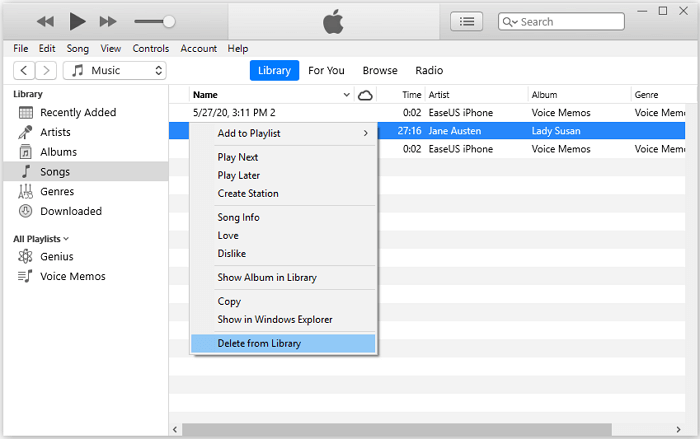
Windowsの場合:
- 使用しているコンピュータで iTunes アプリを開きます。
- 画面の左上隅に「ミュージック」ボタンがあるので、これをクリックして「マイ ミュージック」タブを選択します。
- 表示された曲のリストから、削除したい項目を選択します。
- 選択した音楽を選択したら、それを右クリックし、表示されたメニューリストから「ライブラリから削除」オプションを押します。
Macの場合:
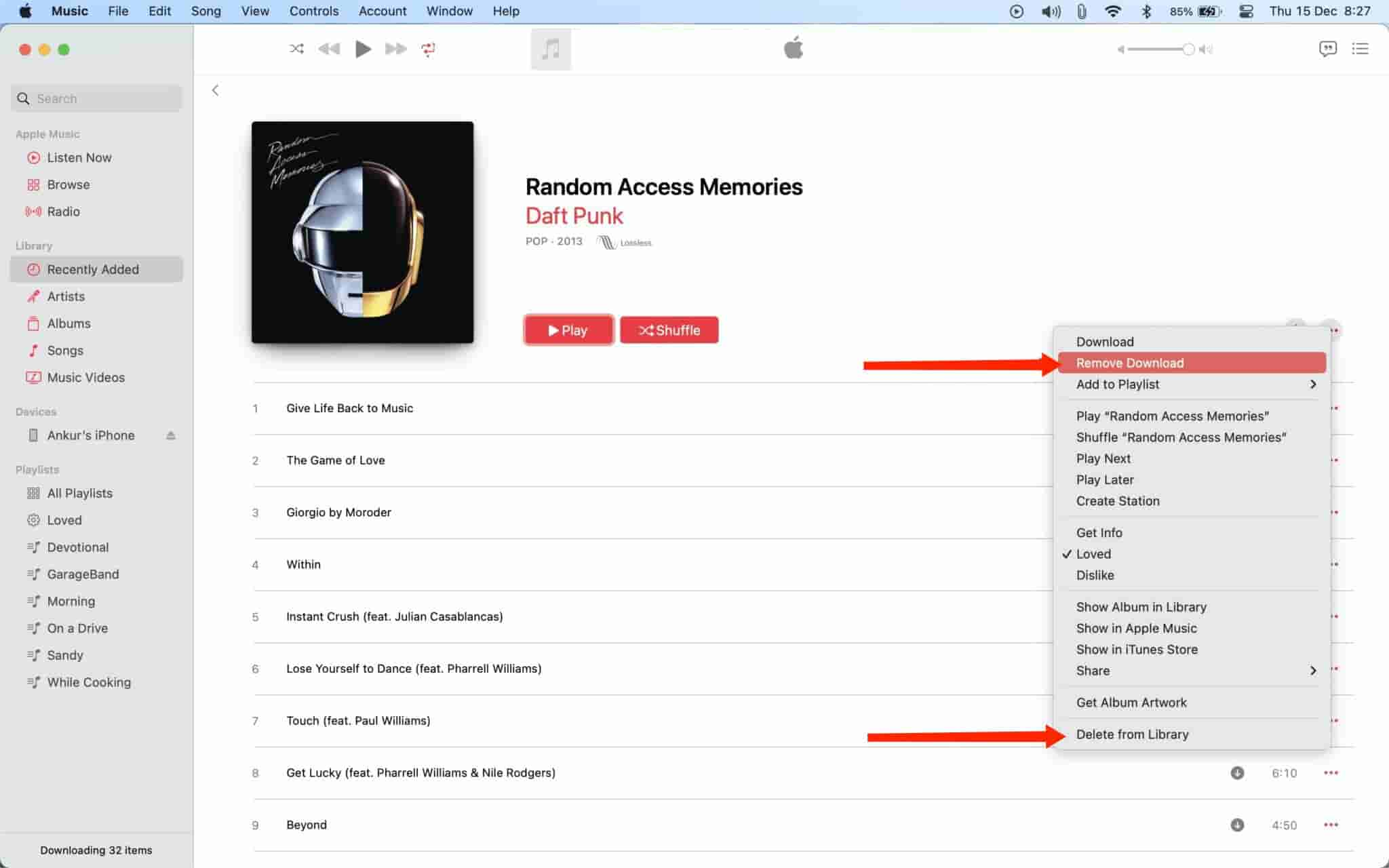
- ミュージック アプリを開き、サイドバーのライブラリ セクションにあるアルバム、アーティスト、または曲をクリックします。
- アルバム、アーティスト、または曲の名前を右クリック (または XNUMX 点アイコンをタップ) すると、メニューが表示されます。
- [ダウンロードを削除] または [ライブラリから削除] を選択します。
注意:
- [ダウンロードの削除] は、ダウンロードしたファイルをその特定のデバイスからのみ削除します。 コピーは iCloud ミュージック ライブラリに残ります。 これは、コンピュータ上で削除された曲は、同じ音楽ライブラリを利用している他のデバイスでは引き続き表示されることを意味します。
- ライブラリから削除すると、ダウンロードしたファイルが削除され (最初にダウンロードされた場合)、その曲も Apple Music プロファイルから削除されます。 その結果、すべての iPhone、iPad、Mac、Android フォン、または Apple Music にサインインしているすべてのデバイスから曲が消えます。
パート 3. Apple Music で最高の体験を得るには?
iPad、iPhone、Mac、Windows の iTunes で曲を削除する方法がわかりました。 実際、音楽を含むファイルの管理方法を知ることも同様に重要です。 iTunes の音楽の削除は簡単に完了しますが、音楽の転送は完了するのが困難です。
Apple Musicは非常に人気のある音楽ストリーミングサービスです。プラットフォームで提供されるすべての機能を体験するには、サブスクリプションに登録する必要があります。ただし、サブスクリプション料金は、特に毎月更新する場合、少し高額になる可能性があります。しかし、サブスクリプションに登録していなくても心配する必要はありません。より良い音楽体験のために、音楽変換ソフトウェア「AMusicSoft Apple Music Converter」をお試しいただくことをお勧めします。
AMusicSoft Apple Music Converterというツールをご紹介します。これは、お気に入りのApple Musicトラックのコピーを保存できる最高のツールの1つです。iTunesミュージックファイルやApple MusicからDRM保護を簡単に解除し、関連プロセスをスムーズに進めることができます。MP3、WAV、AAC、FLAC、AC3、M4Aといったフォーマットへの変換機能も備えています。AMusicSoftを使えば、 Alexaだけでなく、 Roku TVなどのデバイスでもApple Musicの曲を再生できます。
16 倍の作業速度により、処理が速く完了し、結果として得られるトラックのオーディオ品質が完璧になることが保証されます。また、AMusicSoft のシンプルなインターフェイスも気に入っていただけるでしょう。操作が非常に簡単であることは間違いありません。AMusicSoft Apple Music Converter を使用して iTunes または Apple Music の曲を無料で再生する手順を説明します。
ステップ 1: AMusicSoft の公式 Web サイトにアクセスし、Apple Music Converter アプリケーションをダウンロードします。
ステップ 2: 次に、必要な各曲のタイトルの前にあるミニ ボックスにチェックを入れて、必要なすべての曲を追加します。

ステップ 3: 使用する出力形式と、変換されたファイルを保存する宛先フォルダーを選択します。

ステップ 4: [変換] ボタンをタップして、変換プロセスを開始します。

ステップ 5: 上の [変換済み] タブに移動し、変換用に選択した曲の進行状況を確認します。
パート4。 概要
この記事では、iPad の iTunes から曲を削除する方法だけでなく、Windows や iOS などの他のデバイスで同じ操作を行う場合の手順についても解説しました。手順を簡単に実行するには、上記のステップバイステップガイドに従って、iPad の iTunes から曲をすばやく削除する方法を進めてください。一方、最高の Apple Music サービスを体験したい場合は、AMusicSoft Apple Music Converter の利用を検討してみてください。これは、トラックをダウンロードするための最適なツールです。
人々はまた読む
 著者について
Robert Fabry は熱心なブロガーであり、テクノロジーに強い関心を持つ人物です。彼がヒントをいくつか共有することで、皆さんを魅了してくれるかもしれません。彼は音楽にも情熱を持っており、AMusicSoft で音楽に関する記事を執筆しています。