Apple Music で Explicit をオフにする方法 (2025 更新)
Apple Musicを愛用している方なら、Apple Musicが現在最大級の音楽ライブラリを誇っていることをご存知でしょう。そして、それは同時に、露骨な表現を含む楽曲が存在する可能性も意味します。そのため、多くのユーザー、特にApple Musicアプリがインストールされているデバイスを子供が頻繁に借りる家庭では、Apple Musicで露骨な表現をオフにする方法を知ることが非常に重要です。また、露骨な表現を一切聞きたくない人にとっても、このオプションをオフにする方法や選択肢があれば、非常にありがたいでしょう。
ファミリー タイプのサブスクリプションを使用している場合、またはファミリー タイプのサブスクリプションを使用している場合は、この機能を個別にまたは全体としてオフにすることもできます。 デバイスの種類ごとに Apple Music の不適切なコンテンツを無効にする方法は異なります。 したがって、興味がある場合は、上記のオプションをオフにするのに役立つこれらの方法とツールについて説明します。 以下のApple Musicアプリで露骨な表現をオフにする方法に関するトピックの議論を始めましょう.
目次ガイドパート1. iPod Touch、iPad、またはiPhoneのApple Musicで「露骨な表現」をオフにするパート2. Windows PCおよびMacコンピュータのApple Musicで「露骨な表現」をオフにするパート3. 露骨な表現を完全に削除するにはどうすればよいか?パート4. まとめ
パート 1. iPod Touch、iPad、または iPhone で Apple Music の Explicit をオフにする
Apple Music で露骨な表現をオフにする手順は非常に簡単です。 音楽アプリからオフにすることはできません。代わりに、[設定] に進んで開始してください。 以下の詳細な手順を見てみましょう。
- iOSデバイスで、設定アプリを開きます。
- 移動してオプションのスクリーンタイムを選択し、コンテンツとプライバシーの制限に移動します. コンテンツとプライバシーの制限の横にあるスイッチが表示されます。Apple のメディア制限を有効にするには、タップする必要があります。
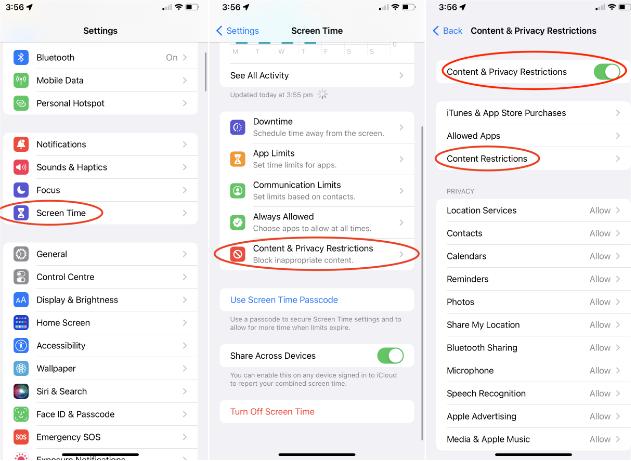
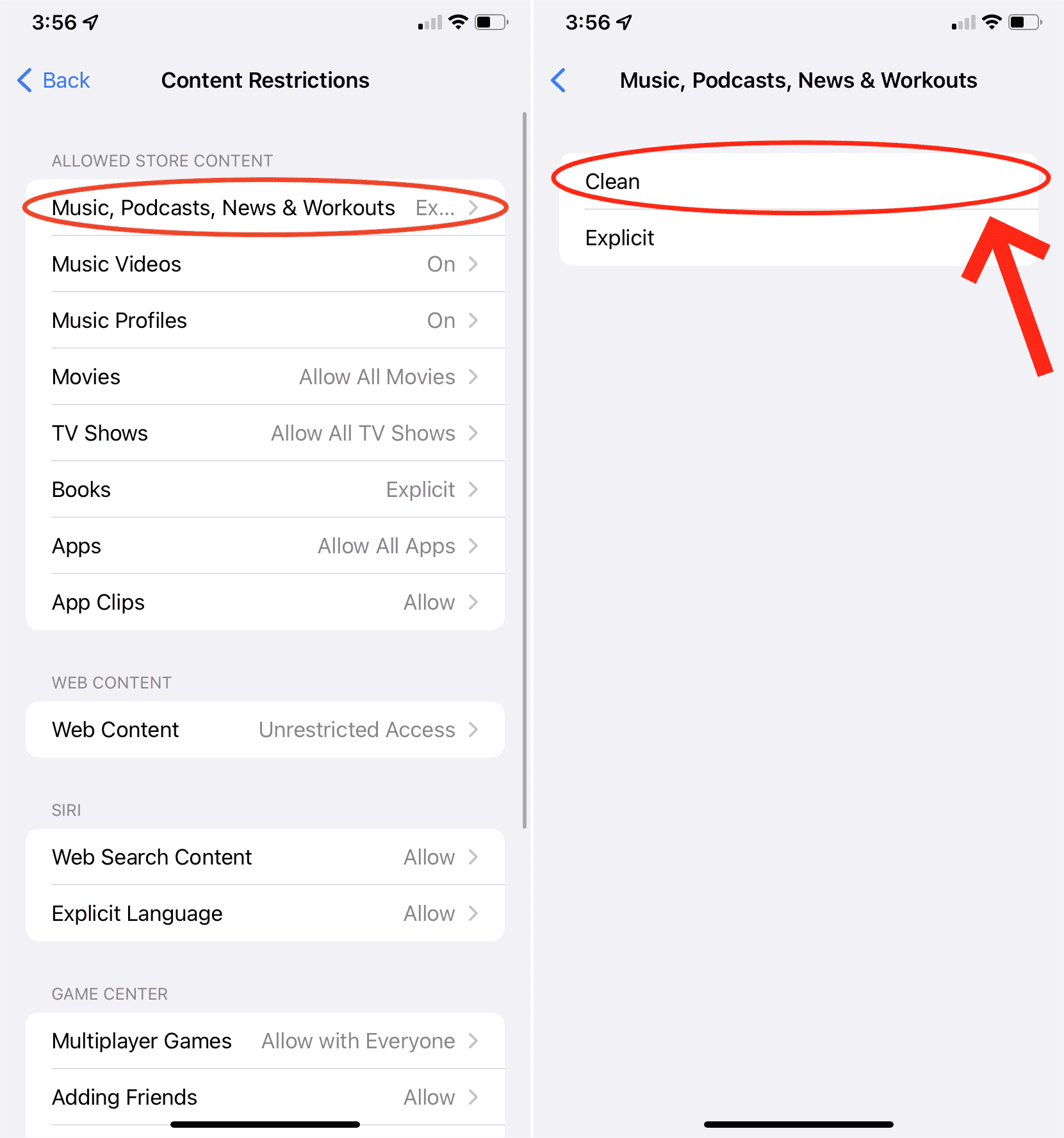
- 移動して、オプションのコンテンツ制限を選択します。 次に、[音楽、ポッドキャスト、ニュース] をクリックします。
- すべてのポッドキャスト エピソード、音楽、およびニュース コンテンツをすべての年齢向けにマークされた安全なコンテンツに制限するには、[クリーン] オプションをタップします。 このオプションは、Explicit オプションでマークされたすべてのタイプのメディアをブロックします。
設定を保存することもお勧めします。 これを行うには、[設定] に移動し、[スクリーン タイム] に進み、[スクリーン タイム パスコードを使用する] オプションをタップします。
パート 2. Windows PC および Mac コンピューターで Apple Music の Explicit をオフにする
2つ目のパートでは、MacまたはWindowsコンピュータでApple Musicの露骨な表現をオフにする方法について説明します。露骨な表現タグが付いているメディアは、コンピュータのミュージックアプリまたはiTunesアプリを使用してブロックできます。MacbookとWindowsコンピュータの両方で手順は同じです。以下の手順をご覧ください。
- コンピューターを開き、iTunes アプリを起動します。
- iTunes または Music アプリを開いたら、メニュー バーに移動し、[設定] を選択します。
- 次に、[制限] タブをクリックする必要があります。
![[制限] タブをクリックします。](https://www.amusicsoft.com/images/apple-music-converter/click-on-restrictions-in-itunes-preferences.jpg)
- 次に、[制限] をタップした後、[明示的なコンテンツを含む音楽] オプションの横に表示されるボックスをチェックする必要があります。次に、すべての変更を保存するには、[OK] オプションをタップする必要があります。
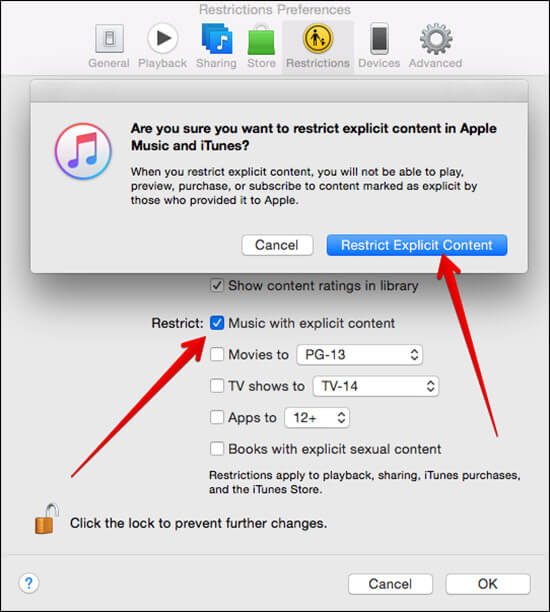
- また、他のボックスにチェックを入れて、成人向けのコンテンツやテーマを持つデジタル ブック、番組、映画などの他のすべてのコンテンツに制限を適用することもできます。
- 最後のステップでは、ポップアップする確認ボックスがあります。 [明示的なコンテンツを制限する] オプションを選択する必要があります。
完了したら、明示的なアルバムと曲はすべて完全にブロックされます。 また、あなたが行った設定が誰かに変更されるのではないかと心配する人もいるかもしれません。制限設定の画面に表示される南京錠を選択できます。もちろん、子供からパスワードを守る必要があります。そのため、設定は変更されません。
パート 3. すべての明示的なコンテンツを完全に削除するにはどうすればよいですか?
Apple Musicで露骨な表現をオフにする方法を知ることは本当に重要です.子供たちが知ったり聞いたりしてはいけないことを手に入れる方法がないことを確認することです. このような状況が発生しないようにする最善の方法は、明示的なコンテンツをすべて削除する永続的な解決策を選択することです。 多くのサードパーティのアプリケーションやツールを使用することで、それを行うことができます。
Apple Music アプリからお気に入りの曲をすべてダウンロードすれば、露骨なコンテンツがあなたやお子様に害を及ぼす心配なく、お気に入りの曲をすべて楽しむことができます。ただし、Apple Music の曲は DRM (デジタル著作権管理) で保護されているため、AMusicSoft Apple Music Converterのようなプロ仕様のコンバーターを使用すると対処できます。Apple Music をオフラインで聴くことはできますか? もちろんです! これらのオーディオ形式はすべて、制限なく任意のデバイスで簡単に保存してオフラインで再生できます。AMusicSoft Apple Music Converter の機能を知るために、以下にリストを示します。
- AMusicSoft Apple Music Converterを使用すると、 iTunesから音楽をダウンロードする Apple Music は無料です。
- DRM またはデジタル著作権管理は、AMusicSoft Apple Music Converter を使用することで削除および除去できます。上記の法的制限は、変換プロセスと同時に削除できます。
- AMusicSoft Apple Music Converter を使用すると、Apple Music アプリからお気に入りの曲をすべて、汎用性が高く、あらゆるタイプのプレーヤーで再生できるさまざまな形式に変換できます。
- AMusicSoft Apple Music Converter は、基本的なコンバーターよりも 16 倍速くファイルを変換できます。これにより、多くの時間を節約でき、その時間を他の作業に使うことができます。
- AMusicSoft Apple Music Converter を使用すると、変換処理後でも元のファイルの品質が損なわれず、影響を受けません。
AMusicSoft Apple Music Converter を使用して Apple Music で露骨な表現をオフにする手順を見てみましょう。以下の手順を見てみましょう。
ステップ 1。最初に行うべきステップは、AMusicSoft Apple Music Converter をコンピューターにダウンロードしてインストールすることです。ダウンロードしたら、ツールを開いて、変換したいすべての音楽ファイルを選択します。ツールは、その後、コンピューターにあるすべてのファイルのスキャンを開始します。

2ステップ。 次に、変換したすべての音楽ファイルを保存するフォルダーを作成できます。 また、フォルダーに名前を割り当てて、すべての曲をそのフォルダーに保存する必要があるときに簡単に識別できるようにする必要があります。 上記のフォルダーに名前を付ける際に、独自の設定を使用できます。

ステップ 3. 最後のステップとして、「変換」ボタンをタップし、AMusicSoft Apple Music Converter がすべてのファイルの変換を完了するまで数分間待ちます。プロセスの長さは、変換対象として選択したファイルの数によって異なります。

パート4。すべてを要約するには
Apple Musicで露骨な表現をオフにする方法を知っておくことは非常に重要です。そうすることで、子供たちが不適切な内容に触れてしまうのを防ぐことができます。この記事を通して、今後役立つ情報をたくさん学んでいただけたことを願っています。また、AMusicSoft Apple Music Converterのようなプロ仕様のコンバーターも、きっとお役に立つことでしょう。
人々はまた読む
 著者について
Robert Fabry は熱心なブロガーであり、テクノロジーに強い関心を持つ人物です。彼がヒントをいくつか共有することで、皆さんを魅了してくれるかもしれません。彼は音楽にも情熱を持っており、AMusicSoft で音楽に関する記事を執筆しています。