AppleMusicをオフラインで利用できるようにするための最良のツール
Apple Musicは、数百万曲の楽曲やアルバムが利用できるストリーミングアプリとして業界で広く知られています。Apple Musicをオフラインで利用できるようにするには、サブスクリプションに加入すれば簡単に実現できます。しかし、そのような高額な料金を支払ってこれらの機能を利用する予定がない場合は、プロ仕様の音楽変換ソフトとダウンローダーを使ってApple Musicをオフラインで利用できるようにする手順が必要になります。
Apple Musicをオフラインで利用できるようにする方法と、無料のユーザーがインターネットやサブスクリプションなしでストリーミングできるようにするためのツールに関する基本的なガイドラインを以下に示します。
目次ガイド パート1:iPhoneのApple Musicで曲をオフラインで利用できるようにするには? パート2:Apple Musicを永久にオフラインで利用できるようにするには? パート3:結論
パート1。iPhoneのAppleMusicで曲をオフラインで利用できるようにする方法は?
簡単に説明すると、オフラインモードは、ほとんどのストリーミングアプリケーションで一般的に提供されている機能であり、データ、安定した信号、またはWIFI接続がなくてもユーザーが曲のオフライン再生を楽しむことができます。 ただし、この機能を利用するには、サブスクリプションを取得する必要があります。 ダウンロードおよびオフライン再生機能に加えて、サブスクライブすると、さらに多くのサービスが提供されます。
幸い、Apple Musicをオフラインで利用できるようにすることは、AppleMusicがユーザーに提供する最高のサービスのXNUMXつです。 これは、すべてのユーザーが自分の好きな曲やプレイリストのコピーを取得できることを意味します。これらのコピーは、後でインターネットに接続せずにオフラインでストリーミングできます。 ただし、ファイルはキャッシュのみであり、コンピュータにローカルファイルとして文字通り保存されないことに注意する必要があります。
お使いのデバイスにAppleMusicをダウンロード
AppleMusicアプリ自体を介してAppleMusicをオフラインで利用できるようにする方法については、以下の手順を参照してください。
- あなたのアイコンをタップします Apple Music それを開くためにアプリ。
- そこから、すぐにストリーミングするのを楽しみにしているすべてのアルバムとプレイリストを検索します。
- 正しい検索結果に到達した後、コレクションに追加していないアイテムにはプラス記号が付いています。 つまり、ライブラリに追加するには、このボタンをタップする必要があります。
- 選択したアイテムがコレクションに正常に追加されると、少し前にタップしたプラス記号が、内側に下向きの矢印が付いたクラウドボタンに変わります。 これは、ダウンロードプロセスを続行するために選択する必要がある次のボタンです。
- 数分後、アイテムが音楽ライブラリにダウンロードされます。 保存するアルバムやプレイリストがまだある場合は、同じ手順を繰り返してください。
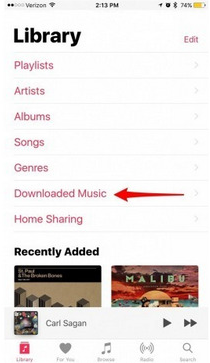
ダウンロードしたAppleMusicにアクセスしてオフラインで再生
すでにデバイスにアイテムがダウンロードされているので、アイテムを見つけてアクセスできるようにする方法を学びましょう。
- ここでも、インストールしたAppleMusicアプリを実行します。
- [ライブラリ]タブにすばやく移動します。
- 上記のメニューから、ダウンロードした音楽専用のタブを選択します。
- 数秒以内に、オフライン再生用に保存されたすべての音楽タイトルがこのセクションの下に表示されます。
パート2。AppleMusicをオフラインで永久に利用できるようにする方法は?
Apple Musicをオフラインで永久に利用できるようにすることは、特にサブスクリプションに加入していないユーザーにとって非常に大きなメリットとなります。無料ユーザーはインターネットに接続している場合にのみApple Musicの楽曲をストリーミング再生できるため、オフラインで楽曲を再生できるようになれば、モバイルデータ通信量を大幅に削減できます。Apple Musicファイルを永久コピーとしてダウンロードするには、AMusicSoft Apple Music Converterというツールが必要です。このツールを使えば、Apple MusicファイルからDRMを解除できるため、変換とダウンロードが可能になります。
AMusicSoftは、変換速度が16倍速いことで非常に有名で、確実に時間を節約できます。MP3 、WAV、FLAC、AAC、M4A、AC3といった形式で楽曲をダウンロードできます。また、変換されたファイルは、オリジナルと全く同じ最高の音質を保証します。
AMusicSoft の助けを借りて Apple Music を永久にオフラインで利用できるようにするには、以下の手順に従ってください。
- AMusicSoft の Web サイトから AMusicSoft Apple Music Converter アプリをダウンロードします。その後すぐに、コンピューターにインストールして起動します。
- インストールが完了すると、AMusicSoft はアップロードの準備ができるまで、事前に保存した音楽ファイルの読み取りを開始します。曲名リストにすでに表示されている場合、変換する曲の選択を開始できます。選択した曲名の前にあるボックスにチェックマークを付けます。

- 次に、しばらく前に利用可能であった前述のフォーマットのセットから出力フォーマットを選択します。 出力ファイルの品質設定を調整することもできます。 出力曲にも終了位置を割り当てます。

- [変換]ボタンを探してタップし、変換プロセスを開始できるようにします。

- 次に、[変換済み]タブを選択して、変換したばかりのすべての音楽ファイルを表示します。
パート3:結論
最高のリスニング体験とは、ストリーミング方法を向上させる方法を考えることを意味します。これは、インターネット接続やモバイルデータ残量を気にせずにオフライン再生できることと同義です。実際、Apple Musicのサブスクリプションではこのような機能が提供されていますが、毎月追加料金を支払う必要があります。Apple Musicをオフラインで経済的かつ安価に利用するには、そのためのツールが必要です。そこで、AMusicSoft Apple Music Converterの使用をお勧めします。このツールの基本的な使用手順は、上記の説明ですべて示されています。
人々はまた読む
 著者について
Robert Fabry は熱心なブロガーであり、テクノロジーに強い関心を持つ人物です。彼がヒントをいくつか共有することで、皆さんを魅了してくれるかもしれません。彼は音楽にも情熱を持っており、AMusicSoft で音楽に関する記事を執筆しています。