Kodi MediaPlayerでAppleMusicを再生する方法
Kodiをご存知の方なら、その素晴らしさはお分かりでしょう。Kodiを使えば、たくさんの音楽や映画をストリーミング再生できます。では、Apple Musicはどうでしょうか?現状では、KodiでApple Musicを再生することはできません。専用のプラグインも存在しないからです。しかし、がっかりする必要はありません。この記事では、KodiでApple Musicを再生する方法をご紹介します。
目次ガイドパート1. Kodiの概要パート2. AMusicSoft Apple Music Converterを使ってKodiでApple Musicを再生するパート3. iTunesを使ってKodiでApple Musicを再生するパート4. 無料のApple Music Converterを使ってKodiでApple Musicを再生するパート5. まとめ
パート1。Kodiの概要
ほとんどの人はKodiアプリ内でテレビや映画を見るのが好きです。 その理由は、このアプリでは無料のコンテンツを視聴できるからです。 また、音楽を聴くこともできます。 Kodiアプリの使用は、海賊版コンテンツに近づかない限り合法です。
Kodiはオープンソースのホームエンターテインメントプログラムです。 一部の人がそれを呼ぶように、それはすべてのトップアドオンまたはプラグインを持っています。 これらは、画面に表示される小さな正方形です。 これらのアドオンまたはプラグインは、Kodi内の小さなアプリケーションです。 スポーツ、音楽などにはさまざまな種類のアドオンやプラグインがあります。
Kodiは、Apple Music用のものがないことを除いて、多くのアドオンまたはプラグインを提供しています。 KodiでAppleMusicを入手する方法があるので、この特定のホームエンターテインメントの使用を妨げることはありません。 
パート 2. AMusicSoft Apple Music Converter を使用して Kodi で Apple Music を再生します。
KodiにApple Musicを再生するためのアドオンやプラグインがなくても、回避策はあります。まず、Apple Musicを変換してダウンロードし、Kodiに転送する必要があります。KodiでApple Musicを再生できるように曲を変換してダウンロードする方法は3つあります。以下に示します。
AMusicSoft Apple Music Converterを使えば、Apple Musicの変換とダウンロードは簡単です。この強力なプログラムは、出力品質を損なうことなく、むしろ向上させることができます。
シングルウィンドウ プログラムなので、操作は非常に簡単です。すべての機能が 1 つのウィンドウにまとめられています。AMusicSoft Apple Music Converter を使用すると、Apple Music の変換とダウンロードはわずか数秒で完了します。以下の手順で使用方法を説明します。
- AMusicSoft Apple Music Converterにアクセスする
- Apple Musicから曲を追加する
- 出力設定の強化
- 宛先フォルダを作成してダウンロードする
- コディへの送迎
AMusicSoft Apple Music Converter がどのように動作するかを明確に理解するには、以下の詳細な手順をお読みください。
ステップ1. AMusicSoft Apple Music Converterにアクセスする
他のサードパーティのサービスとは異なり、AMusicSoft Apple Music Converter は安全な Web サイトでのみ見つかります。これは他の Web サイトでは提供されていません。したがって、安全に使用できます。ダウンロードしてインストールします。起動すると、シンプルな 1 ウィンドウ プログラムが表示されます。
ステップ2. Apple Musicから曲を追加する
プログラムを使用して Apple Music アカウントから曲を変換する場合、アプリを起動する必要があると思われるかもしれません。AMusicSoft Apple Music Converter を使用する利点は、Apple Music アプリを開く必要がないことです。
画面の左側にカーソルを置き、[音楽]をクリックして、曲を出すように促します。 次に、変換するものを選択します。 
手順3.出力設定を拡張する
曲が追加されたら、別のファイル形式を選択して出力設定を拡張できます。 出力に別のファイル形式を選択する場合は、 曲のDRMは自動的に削除されますこれは、AMusicSoft Apple Music を使用する上で最も素晴らしい点の 1 つです。DRM が削除されるため、曲を簡単に転送できます。
ステップ4.宛先フォルダーを作成してダウンロードする
ダウンロード後に見つけにくいものにならないように、出力の宛先フォルダーを必ず作成してください。 [変換]タブをクリックするだけでダウンロードできます。
ステップ5.Kodiに転送します
曲がダウンロードされたら、コンピューターで Kodi を起動します。[音楽] をクリックします。次に、[音楽] の下の [ファイル] をクリックします。新しいウィンドウが表示されます。[参照] タブをクリックして、AMusicSoft Apple Music Converter で変換してダウンロードした曲をコンピューターで検索します。曲がダウンロードされたら、[OK] タブをクリックします。
パート3。KodiでAppleMusicを再生するiTunesを使用する
iTunesを使って曲をMP3形式に変換することもできます。変換後、Kodiに簡単に転送できます。以下の手順を参考に、その方法を確認してください。
ステップ1. iTunesを開く
iTunesに移動し、「一般設定」ウィンドウを起動します。 ウィンドウの下部にある[設定のインポート]をクリックします。
ステップ2. MP3形式を選択する
画面に[インポート設定]ウィンドウが表示されたら、[インポート方法]フィールドで[MP3]を選択します。 次に、[OK]タブをクリックします。
ステップ3.変換する曲を選択します
曲のリストに移動し、MP3に変換する曲を選択します。 トップメニューの[ファイル]をクリックし、ドロップダウンリストから[変換]を選択します。 別のメニューが表示されます。 [MP3バージョンの作成]を選択します。
ステップ4.曲をKodiに転送する
曲がMP3ファイル形式に変換されると、Kodiに簡単に転送できます。 Kodiを起動し、[音楽]をクリックします。 次に、[ファイル]タブをクリックします。 [音楽の追加]ウィンドウが表示されます。 [参照]タブをクリックして、曲を追加します。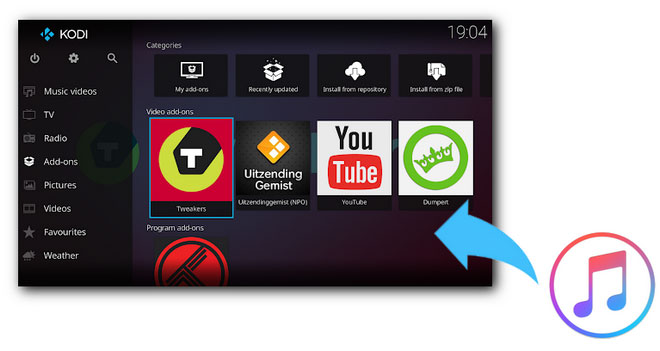
パート4.KodiでAppleMusicを再生する無料のAppleMusicConverterを使用する
これは無料で使用できる別のプログラムです。 それは無料のAppleMusicConverterと呼ばれています。 以下の手順で、その使用方法を説明します。
- オンラインで検索してウェブサイトにアクセスしてください。 そこに着いたら、緑色の[ダウンロード]タブをクリックします。
- プログラムを起動し、「iTunesメディア」タブをクリックします。 次に、[フォーマット]フィールドでフォーマットを変更します。
- [スタート]タブをクリックして、曲を変換してダウンロードします。 次に、曲をKodiに転送します。
パート5:結論
Kodiは優れたホームエンターテイメントプログラムです。AMusicSoft Apple Music Converterのようなプログラムのおかげで、 KodiでApple Musicを再生することが可能です。Kodiを使ったことはありますか?ぜひ感想をお聞かせください。
人々はまた読む
 著者について
Robert Fabry は熱心なブロガーであり、テクノロジーに強い関心を持つ人物です。彼がヒントをいくつか共有することで、皆さんを魅了してくれるかもしれません。彼は音楽にも情熱を持っており、AMusicSoft で音楽に関する記事を執筆しています。