可聴音が鳴らない? ここにそれを修正するための解決策があります
Audibleは、ユーザーに提供できるオーディオブックの数だけでなく、サービスの質の高さでも人気を集めています。そのため、Audibleアプリで音声が再生されないなどのエラーが発生した場合は、アカウント、アプリ、またはサービス自体に問題や不具合が発生している可能性があります。以下では、Audibleのオーディオブックが再生されない問題の考えられる原因と、その解決方法について簡単に説明します。
目次ガイド パート1. Audibleの音声が再生されないのはなぜですか? パート2. Audibleの音声が出ない問題を解決するには? パート3. Audibleで再生はできるが音声が出ない問題を永久に回避する最善の方法 パート4. 最後に
パート 1. Audible Books でサウンドが再生されないのはなぜですか?
以下は、Audible でサウンドが再生されないというエラーが発生する理由の一部です。
- インターネット接続が悪いと、アプリケーションでエラーが発生する可能性があります。 Audible タイトルが完全にロードされていない可能性があり、オーディオブックを再生しても音声が生成されません。
- オーディオブックが完全にダウンロードされておらず、失敗している可能性もあります。
- ダウンロード時に選択した音質設定が、お使いのデバイスまたはアプリケーションと一致しない場合があります。 オーディオの品質が低すぎると、通常、選択したときにデバイスで再生されないことがあります。
- ファイルも破損している可能性があります。
- お使いのデバイスに問題があり、再生中の Audible のオーディオ形式と互換性がない可能性があります。 場合によっては、正常に機能するために完全な再起動が必要になることがあります。
- 曲の一時停止、スキップ、停止などの気付かないアクション。
- Audible アプリにエラーがあり、正常に動作しません。
- デバイスの音量を誤ってゼロに設定した可能性があります。
パート 2. 可聴の問題から音が出ない問題を修正する方法は?
可聴再生の最も考えられる原因は、すでに上記で共有されていますが、サウンドの問題はありません。 これらの理由のいずれかが発生した場合は、エラーを修正するために実行する解決策について学ぶ必要があります. それを支援するために、Audible booksがサウンドを再生しないというエラーが発生した場合に行うべき即時の修正のいくつかを共有させてください.
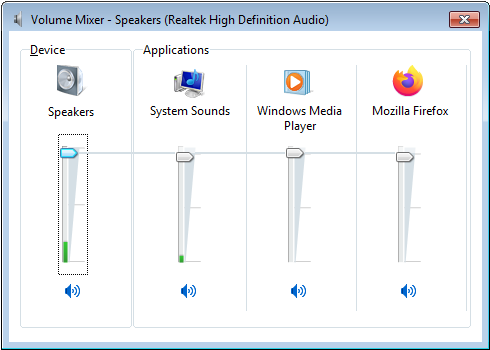
解決策 1: オーディオ デバイスの設定音量を確認する
オーディオブックが既に再生用に選択されていても、デバイスから音や音量が聞こえない場合は、デバイスの音量レベルにあった可能性があります。 そうは言っても、誤ってゼロに設定したかどうかを確認してください。 その場合は、必要なオーディオ レベルまで音量を上げるだけです。 これは、PC またはモバイル デバイスの [設定] ページ、特に [音量] セクションで行うか、デバイスの横にあるボタンを使用して調整することができます。
解決策 2: Audible Books を再度ダウンロードする
前述のように、ダウンロードが不完全で失敗すると、Audible がサウンドを再生しないというエラーが発生する可能性があります。 したがって、これを修正する唯一の方法は、それらを再度ダウンロードすることですが、今回はプロセスを適切に行う必要があります。 ただし、その前に、まずライブラリからオーディオブックを削除し、削除が完了したらダウンロードを続行する必要があります. オーディオブックを再度ダウンロードするには、次の手順に従います。
- 使用中のデバイスで Audible アプリを起動します。
- 検索バーに移動して、ライブラリから削除したオーディオブックのタイトルを入力します。
- 結果に既に表示されている場合は、それをクリックします。
- アプリケーションのインターフェイスの下部にある [ライブラリ] ボタンに注目して、それを選択します。 数秒後、検索で選択したオーディオブックが新しい場所としてライブラリに配置されます。
- Audible ブックの表紙画像をタップし、表示されるメニュー リストから [ダウンロード] ボタンを選択します。 プロセスが完了するのを待って、後で確認します。
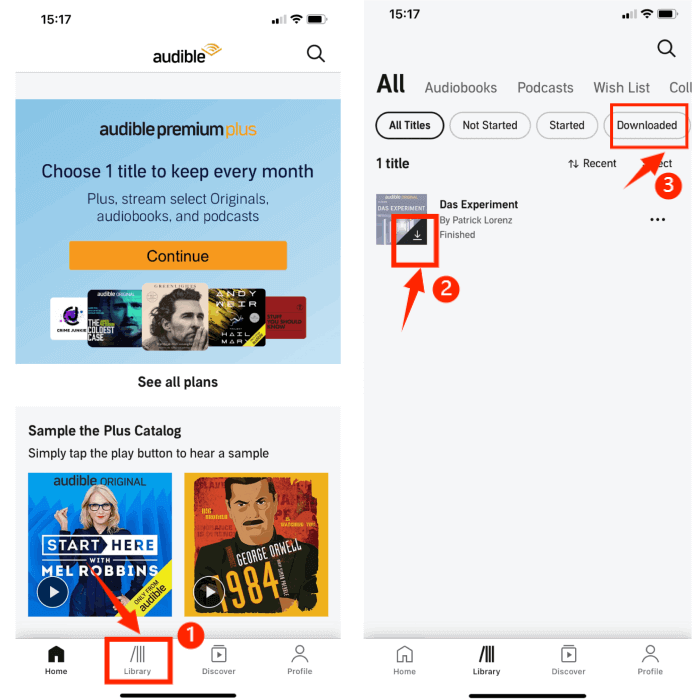
ダウンロード プロセスが完了したら、保存した Audible ブックをタップして、既にサウンドで再生されているかどうかを確認します。
修正番号 3: Audible アプリを再起動する
おそらくAudibleアプリ自体が原因で、Audibleエラーから音が聞こえません。 内部にエラーが表示され、アプリケーションが正常に動作しない可能性があります。 そのため、デバイスで実行中のアプリケーションのリストから Audible アプリを削除することから始めることができます。 閉じた後、もう一度再起動して、ストリーミングしたいオーディオブックを選択します。 これが適切なサウンドを再生しているかどうかを確認してください。
修正番号 4: Audible アプリを削除して再インストールする
XNUMX 番目の解決策がうまくいかなかった場合は、アプリケーションを削除し、再ダウンロードして、もう一度再インストールしてみてください。 アプリケーション内で発生する不具合が多すぎる場合、Audible アプリが正常に機能しないのは正常なことです。 デバイスから削除して再インストールするだけで、Audible がサウンドを再生しないなどのアプリケーションの問題を解決できます。
iPhone または Android でアプリケーションをアンインストールするには、次の手順に従ってください。
- デバイスのホーム画面に移動し、Audible アプリのアイコンを探します。
- [アプリの削除] オプションを含むメニュー リストが表示されるまで、アプリケーションを長押しします。
- このオプションをタップし、次の [削除] ボタンをクリックしてフォローします。 これにより、デバイス上の Audible アプリのアンインストールが確認されます。
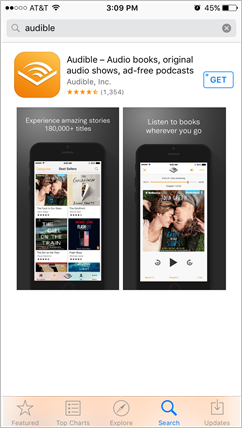
- その後、App Store に移動し、 Google Play Store iOS および Android ユーザーは、それぞれ Audible アプリを検索してダウンロードできます。
修正番号 5: インターネット接続を確認し、破損したファイルを確認する
ダウンロードした Audible ブックは、正しくダウンロードされていない場合にのみ破損します。これは、プロセスの実行中にインターネット接続が悪い場合に発生します。 それはあなたのリソースが不足していることを意味するので、結果も十分ではありません.
修正番号6:オーディオブックの再生に他のデバイスを使用する
上記で共有されているすべての解決策を既に試した場合、Audible でサウンドが再生されない問題を解決する方法は他にありませんが、別のデバイスを使用してそれらを再生する必要があります。 お使いのデバイスでオーディオブックのサウンド再生が許可されていないため、問題はまだ発生しています。 変更できる場合は、それを回避する方法があります。
ただし、Audible アプリ内でのみオーディオブックを再生できることに注意してください。 そのため、再生に使用する新しいデバイスを選択するときは、それが Audible と互換性があることを確認してください。 それとは別に、あるデバイスから別のデバイスへのオーディオブックの転送が禁止されている主な原因である DRM で保護されています。
これを可能にするには、この投稿の次のセクションで説明するサードパーティ アプリケーションを使用する必要があります。
パート 3. 再生音は聞こえるが音が出ない問題を恒久的に回避する最善の方法
Audible が音を再生しないという問題を解決できない場合は、別のデバイスを使用して再生するしかありません。 これは、ファイルを保護せず、アクセス可能な形式に変換できる場合にのみ可能です。 このようなプロセスには、プロのAudibleコンバーターを使用する必要があります.
変換と DRM 解除に加えて、使用するツールはAudible ブックをローカル ファイルとしてデバイスにダウンロードできる必要があります。このような手順に最適なツールは、AMusicSoft Audible Converterです。これは、上記の 3 つのプロセスを実行するのに非常に優れています。Audible の音声が出ない問題を解決するだけでなく、Audible アプリがオフラインで動作しない場合にも、AMusicSoft は大いに役立ちます。AMusicSoft Audible Converter には他にも次のような機能があります。
- 高品質のオーディオ ファイルに結果します。
- 必要な手順を実行しながらツールを便利に使用できます。
- ユーザーがすぐに理解して従うことができる非常に簡単でシンプルなインターフェース。
- ID タグやメタデータ情報など、オーディオブックの重要な詳細を保持します。
- 高速変換とダウンロード速度。
- MP3、WAV、FLAC、M4A などの複数の形式の変換をサポートします。
- 許可されているかどうかに関係なく、他のデバイスの使用をサポートします。
AMusicSoft Audible Converter の使用手順
- コンピュータのブラウザを開き、AMusicSoft の Web サイトにすばやく移動して、Audible Converter をダウンロードします。すぐにインストールを続行します。
- [ファイルを追加] ボタンをクリックした後、コレクションからオーディオブックを選択して、変換用に選択したオーディオブックをアップロードします。

- 結果のファイルを保存するために、出力フォルダーとともに変換の出力形式を選択します。

- [変換] ボタンをクリックして、プロセスを開始します。

- しばらくすると変換が終了しますので、ダウンロードはすぐに進みます。 変換済みメニューをタップしてダウンロードします。
パート4。最後の言葉
Audibleで音声が再生されない原因はいくつか考えられ、それらは既に上記の説明で明らかになっています。前述の通り、これらの解決策が全てうまくいかない場合は、AMusicSoft Audible Converterを使ってオーディオブックを変換・保存することができます。こうすることで、お持ちのあらゆるデバイスでAudibleを再生できるようになります。
人々はまた読む
 著者について
Robert Fabry は熱心なブロガーであり、テクノロジーに強い関心を持つ人物です。彼がヒントをいくつか共有することで、皆さんを魅了してくれるかもしれません。彼は音楽にも情熱を持っており、AMusicSoft で音楽に関する記事を執筆しています。