Audible を Google Home デバイスにキャストする 4 つの簡単な方法
Google Homeは、主に音声コマンドだけで接続されたデバイスを簡単に操作できる、非常に人気の高いスマートホームシステムです。Google HomeでAudibleのオーディオブックを再生できるようになれば素晴らしいのですが、残念ながら、現時点ではSpotify、iHeartRadio、YouTube Musicなどの音楽サービスにしか対応していません。Google HomeとAudibleの連携はまだ確認されていません。しかし、心配する必要はありません。AudibleをGoogle Homeにキャストする方法は他にもたくさんあります。試せる最も簡単で最適な方法は、以下のセクションで全て解説しています。
目次ガイド方法1. Google Homeアプリ経由でGoogle HomeでAudibleを再生する方法 方法2. Bluetooth経由でGoogle HomeでAudibleを再生する方法 方法3. Audibleアプリ経由でGoogle HomeでAudibleを再生する方法 方法4. Google Homeまたは任意のデバイスでAudibleを再生する方法 まとめ
方法1. Google Homeアプリ経由でGoogle HomeでAudibleを再生する
AudibleをGoogle Homeにキャストする最も簡単な方法の1つは、Google Homeアプリを使用することです。始める前に、使用するデバイスがGoogle Homeと同じネットワークに接続されていることを確認してください。接続が完了したら、以下の手順に進んでください。
- デバイスでGoogleHomeアプリを起動します。
- 画面の中央に表示されるハンバーガーのようなアイコンをタップし、「画面/オーディオのキャスト」を選択します。
- その後すぐに、表示されるデバイスのリストから Google Home デバイスを選択します。
- 次に、表示される [OK] ボタンをクリックして、最終的に Audible を Google Home スピーカーにキャストします。
- Audible アプリにアクセスして、再生するオーディオブックを選択します。
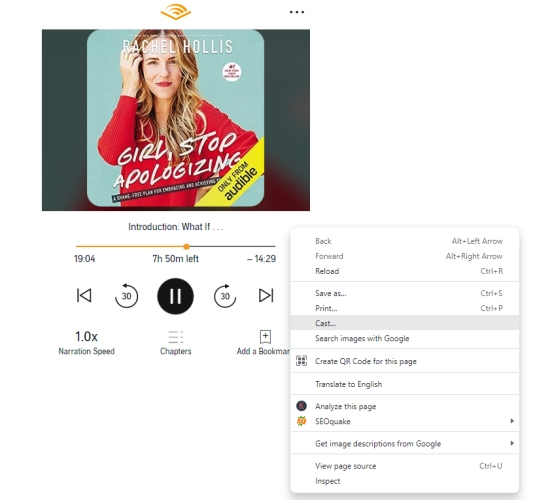
これは、携帯電話を使用してオーディオブックをコントロールする場合の詳細なガイドです。将来、コンピューターでも試してみたい場合は、代わりにブラウザを使用する必要があります。必要な Audible ブックを見つけて、Web プレーヤーが表示されたら、それを右クリックし、表示されるメニューからキャスト オプションをクリックします。表示されるデバイスから、Google Home スピーカーを選択します。
方法2. Bluetooth経由でGoogle HomeでAudibleを再生する
Google Home スピーカーには Bluetooth 機能が組み込まれているため、これを利用して同じ機能を備えた他のデバイスと接続できます。これを行うには、音声コマンドまたは Google Home アプリのいずれかを選択できます。
音声コマンドの使用
Google Home スピーカーには、ホストからの音声コマンドを理解できる Google アシスタントが搭載されています。この機能を使用すると、Bluetooth 経由でデバイスをすばやくペアリングし、Audible を Google Home にキャストできます。
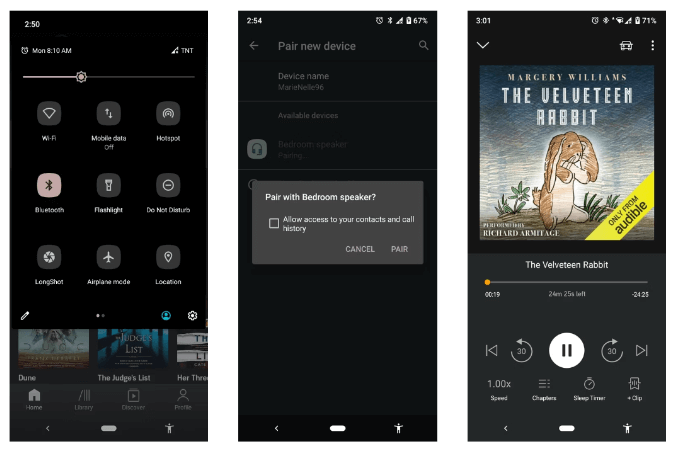
- アイコンをタップして、両方のデバイスで Bluetooth 機能を有効にします。
- 「OK グーグル、Bluetooth ペアリング」というコマンドを発声します。数秒後、接続可能なすべてのデバイスが表示されます。必ず、使用しているデバイスを選択してください。コマンドには、簡単に理解できる限り、別の単語の組み合わせを使用できます。
- 接続が確立されるまでしばらく待ってから、ストリーミングする Audible ブックの選択を開始します。
アプリの使用
- インストールした Google Home アプリを開きます。
- ホームページの右上にあるデバイス ボタンを選択します。
- その後、Google Home の設定に進みます。そのためには、ページに表示される 3 本線のアイコンをクリックします。
- 下部に「Bluetooth デバイスのペアリング」が表示されます。これをクリックして、「ペアリング モードを有効にする」を選択します。
- 続行するには、両方のデバイスで Bluetooth 機能を有効にする必要があります。
ペアリングが完了したら、携帯電話で Audible を再生し、スピーカーから音が鳴るまで待ちます。
方法3. Audibleアプリ経由でGoogle HomeでAudibleを再生する
Audible アプリから Audible を Google Home に直接キャストできますか? はい、Audible アプリまたは Audible Cloud Player で Google Cast を直接使用できます。モバイル デバイスまたはパソコンから Google Home で Audible を再生する方法のチュートリアルはこちらです。
- iPhone または Android デバイスで Audible アプリを開きます。
- ライブラリに移動して、再生する本を選択します。
- プレーヤー画面に入り、「デバイスに接続」をタップします。
- ポップアップ ウィンドウで、Google Home スピーカーを選択します。
Audible Cloud Player の使用
- audible.com にアクセスしてライブラリを見つけます。
- 聞きたいオーディオブックを 1 つ選択します。
- クラウド プレーヤーで右クリックして、[キャスト] を選択します。
- 「キャスト」タブ ウィンドウで Google Home スピーカーの選択に進みます。
方法4. Google Homeまたは任意のデバイスでAudibleを再生する
Google HomeがAudibleのオーディオブックを直接再生できない主な理由の一つは、オーディオブックがDRMで保護されているためです。この保護を解除しない限り、Google Homeはオーディオブックを再生できません。そのため、AudibleをGoogle Homeにキャストしたい場合は、プロ仕様のオーディオブックコンバーターの助けが必要になります。コンバーターを使用すれば、変換結果をYouTube Musicアカウントにアップロードできます。こうすることで、AudibleとGoogle Homeの接続がより簡単になります。
AudibleのオーディオブックをGoogle Homeにキャストするのに最適なツールは、AMusicSoft Audible Converterです。Google Homeをはじめとする複数のデバイスでオーディオブックを楽しむために必要な機能がすべて揃っています。AudibleのDRM解除に加え、AMusicSoft Audible Converterを使えば、AudibleのAA/AAXオーディオブックをMP3、M4A、WAVなどのオーディオ形式に変換できます。AMusicSoftの高速処理により、わずか数分で変換が完了します。そして何より、最高のストリーミング品質で出力できることを保証します。
このツールを使用するには、以下のガイドをご覧ください。
ステップ1: AudibleのウェブサイトからAudible Converterアプリをダウンロードしてインストールします。ブラウザを使ってアクセスできます。
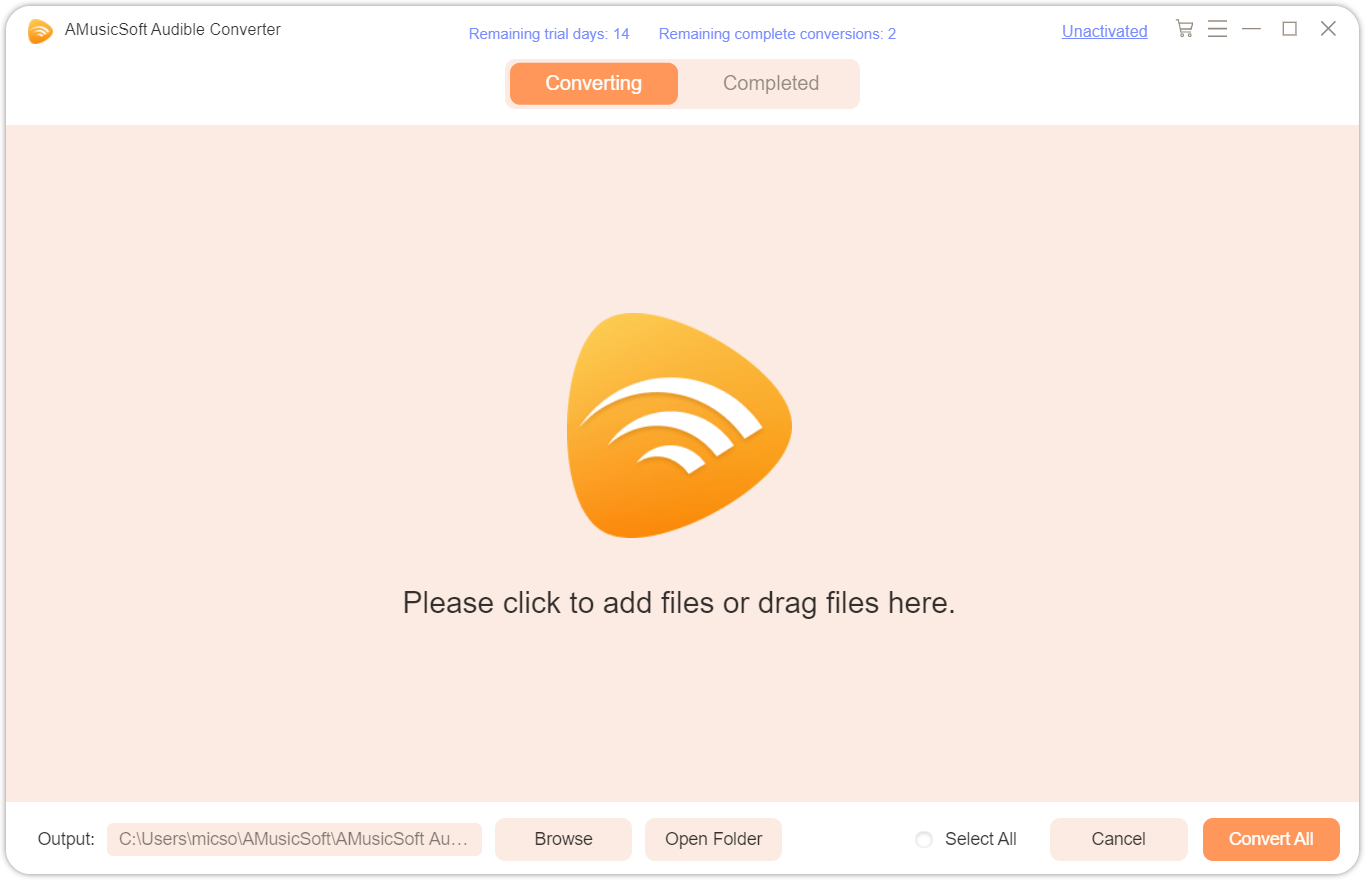
ステップ2: AMusicSoftを開き、コレクションからオーディオブックを選択して追加します。必要に応じて、ファイルをコンバーターにドラッグ&ドロップすることもできます。
ステップ3.前述のフォーマットの中から、処理に使用するフォーマットを1つ選択します。受信フォルダも選択する必要があります。

ステップ4.変換ボタンをタップして変換を開始します。
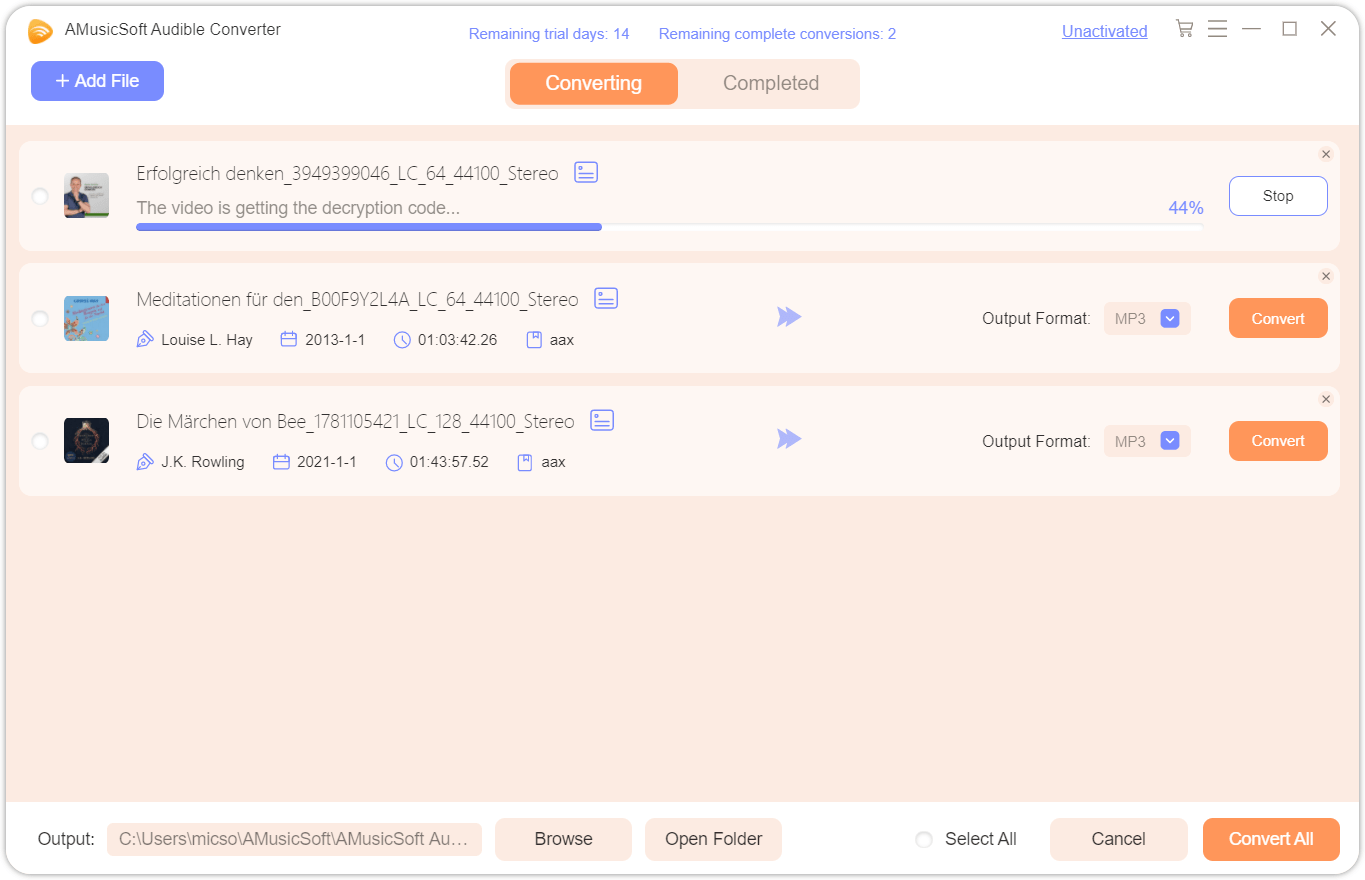
ステップ5.最後に、「変換済み」メニューで結果を確認してください。変換結果は、先ほど指定した受信フォルダからダウンロードできます。
結論
上記で説明したように、AudibleをGoogle Homeにキャストする公式な方法は提供されていませんが、スピーカーでお気に入りのコンテンツをストリーミング再生するための代替手段は数多く存在します。ご紹介したオプションの中からいずれかを選択することもできますが、私のおすすめはAMusicSoft Audible Converterです。上記の手順に従って、このツールを完璧に使いこなし、Audibleを再生可能な形式にダウンロードしてください。
人々はまた読む
 著者について
Robert Fabry は熱心なブロガーであり、テクノロジーに強い関心を持つ人物です。彼がヒントをいくつか共有することで、皆さんを魅了してくれるかもしれません。彼は音楽にも情熱を持っており、AMusicSoft で音楽に関する記事を執筆しています。