AndroidにAudible Booksをダウンロードする方法[最も簡単な方法]
お気に入りの物語を聴くことは、自由時間に楽しめる最高の過ごし方のひとつです。Audibleでは、特にオンライン環境であれば、豊富な選択肢から選ぶことができます。しかし、オンラインでオーディオブックをストリーミング再生すると、携帯電話のデータ通信量を大量に消費してしまうでしょう。そのため、オーディオブックをデバイスにダウンロードするのが最善の解決策となります。
この記事では、 AudibleのオーディオブックをAndroid端末にダウンロードするための最適な方法を2つご紹介します。Audibleのオーディオブックが端末にダウンロードされると、オフライン再生が可能になります。
目次ガイドパート1. AndroidアプリでAudibleオーディオブックをダウンロードするパート2. Audibleから本をダウンロードしてオフラインで聴くことはできますか?パート3. まとめ
パート 1. アプリで Android に Audible オーディオブックをダウンロードする
Audible ブックを Android にダウンロードするには、最初に Audible アイテムを購入する必要があります。 Audible を初めて使用する場合は、アイテムの購入方法をまだ知らないはずです。 そうすることで、Amazonで直接購入するか、アプリケーションまたはAudible Webサイトを使用できます. Audible のサブスクリプションをお持ちの場合は、割引購入に使用できるクレジットを取得できます。 このクレジット機能の良い点は、獲得した場合に通知が送信されることです。 アカウントでクレジットが利用可能になったら、購入を開始することをお勧めします。
必要なすべての本を購入し、最終的に Audible 本をすぐにダウンロードできるようになったら、次に行うことは、アプリケーション自体を使用して Android に Audible 本をダウンロードする方法に関する以下の手順に従うことです。
- 開始するには、Android デバイスで Audible アプリケーションを使用できる必要があります。 ただし、Audible ブックをダウンロードするには、Audible のプレミアム サブスクリプションが必要です。 そうでない場合は、プロセスを続行できるように、最初にXNUMXつを利用する必要があります.
- Android で Play ストアに移動し、検索バーに「Audible アプリ」と入力します。
- 表示された結果の中から、「Audible のオーディオブック」を選択します。
- そのすぐ横には、デバイスでアプリケーションを実行するためにクリックする必要がある [インストール] ボタンがあります。
- インストールが完了したら、アプリケーションを起動し、メイン プロセスを続行するために必要なアクセス許可を許可します。
- ここで、Audible ブックを Android にダウンロードするプロセスを正式に開始するには、新しくインストールされたアプリケーションを開き、Audible アカウントでサインインします。
- 左上隅にある XNUMX 本線のアイコンを選択し、少し前に表示されたメニューでこのオプションをクリックして [ライブラリ] セクションに移動します。
- 横にある [クラウド] オプションを選択してタイトルを表示し、本の直後にある XNUMX 点ボタンをクリックします。 ダウンロードボタンを選択する必要がある新しいメニューが表示されます。
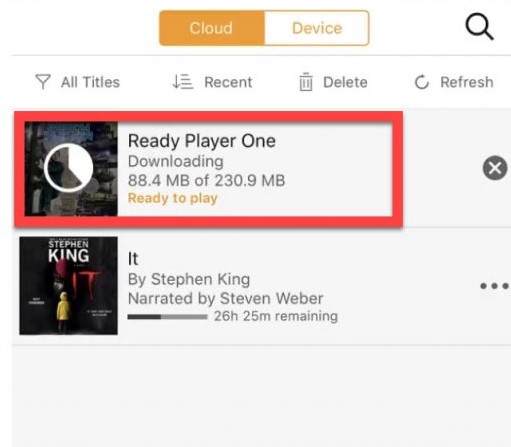
ダウンロードしようとしている Audible ブックが複数の章に分かれている場合は、最初にタイトルをタップして、個々のセクションを表示します。 章をブラウズして、その中からダウンロードしたいものを選択します。
パート 2. Audible から本をダウンロードしてオフラインで聞くことはできますか?
Audibleのタイトルをオフラインでストリーミング再生する最も簡単な方法は、プレミアム会員に登録してからAudibleの書籍をAndroid端末にダウンロードすることです。ただし、これらのファイルはAudibleアプリ内、かつAudibleのフォーマットに対応した端末でのみアクセスできることに注意してください。Audibleの書籍はAA/AAX形式でエンコードされており、DRMによって保護されています。つまり、アプリ以外でのダウンロードは固く禁じられています。また、これらの操作を行うには、まずサブスクリプションに登録する必要があります。
Audibleのサブスクリプション料金を支払う予算がない場合でも、Audibleのオーディオブックをダウンロードする方法があります。それは、AMusicSoft Audible Converterを利用することです。このAudible Converterは、DRM解除機能に加え、ファイルをMP3、FLAC、 WAV 、M4A形式に変換する機能も備えています。さらに、変換後のファイルをローカルデバイスにダウンロードすることも可能です。処理速度も非常に速く、わずか数分で完了します。また、上記の処理後もAudibleファイルの元の音質を損なうことなく維持できます。
AMusicSoft Audible Converter を使用してお気に入りの Audible ブックをストリーミングしたい場合は、次の手順に従って Audible ブックを Android にダウンロードしてください。
ステップ 1: お使いのデバイスでブラウザを開き、AMusicSoft の Web サイトを直接検索します。ページにアクセスしたら、Audible Converter アプリケーションをデバイスにダウンロードしてインストールします。
ステップ 2: Audible ブックの準備ができたら、ファイルのアップロード プロセスについて Audible が言及した領域をクリックした直後に、各ブックを選択して、コンバーターへのアップロードを開始します。

ステップ 3: 最も多くしたい出力形式を選択し、出力フォルダも選択します。

ステップ 4: 変換ボタンをクリックしてプロセスを開始します。
ステップ 5: [変換済み] タブに移動して、変換されたファイルを確認します。
変換された Audible ファイルをダウンロードしたら、次のステップはそれらを Android フォンに転送することです。 これを行うには、USB ケーブルを入手して携帯電話とコンピューターを接続し、選択したフォルダーにファイルをコピーして貼り付けます。
パート3:結論
上記の説明では、AudibleのオーディオブックをAndroidにダウンロードする最も簡単な方法をご紹介しました。1つ目はAudibleアプリ自体を使う方法で、プレミアム会員登録が必要です。もう1つはAMusicSoft Audible Converterを使う方法で、こちらはオーディオブックを無制限に楽しむことができます。Audibleユーザーであれば、どちらの方法を選んでも、オーディオブックを無制限に楽しむことができます。
人々はまた読む
 著者について
Robert Fabry は熱心なブロガーであり、テクノロジーに強い関心を持つ人物です。彼がヒントをいくつか共有することで、皆さんを魅了してくれるかもしれません。彼は音楽にも情熱を持っており、AMusicSoft で音楽に関する記事を執筆しています。