可聴本をiTunesにダウンロードする方法に関するクイックガイド
今日、オーディオブックから得られるメリットのために、オーディオブックを利用する人が増えています。 継続的にストリーミングすれば、特に言語、流暢さ、単語やフレーズの発音、コミュニケーション、概念の理解などのスキルが確実に向上します。 聞くことに従事している人々は、より速くコミュニケーションし、よりよく理解することが証明されました。
これらは、Audibleがリスナーからより多くの注目を集めている最も一般的な理由です。この記事では、Audibleの書籍をiTunesにダウンロードする方法に焦点を当ててみましょう。
目次ガイド パート1:MacでiTunesを使ってAudibleオーディオブックを聴く方法 パート2:WindowsでiTunesを使ってAudibleオーディオブックを聴く方法 パート3:ボーナス:認証なしでiTunesを使ってAudibleオーディオブックを聴く方法 パート4:結論
パート 1. Mac の iTunes で Audible オーディオブックを聴く方法?
最高のオーディオブックといえば、Audibleは常に有力な選択肢の一つです。幸いなことに、Audibleはコンテンツを聴くための様々な方法を提供しており、その一つがiTunesを利用する方法です。iTunesのApple Booksアプリは、Audibleアプリよりもシンプルで使いやすいインターフェースを提供できたはずです。このセクションでは、Macを使ってAudibleのオーディオブックをiTunesにダウンロードする方法をご紹介します。
- Audible の公式 Web サイトにアクセスし、アカウントを使用してサインインします。 アカウントの詳細を入力します。
- ダウンロードするオーディオブックを探し始めます。
- [ダウンロード] ボタンを見つけてクリックし、ダウンロード プロセスを続行します。
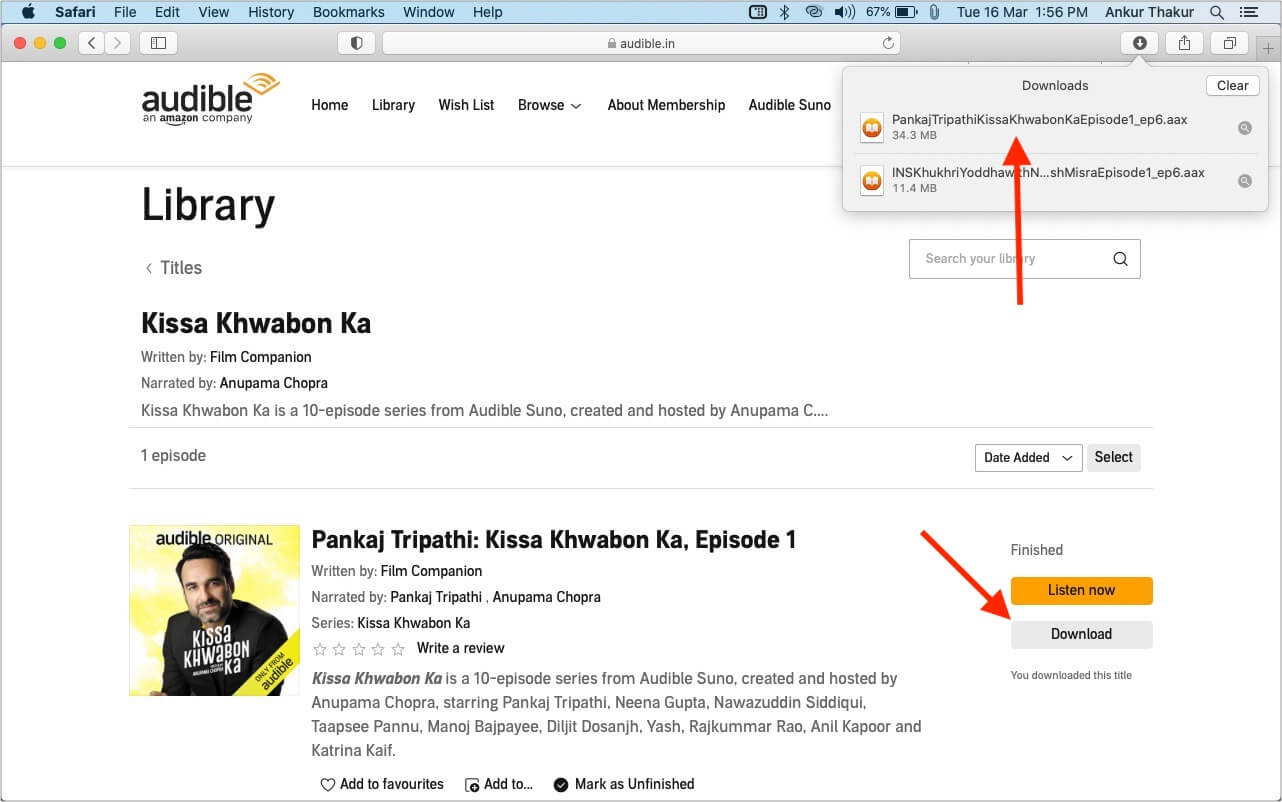
- この本は .aax 形式でダウンロードされます。
- ダウンロードが完了したら、ファイルをクリックすると、Mac のブック アプリが自動的に起動します。
- ブック アプリで Audible を初めて使用するため、このコンピュータを認証する必要があります。 これを行うには、「はい」をクリックします。
- Audible のログイン詳細を入力してサインインします。
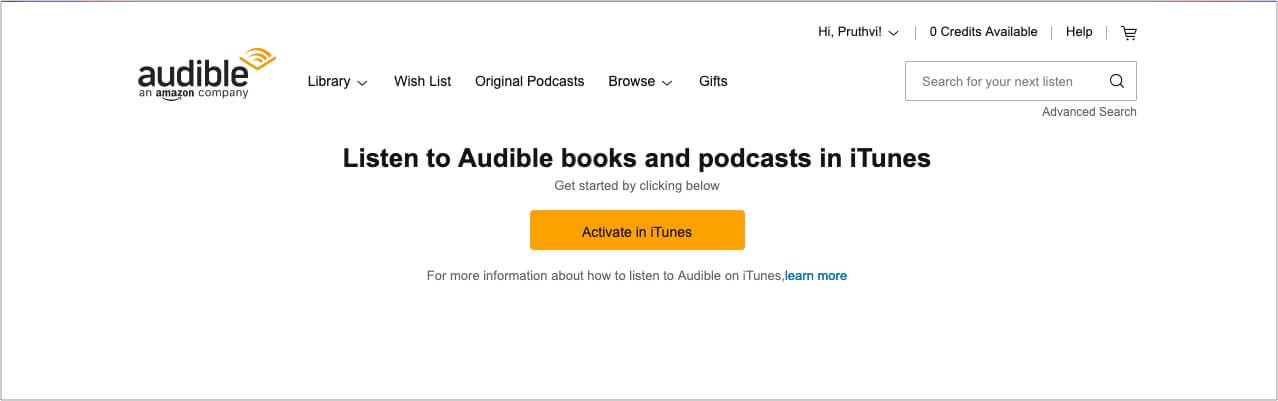
- 「iTunesでアクティベート」をクリックします。 ブック アプリが自動的に開き、オーディオブックの再生が開始されます。
パート 2. Windows の iTunes で Audible オーディオブックを聴く方法?
幸いなことに、Macユーザーと一緒に、WindowsPCユーザーもiTunesアプリケーションでAudibleファイルのストリーミングを楽しむことができます。 それでは、Windows PCのiTunesアプリケーションにAudibleブックをダウンロードする方法について、以下の説明を通じて簡単な手順を学ぶのを手伝いましょう。 これにより、XNUMXつの特定のアプリケーションに取り組むことができます。
「Audibleからのオーディオブック」アプリケーション経由
Audibleの本をiTunesにダウンロードする方法を試す最初の方法は、「Audibleのオーディオブック」の専用アプリケーションを使用することです。 このアプリケーションは、すべてのWindowsユーザー向けに設計されています。 このアプリケーションをダウンロードすると、最も愛されているすべてのAudibleブックを、お持ちのAppleデバイスとiTunesアプリに保存してストリーミングするのに役立ちます。 さっきも言ったように、ファイルを多くのデバイスに同期できるので、いつでも好きなデバイスでファイルを簡単に聞くことができます。
- アプリケーション「AudiobookfromAudible」をダウンロードしてから、デバイスで起動します。
- その直後に、ストリーミングしたいオーディオブックのダウンロードを開始できます。
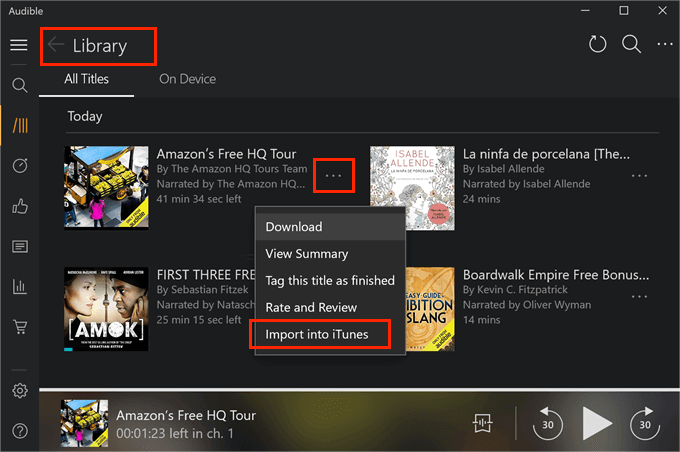
- PCで、Audibleアプリを起動し、画面の左側にある[ライブラリ]セクションに移動します。
- 数分後、保存したすべてのオーディオブックファイルが表示されます。
- ファイルの閲覧を開始し、転送するファイルを選択します。 各タイトルのすぐ隣には、XNUMXつのドットのボタンがあります。 次にそれをタップします。
- アイコンを押すと、新しいメニューが表示されます。 そこから、「iTunesにインポート」を選択する必要がある一連のオプションが表示されます。
- プロセスを続行するには、iTunesアカウントをAudibleアカウントにリンクする必要があります。 これを行うには、iTunesをすばやくアクティブ化することが主要なステップになります。 したがって、[OK]ボタンをタップしてから、アクティブなiTunesアカウントの詳細を使用してログインします。
- その後、数秒以内に、しばらく前に選択したすべてのファイルがiTunesアカウントにインポートされます。
AudibleDownloadManager経由
もうXNUMXつの必須の方法は、AudibleDownloadManagerを使用することです。 このアプリケーションを使用してAudibleブックをiTunesにダウンロードする方法を以下に示します。
- デバイスのアプリケーションストアにアクセスして、AudibleDownloadManagerのアプリケーションを検索します。 検索結果で見つかったら、ダウンロードします。
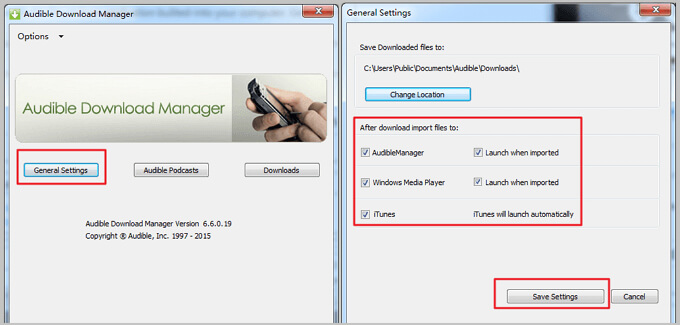
- その後、「一般設定」セクションに進みます。 そこから、「ダウンロードしてオーディオをインポートした後」の下に、選択したものがAppleiTunesアプリケーションであることを確認する必要があるさまざまなオプションが表示されます。
- 次に、作成したアカウントからAudibleにサインインしてから、ダウンロードするオーディオブックを探し始めます。 見つかったら、[ダウンロード]ボタンをタップします。
- 画面に表示される次のウィンドウは、使用しているデバイスの認証用です。 ウィンドウにある[OK]ボタンをクリックして、選択したオーディオブックがiTunesアカウントに保存されるまで数分待つ必要があります。
もちろん、すべての手順をスムーズに進めることができるわけではないので、プロセスの間にエラーが発生する場合に備えておくとよいでしょう。 ただし、万が一の場合でも、AudibleブックをiTunesにダウンロードするプロセスは手動でも実行できるため、心配する必要はありません。 以下の手順を確認してください。
- iTunesアプリケーションを実行します。
- 上部のメニューから、[ファイル]タブをクリックします。
- タブをクリックすると、「ファイルをライブラリに追加」を選択する必要がある一連のオプションが表示されます。
- 選択したすべてのオーディオブックがダウンロードフォルダに自動的に保存されます。
- ダウンロードしたファイルをクリックして、[開く]オプションを選択します。 数秒以内に、iTunesアプリケーションにインポートされます。
パート 3. ボーナス: 認証なしで iTunes で Audible オーディオブックを聴く方法
上記の手順では、特にAudibleのファイルがデジタル著作権管理(DRM)で保護されており、Audible自身が承認したデバイス以外ではサポートされていない形式でエンコードされているため、予期せぬエラーや制限が発生する可能性があります。しかし、朗報があります。制限や承認手続きなしに、お気に入りの曲を無制限にダウンロードできる方法をご紹介します。
上記の条件を満たすには、AMusicSoft Audible Converterを使用する必要があります。このツールは、Audible ファイルの DRM 保護を解除し、サポートされている形式に変換することができます。その後、デバイスにダウンロードできるようになります。これにより、お気に入りのオーディオブックを家族や友人と制限なく共有できます。さらに、AMusicSoft を使用して保存された Audible ファイルは、オリジナルと全く同じ最高の音質が保証されます。
AMusicSoft 経由で Audible ブックを iTunes にダウンロードする方法については、以下の詳細な手順を参照してください。
- AMusicSoft Audible Converter のアプリケーションを正式に入手し、コンピューターで実行します。
- 次に、ドラッグ アンド ドロップ方式ですべての Audible ファイルを AMusicSoft にインポートします。

- 出力形式と出力フォルダを選択します。 出力形式は、MP3、WAV、AAC、FLAC、M4Aから選択できます。

- 変換ボタンを押してファイルを変換します。

- 変換されたファイルを表示するには、上の[完了]メニューをタップします。
パート4:結論
Audibleのオーディオブックファンにとって、iTunesにAudibleのオーディオブックをダウンロードする方法は複数あり、とても幸運です。上で説明した方法の中から、目的を達成しやすい方法を選ぶだけで良いでしょう。もちろん、その中でも私はAMusicSoft Audible Converterの使用を強くお勧めします。
人々はまた読む
 著者について
Robert Fabry は熱心なブロガーであり、テクノロジーに強い関心を持つ人物です。彼がヒントをいくつか共有することで、皆さんを魅了してくれるかもしれません。彼は音楽にも情熱を持っており、AMusicSoft で音楽に関する記事を執筆しています。