2025 年のファミリー アップグレード後も Spotify Music を保持できますか?
Spotify Family Premiumは、Spotifyが提供するプランの一つで、ユーザーがSpotifyをより楽しめるように設計されています。主な目的は、複数のメンバーで一つのアカウントを共有できるようにすることです。これにより、個々のPremiumアカウントを二つまとめて利用するよりも費用を抑えることができます。Spotify Familyプランは、他のストリーミングサービスに負けないよう、常に機能のアップグレードを続けています。この記事では、Family Premiumについて解説し、「ファミリープランにアップグレードした後もSpotify Musicは利用できるのか」という疑問にお答えします。
目次ガイド パート1. Spotifyファミリープレミアムとは? パート2. 現在のプランをファミリープレミアムにアップグレードする方法 パート3. Spotifyをストリーミングする最適な方法 パート4. まとめ
パート 1. Spotify Family Premium とは?
ファミリープレミアムアカウントは月額わずか15.99ドルで、ファミリーミックスやSpotifyキッズなどの追加機能が含まれています。この合計金額は、アカウントを共有するすべてのメンバーで分割されます。1つのプランは最大6人まで共有でき、このプランを利用するには、同じ場所に住んでいる必要があります。各メンバーは、Spotifyのすべてのカタログとプレイリストに平等にアクセスできます。ここで良い点は、各メンバーが個別のアカウントを持つことができることです。つまり、ファミリーアカウントのすべてのメンバーが、独自のプレイリストを作成して保存できます。
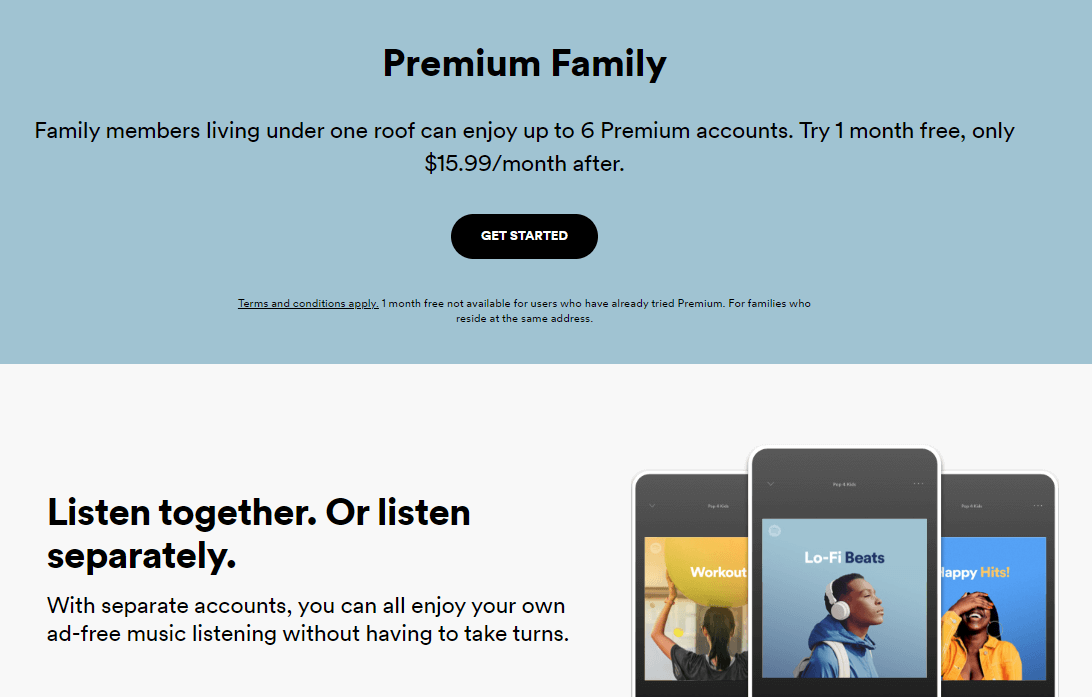
Apple Music、Deezer、Tidal、Pandoraも、月額14.99ドルの割引ファミリープランを提供しており、これはSpotifyの現在のプランよりも1ドル安い。しかし、SpotifyはInstagramやDiscordなどとの直接連携を含め、他のサービスよりも多くのソーシャルメディアプラットフォームに影響力を持っている。
Spotify Family Premium は Spotify の有料プランの XNUMX つであるため、すべてのメンバーがオフラインとオンラインで音楽を再生できます。 もちろん、アルバムをオフラインで再生するには、事前に曲をダウンロードする必要があります。 現在、家族のアップグレード後も Spotify Music を保持するかどうかについて質問しているユーザーがいます。 そのようなことが起こったときにそれらを失う可能性があるかどうか、次のセクションで見てみましょう.
パート 2. 現在のプランをファミリー プレミアムにアップグレードする方法
「ファミリー アップグレード後も Spotify Music を使用できますか?」 現在のアカウントをアップグレードすることを計画している場合、特にすべてを手動で長期間保存していた場合は心配する必要があります. 実際、現在のアカウントをアップグレードするたびに、以前に保存したプレイリストやアルバムが失われることはありません。 幸いなことに、現在保存されている音楽ファイルと現在の Spotify アカウントのステータスとの間に関連性はありません。 ただし、それらを保持するには、プランをアップグレードするときに同じアカウントの詳細を使用していることを確認する必要があります.
現在のプランから Spotify Family にアップグレードする方法については、以下の手順に従ってください。
- お好みの Web ブラウザーを使用して、Spotify アカウント ページにアクセスし、アカウントにサインインします。
- [アカウントの概要] タブに移動します。
- [プラン] セクションまで下にスクロールし、[プランの変更] ボタンをクリックします。 または、左側の [使用可能なプラン] を直接クリックすることもできます。
- [プランを変更] をクリックすると、Spotify のさまざまな支払いプランをすべて説明するページが表示されます。ファミリー プランを選択します。
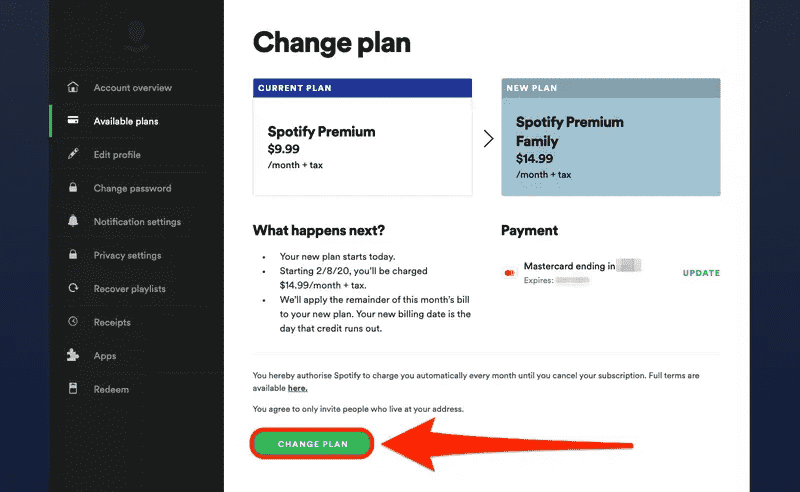
- 本当に切り替えたいかどうかを確認するメッセージが表示されます。
- これを行うと、支払いプランが変更されます。 次の請求日に、新しい金額が請求されます。
無料ユーザーの場合、Spotify Family へのアップグレードのプロセスは、以下の手順に従うことができます。
- コンピューターでブラウザーを開き、Spotify のプラン ページに移動します。
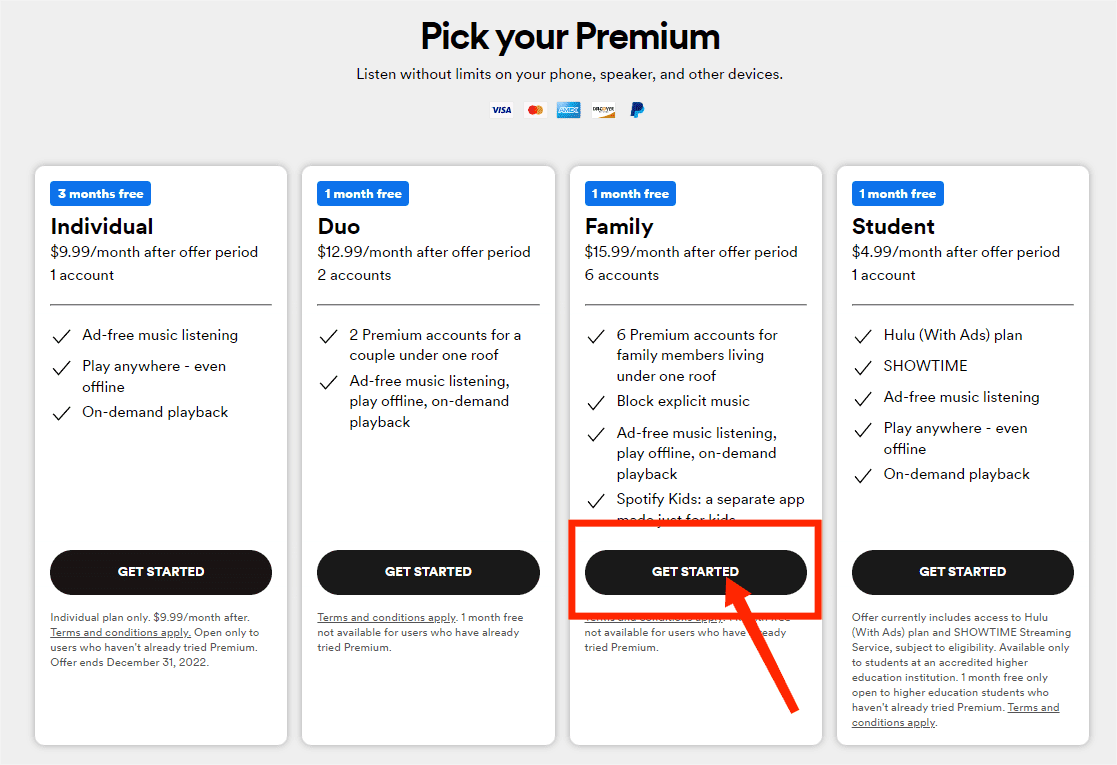
- サイトにアクセスしたら、ページを下にスクロールすると、Spotify が提供する XNUMX つのプランをそれぞれ直接比較できます。
- ファミリー プランの下にある [開始する] ボタンを選択します。
- 次に、既存の Spotify アカウントにログインし、請求先住所や使用する支払い方法など、アカウントの支払いの詳細を提供します。
- 最後に、他の XNUMX 人のメンバーを Spotify ファミリー アカウントに招待することができます。
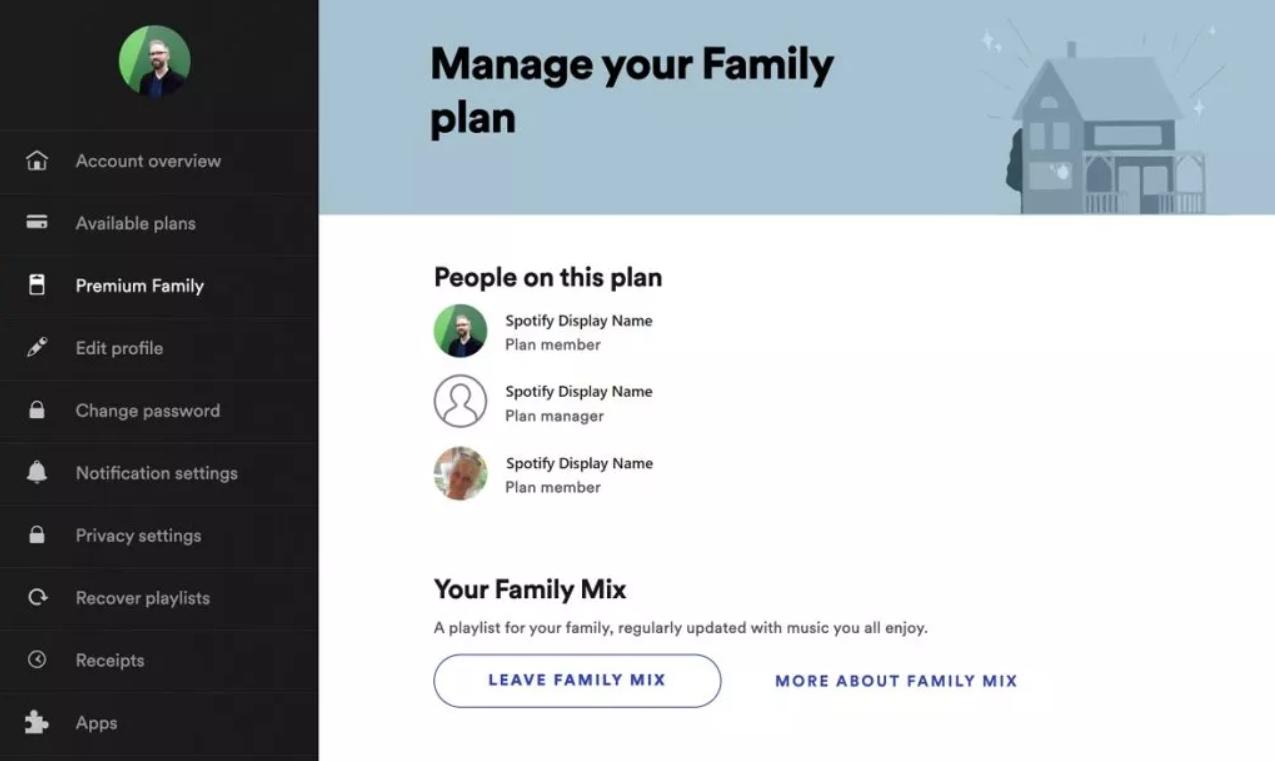
- アカウントの概要に、Spotify ファミリーとマークされたボックスがあります。 左側のタブのリストから [詳細を表示] または [ファミリー向けプレミアム] を選択して続行できます。
- 追加したい人に送信できるリンクをコピーして、新しいユーザーをプランに追加できるようになりました。また、招待メールを送信することもできます。
パート 3. Spotify を再生する最良の方法
Spotifyの音楽をオフラインで楽しむための最適な方法さえ知っていれば、ファミリープランへのアップグレード後もSpotifyの音楽を保持できるかどうかといった心配はきっとなくなるでしょう。そこで、皆さんの心配を軽減するために、Spotifyからプレイリストやアルバムを保存するための最適な方法をご紹介します。
Spotify から見つけることができるアイテムはすべて DRM で保護され、Spotify で承認されたデバイスのみがアクセスできる形式でエンコードされているため、デバイスにローカル ファイルとしてダウンロードすることは確実に不可能です。 しかし、 AMusicSoft Spotify 音楽コンバーター、ダウンロードする機能があるため、すべてが可能になります。 Spotify音楽をMP3に変換する、および WAV、FLAC、AAC、M4A、AC3 などの他の形式。 これらのフォーマットはすべて、Spotify の認定デバイスだけでなく、他の音楽プレーヤーでも再生できます。
AMusicSoftについてもっと教えてください Spotify Music Converter すべての機能をリストします。
- Spotify Music のプレイリストとアルバムをアクセス可能な形式に変換してダウンロードします。
- ユーザーが複数のデバイスを使用してファイルにアクセスできるようにします。
- XNUMX% 優れたオーディオ品質を保証し、非常に快適に聞くことができます。
- ID タグやメタデータ情報など、曲の重要な詳細を保持します。
- 5 倍高速な高速変換とダウンロード速度。
- ユーザーがより速く理解できる非常にユーザーフレンドリーなインターフェース。
AMusicSoftの使い方 Spotify Music Converter?
- まずブラウザを開いてAMusicSoftの公式サイトにアクセスします。ここから Spotify Music Converter アプリケーションを選択し、「ダウンロード」ボタンをタップしてアプリの入手を続行します。
- アプリケーションをインストールし、すぐに起動します。 コピーしたリンクを貼り付けて、曲の追加を開始します。 ドラッグ アンド ドロップの方が簡単だと思われる場合は、ドラッグ アンド ドロップ方式を使用することもできます。

- 上記の形式から、結果の曲を保存する出力フォルダーと共に使用するものを選択します。
- [変換] ボタンをクリックして、変換を開始します。

- 数分待つと、変換された曲がダウンロードできるようになります。 Converted メニューをタップするだけで取得できます。

AMusicSoft を使用して必要な Spotify アイテムをすべてダウンロードし、ファミリー アップグレード後に Spotify Music を保持するかどうかの心配を回避する方法については、上記のガイドに従ってください。
パート4:結論
Spotify のストリーミングで使用しているプランに関係なく、 AMusicSoft Spotify 音楽コンバーター、プレイリストを探すのに問題はありません。基本的に、AMusicSoft 経由でお気に入りをダウンロードすることが、「ファミリーアップグレード後も Spotify Music を維持するか」という質問に対する最善の答えです。
人々はまた読む
 著者について
Robert Fabry は熱心なブロガーであり、テクノロジーに強い関心を持つ人物です。彼がヒントをいくつか共有することで、皆さんを魅了してくれるかもしれません。彼は音楽にも情熱を持っており、AMusicSoft で音楽に関する記事を執筆しています。