電話でプレミアムなしでオフラインでSpotifyを聴く方法についてのすべて
Spotifyは、個人プラン、学生プラン、ファミリープランなど、さまざまな会員プランを提供するストリーミングプラットフォームです。無料版も提供されていますが、インターネット接続は必須です。また、再生中に広告が表示されることや、オフライン再生用に楽曲をダウンロードできないことも制限されます。これら以外にも、無料版を利用する際には様々な制約があります。そのため、スマートフォンやその他の音楽プレーヤーで、プレミアム会員にならずにSpotifyをオフラインで聴く方法を学ぶのが最善策です。
携帯電話で Premium なしで Spotify をオフラインで聴く方法を知るには、この投稿を最後まで読んで、オフライン ストリーミング用にお気に入りの曲をすべてダウンロードできるようにしてください。
目次ガイドパート1. プレミアムなしでSpotifyの曲をオフラインでダウンロードするには?パート2. Spotifyプレミアムで音楽をオフライン再生するには?パート3. まとめ
パート 1.電話でプレミアムなしで Spotify の曲をオフラインでダウンロードするにはどうすればよいですか?
Spotify のすべての無料ユーザーは、プラットフォームから XNUMX 曲もダウンロードできず、オフラインでストリーミングすることもできません。 では、電話でプレミアムなしでオフラインで Spotify を聴く方法は? そのためには、次のような専門的なソフトウェアを利用する必要があります。 AMusicSoft Spotify 音楽コンバーター. このコンバーターは、曲から DRM を解除し、サポートされている形式に変換することができます。 デバイスに Spotify の曲をダウンロードする それらに対する永続的な権利を維持するのに役立ちます。
その後、このソフトウェアはSpotifyをMP3に変換する間接的な方法となり、音楽ファイルをWAV、AAC、FLAC、AC3、M4Aなどの複数の形式に変換します。さらに、5倍高速という優れた処理速度も備えています。この速度でも、高品質のオーディオファイルを提供できます。
AMusicSoftの使用 Spotify Music Converter も非常にシンプルです。それを証明するには、以下に示す手順のリストを参照し、電話で Premium を使用せずに Spotify をオフラインで聴く方法のプロセスを開始してください。
- AMusicSoftを公式に入手 Spotify Music Converter AMusicSoft の Web サイトからアプリケーションをダウンロードします。ダウンロードが完了したら、デバイスで起動します。
- リンクをコピーして貼り付けるか、ドラッグ アンド ドロップを使用して、変換する曲を追加します。

- 次に、使用する出力形式を選択します。 MP3、FLAC、WAV、AAC、AC3、M4A から選択できます。 出力フォルダーも選択して、変換されたファイルを保存します。

- [変換] ボタンをタップして、プロセスを開始できるようにします。

- 上の [変換済み] メニューから選択して、変換済みのファイルをダウンロードします。
パート 2. Spotify Premium で音楽をオフラインで再生する方法
上記の議論では、AMusicSoftの助けを借りて、電話でプレミアムなしでSpotifyをオフラインで聴く方法について説明しました。 Spotify Music Converter。次に、Spotify プレミアム アカウントを使用して音楽をストリーミングする方法を見てみましょう。
Spotify Premium サブスクリプションをお持ちの場合は、音楽をオフラインおよびオンラインで再生できます。 インターネットに接続している限り、検索したすべての音楽アイテムを聴くことができます。 オフラインで音楽をストリーミングしたい場合、オンライン ストリーミングは大量のデータを消費するため、事前にダウンロードしている限り、Spotify のアイテムを再生できます。 すべてのプレミアム ユーザーは、必要な曲を保存してオフライン再生に使用することができます。 最初に音楽ファイルをダウンロードする必要があるので、その方法から手順を説明しましょう。
Spotify の音楽ファイルをダウンロードしてストリーミングする
デスクトップ上
- Spotify Music アプリケーションを起動し、[プレイリスト] セクションに移動します。
- ここから、ダウンロードしたい特定のプレイリストを探します。 または、画面上部の検索バーを使用してプレイリストを検索することもできます。
- プレイリストが開くと、曲の上部にダウンロード ボタンが表示されます。 その横には、ダウンロード プロセスを開始するために切り替えることができるトグル ボタンがあります。
- スイッチ ボタンが緑色に変わったら、ダウンロード プロセスが既に開始されていることを意味します。 ダウンロードが完了しているかどうかを確認するには、各曲のタイトルの下に緑色で表示されている下向きの矢印に注目してください。 すべての曲の下にこの矢印がある場合は、ダウンロード リストに保存されていることを意味します。
- その後、ホームページに戻り、上のメニューから [ファイル] タブを選択します。
- そうすると、一連のメニュー オプションが表示されます。 その中で、オフラインモードオプションをクリックします。
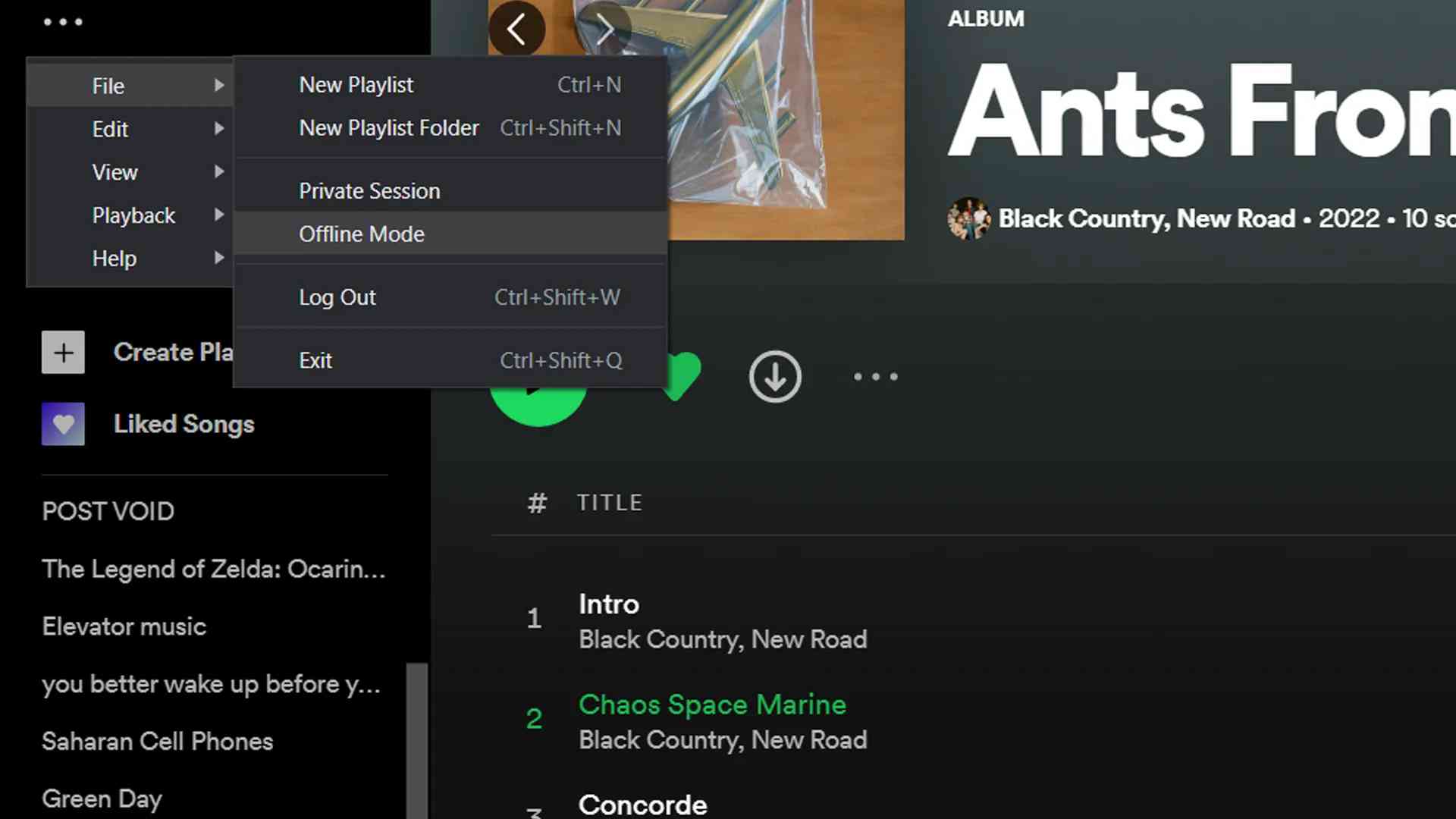
Macをお使いの場合は、Spotifyアイコンをタップしてメニューを表示し、オフラインモードのオプションを選択してください。設定が完了したら、ダウンロードした楽曲をオフラインでストリーミング再生できます。デバイスをインターネットから切断し、再生したい曲を選択してください。
モバイルデバイスの場合
- モバイル デバイスに音楽ファイルをダウンロードする場合は、コンピューターで行う場合と同じ手順を実行するだけです。 必要なプレイリストまたはアルバムを検索し、曲の上にあるスイッチ ボタンを切り替えて、ダウンロード手順を開始します。
- ダウンロードが完了すると、各曲のタイトルの下に緑色の下向き矢印が表示されます。
- その後、画面の下部にある [ライブラリ] タブをタップします。 次に、[設定] オプションをクリックし、続いて [再生] をクリックして、オフライン モードを有効にします。
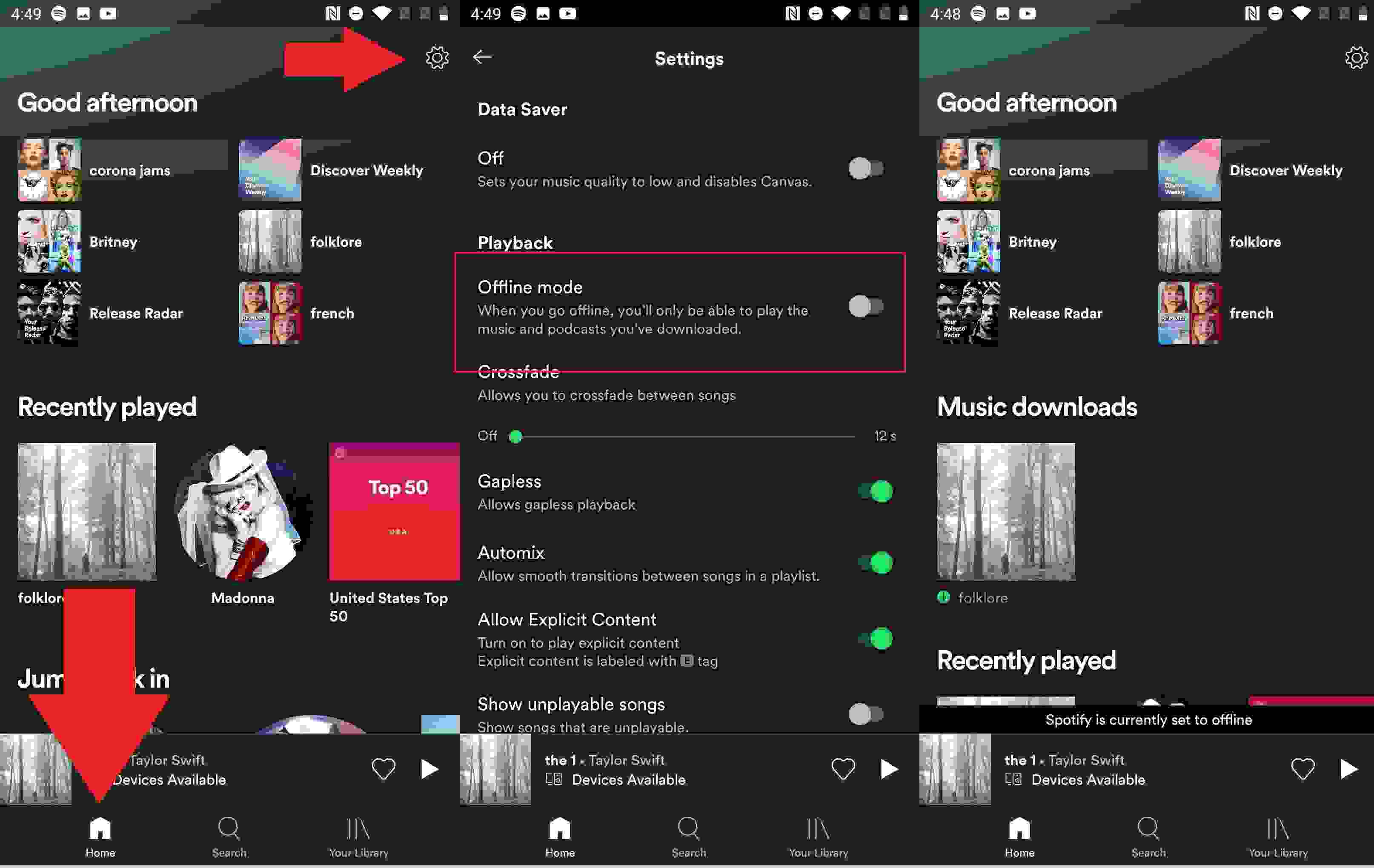
これは、電話でPremiumなしでSpotifyをオフラインで聴く方法です. ダウンロードが完了したら、使用したいデバイスで Spotify アイテムのストリーミングを開始できます。
パート3:結論
無料ユーザーに対する Spotify Premium ユーザーの大きな利点の XNUMX つは、必要なアイテムをダウンロードしてオフラインで再生できることです。 オフラインでのストリーミングを開始する前に、アイテムが事前にダウンロードされていることと、オフライン モード機能が有効になっていることを確認する必要があります。 上記の手順に従って、ダウンロードした音楽をストリーミングするだけです。 さて、電話でPremiumなしでSpotifyをオフラインで聴く方法について話して、あなたは使うことができます AMusicSoft Spotify 音楽コンバーター. 上記の議論を通じて、このツールは、サブスクリプションがなくても Spotify の音楽を楽しむのに大いに役立つことが証明されました.
人々はまた読む
 著者について
Robert Fabry は熱心なブロガーであり、テクノロジーに強い関心を持つ人物です。彼がヒントをいくつか共有することで、皆さんを魅了してくれるかもしれません。彼は音楽にも情熱を持っており、AMusicSoft で音楽に関する記事を執筆しています。