Spotify でブレンド プレイリストを作成するには? Spotify ブレンド ガイド
ほとんどの人は、Spotify の共同機能についてはすでによくご存じでしょう。この機能では、ユーザーがそのリンクを持っている限り、特定のプレイリストに任意の曲名を追加する権限が与えられます。 これは確かに友人の音楽の好みを確認する良い方法ですが、Spotify Blend を使用するとこの方法が簡単にできることをご存知ですか?
Spotifyでプレイリストを作成することは、快適なストリーミング体験を実現する上で非常に重要なステップです。友人とBlend機能を有効にすることで、同じ楽曲を1つのプレイリストにまとめて楽しむことができます。SpotifyでBlendプレイリストを作成する手順の詳細については、この記事で必要な情報をすべてご紹介します。
目次ガイドパート1. Spotify Blendとは?パート2. Spotify Blendを友達と使う方法パート3. Spotify Blendをアーティストと使う方法パート4. Spotifyプレイリストを友達や家族と共有する最適な方法まとめ
パート 1. Spotify ブレンドとは何ですか?
Spotify Blendは、ユーザーが親友、友人、家族とよりパーソナルな方法で音楽ストリーミングを楽しめるようにする新機能です。お互いが追加した曲を共通のプレイリストに追加することで、一緒に音楽を発見することができます。
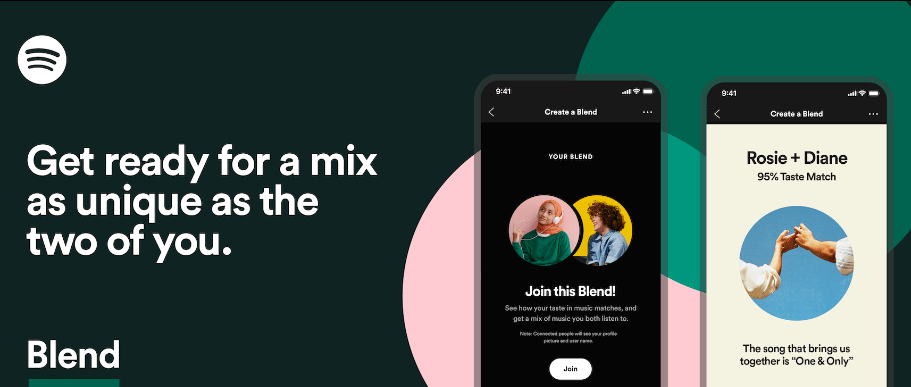
Spotify Blend は、あなたやあなたの友人の音楽の好みに基づいて音楽プレイリストを生成し、ブレンドすることで機能します。 ブレンドには最大 10 人の友達を招待できます。 ここでの良い点は、この機能はサービスの無料ユーザーとプレミアム ユーザーの両方が使用できることです。 Spotify でブレンド プレイリストを作成するプロセスを体験するためにサブスクリプションを取得する必要はありません。
パート 2. 友達と Spotify Blend を使用するには?
Spotifyでミックスプレイリストを作成する手順は、Spotifyのモバイルアプリまたはデスクトップアプリで実行できます。アプリをお持ちでない場合は、Google PlayストアまたはApple App Storeにアクセスして、デバイスにアプリをダウンロードしてください。アカウントの種類に関わらず、有効なSpotifyアカウントをお持ちであることを確認してください。準備ができたら、以下の手順を確認してください。
モバイルで Spotify ブレンドを作成する
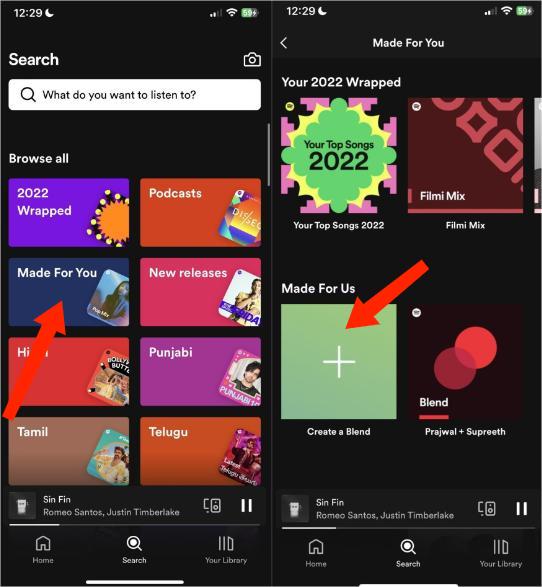
- モバイルデバイスで Spotify アプリケーションを開き、検索バーをクリックします。
- 上記のスペースをクリックした直後に、以下に示す一連のプレイリスト ハブに注目してください。 表示されたプレイリストから「Made For You」をタップします。
- 友人や家族とブレンド プレイリストを作成するには、[ブレンドの作成] ボタンを選択します。
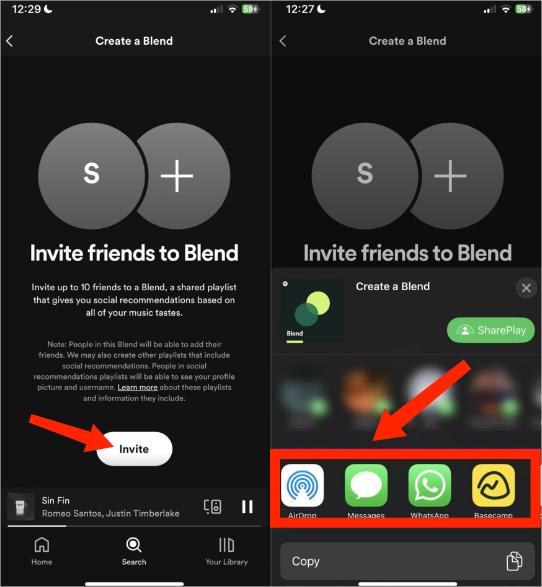
- さらに多くの友人や家族と一緒に音楽を聴くには、ブレンド プレイリストに別のユーザーを招待します。 これを行うには、画面の下部にある「招待」ボタンをクリックするだけです。
- その後、他のユーザー用に招待リンクが生成されます。 クリックすると、「参加」ボタンが表示されますので、このボタンもタップする必要があります。
- ブレンド機能を一緒に有効にしてから数秒後、両方の好みに一致するすべての曲が結合プレイリストに XNUMX つずつ表示されます。
デスクトップ アプリまたは Web プレーヤーを使用して Spotify で Blend プレイリストを作成するにはどうすればよいですか? 次のこともできます。
PCでSpotifyのブレンドを作成する
- コンピューターで Spotify アプリを開きます。
- 検索ページから「Made for You」オプションを選択します。
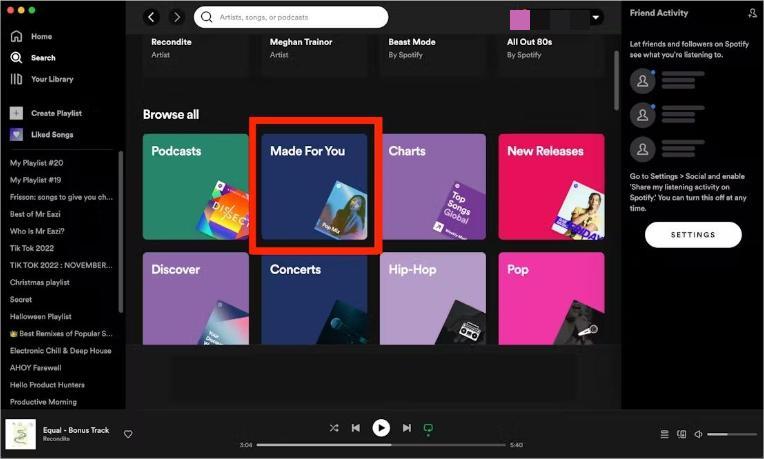
- Spotify 上の音楽をデスクトップ上の友人とブレンドするには、「ブレンドの作成」を選択します。
- [招待] をクリックし、電子メールまたはメッセージング アプリを介してリンクを友達に送信します。
- 受信者が招待を受け入れると、「ブレンドの作成」アイコンの横にある「Made for Us」セクションに新しいブレンドが表示されます。
- ブレンドを選択すると、新しく作成されたプレイリストが表示されます。 各曲には、どの人の曲であるかを示すアイコンが表示されます。
- モバイルとは異なり、ブレンド ストーリーを表示するオプションはなく、追加の人をブレンドに招待する簡単な方法もありません。 他の人を Blend に追加したい場合は、送信した元の招待リンクをコピーして貼り付ける必要があります。
パート 3. アーティストと Spotify Blend を使用するには?
今日の時点で、Spotify は新しいアップデートで Blend の範囲を拡大しており、そのうちの XNUMX つはお気に入りのアーティストと Blend する機会を提供します。 Blend のアップデートにより、ファンは自分の好みを組み合わせることでアーティストとより深い絆を築くことができます。 自分の音楽の好みが、選択したアーティストの音楽の好みとどの程度一致しているかを確認できます。 Spotify でお気に入りのアーティストとブレンド プレイリストを作成するにはどうすればよいですか? 次のこともできます。
Spotify ブレンドを作る アーティストと一緒に
- PC/モバイルデバイスで Spotify アプリを開くか、Web ブラウザで Spotify Web プレーヤーを起動します。
- Spotify でお気に入りのアーティストの名前を検索します。
- Spotify プロフィールの下にある「アーティストのおすすめ」セクションを見つけてください。 Web プレーヤーで Spotify Blend を使用している場合は、「人気」の下にチェックを入れる必要があります。
- アーティストの Spotify Blend への招待リンクを取得します。
- Spotify アプリがすでに開き、あなたとアーティストのプロフィールの間のブレンドのカードが表示されます。
- 最後のカードの「Go to your Blend」をタップします。
- このプレイリストをお気に入りに登録するだけで、ライブラリまたはブレンドに保存されます。
ブレンドできるアーティストは次のとおりです: BTS、Charli XCX、JO1、Kacey Musgraves、Lauv、Megan Thee Stallion、BE:FIRST、Mimi Webb、NiziU、Tai Verdes、Xamã、Camilo、Diplo、Angele、Badshah、Kim Loaiza 、CRO、ベンジャミン・イングロッソ、ベネット・コースト、AB6IX。
パート 4. Spotify プレイリストを友人や家族と共有する最良の方法
Spotify でブレンド プレイリストを作成する手順とは別に、Spotify のお気に入りを他の人と共有する別の良い方法もあります。 選択した曲のコピーを保護するために、専門のダウンローダーの使用を検討することもできます。 しかし、それだけではなく、どのデバイスでも再生できるように、アクセス可能な形式にエンコードされていることを確認する必要もあります。
Spotify ファイルは元々保護されており、一部のプレーヤーではサポートされていないため、MP3 などのサポートされているファイルに変換する必要があります。 これらの形式を取得するには、使用することをお勧めします AMusicSoft Spotify 音楽コンバーター。 このツールでは、MP4 だけでなく、FLAC、WAV、AAC、AC3、M4A の形式もサポートされています。 選択したファイルがそのような形式でエンコードされると、あるデバイスからあるユーザーから別のユーザーにファイルを転送することが容易になります。 したがって、共有がより簡単かつシームレスになります。
Spotify トラックの DRM 保護を解除したい場合にも便利です。これにより、いつでも曲を再生し、好きなだけ保存できるようになります。 これは、Spotify でのサブスクリプションには制限がなくなったため、心配する必要がないことを意味します。 オフラインでも Spotify のトラックを聴く.
AMusicSoft は、変換されたファイルの高音質も保証します。 5 倍の高速処理速度により、音楽の元の品質を失うことなく、同じ結果を生み出すことができます。
次の手順を使用して デバイスに Spotify の曲をダウンロードする AMusicSoftの協力を得て。
- ブラウザを使用するだけで、公式 Web サイトからコンバーターをダウンロードし、AMusicSoft をコンピューターにインストールできます。
- Spotify から AMusicSoft にファイルをドラッグ アンド ドロップして、曲を音楽コンバータにアップロードします。

- 次に、出力形式を決定します。 SpotifyをMP3に変換するため、ウィンドウの右上隅にあるドロップダウンメニューから[MP3]をクリックします。 変換されたファイルを保存するための出力フォルダも選択します。

- 次に[変換]ボタンを選択します。

- 数分後、上の[変換済み]タブをクリックして、新しく変換されたすべてのファイルを確認します。
製品概要
の使用を通じて AMusicSoft Spotify 音楽コンバーター、このツールを使用すると、より速く安全な方法で他の人と音楽を共有できるため、Spotify でブレンド プレイリストを作成するプロセスを心配する必要はありません。 必要なのは、このツールのコピーをダウンロードし、ユーザーガイドに従って、選択した Spotify ファイルのアクセス可能な形式を取得して、友人や家族と共有することだけです。
人々はまた読む
 著者について
Robert Fabry は熱心なブロガーであり、テクノロジーに強い関心を持つ人物です。彼がヒントをいくつか共有することで、皆さんを魅了してくれるかもしれません。彼は音楽にも情熱を持っており、AMusicSoft で音楽に関する記事を執筆しています。