車内でオンライン/オフラインで Spotify を再生する 4 つのベストな方法
長時間車の中に座っていると、退屈で疲れますよね?もしそうなら、バックグラウンドで音楽を流して、もっと楽しく快適なドライブにしてみてはいかがでしょうか。最高の音楽といえば、Spotifyは間違いなくナンバーワンの音楽プロバイダーです。さあ、車内でSpotifyを再生して、ドライブをより思い出深く、エキサイティングなものにする方法を学びましょう!
目次ガイドパート1. Bluetooth経由で車内でSpotifyをオンラインで再生するパート2. CarPlay経由で車内でSpotifyをオンラインで再生するパート3. Android Auto経由で車内でSpotifyをオンラインで再生するパート4. USBケーブル経由で車内でSpotifyをオフラインで再生するまとめ
パート1. 車内でBluetooth経由でSpotifyをオンラインで再生する
運転中はBGMを流しながら運転するのが一番良い、という意見にはほとんどの人が同意してくれるでしょう。Spotifyは依然として最高の音楽配信サービスなので、今回は車内でSpotifyを再生する方法に焦点を当ててみましょう。
車の中で Spotify を再生する最初の方法は、Bluetooth を使用することです。 この方法は、特に Bluetooth 機能を備えた設計のステレオを備えた自動車に最も役立ちます。 Bluetooth の通常の動作と同じように、車内で Spotify を再生するには、スマートフォンまたはタブレットをカー ステレオとペアリングする必要があります。 ただし、もちろん、使用するデバイスに Spotify アプリケーションがインストールされていることを確認する必要があります。そうでない場合は、インストールすることはできません。 正常にペアリングされると、カービューが自動的に開き、アクティブになります。
Bluetooth を利用して車内で Spotify 音楽を再生する簡単な手順を以下に示します。
- カーステレオで、[設定]のボタンまたはアイコンを探し、見つかったらクリックします。 その後、Bluetoothメニューに移動してオンにします。 ステレオを別のデバイスとペアリングできるように、ペアリングのオプションを選択します。
- 次のステップは、携帯電話またはタブレットです。 デバイスのBluetooth設定に移動し、Bluetoothをアクティブにします。
- アクティブにすると、ペアリングモードになっている近くの他のすべてのデバイスが画面に表示されます。 カーステレオをタップするだけです。 ペアリングコードが必要な場合があります。 必要に応じて詳細を入力してください。
- デバイスでSpotifyアプリを開き、ストリーミングしたい特定のトラックの再生を開始します。
- 曲はカーステレオでも自動的に再生されます。 携帯電話の画面に「再生中」ボタンが表示され、トラックの再生を自由に停止および再開できます。 また、ストリーミングする曲を選択して選択する権利を与える「音楽の選択」ボタンにも注目してください。
パート2. CarPlay経由で車内でSpotifyをオンラインで再生する
車内でSpotifyを再生する方法の2つ目の方法は、iPhoneユーザー向けです。CarPlayは、Spotify、iHeartRadio、LiveXLiveなど、iPhone上の他のアプリにも対応しています。Apple CarPlayを利用して車内でSpotifyを再生すれば、デバイスをカーステレオに接続するのが非常に簡単になります。Spotifyはこのような手順と互換性があるため、今後発生する可能性のある問題について心配する必要はありません。ただし、このApple CarPlay機能は、オペレーティングシステムが7.1以上のiPhone 5以降のモデルでのみ有効です。
- まず車を始動し、Siri がオンになっていることを確認します。
- USB ケーブルを介して iPhone を車に接続します。
- 接続中、車内のディスプレイには利用可能なアプリが表示されます。 Spotify アプリが表示されない場合に iPhone に追加するには: [設定] > [一般] に移動し、[CarPlay] をタップします。 車を選択してください。 次に「カスタマイズ」をタップします。 「追加」ボタンをタップしてSpotifyを追加します。
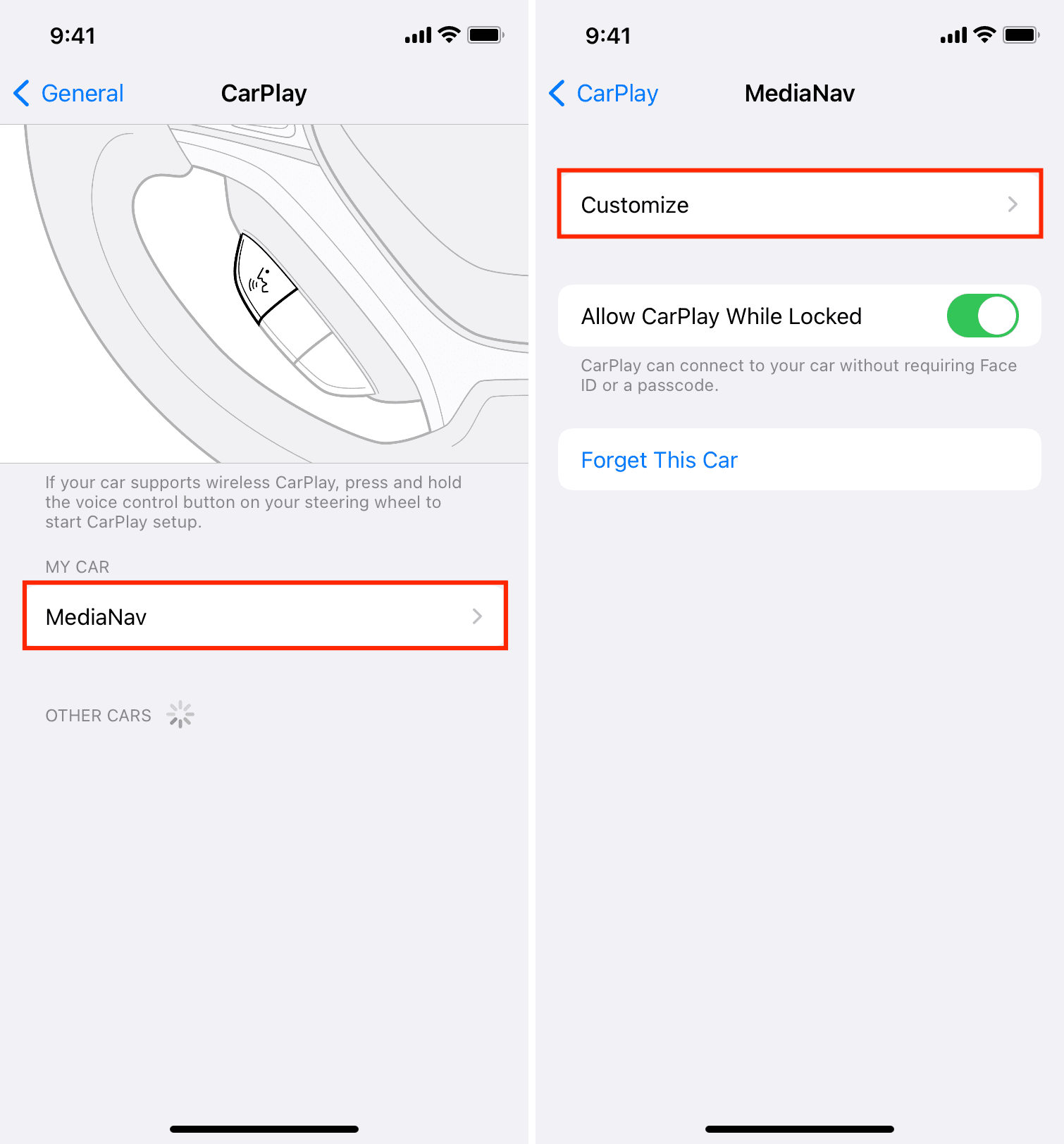
- 完了したら、CarPlay ホーム画面で Spotify アプリを開きます
- これで、お気に入りの Spotify トラックの再生を開始できるようになります。
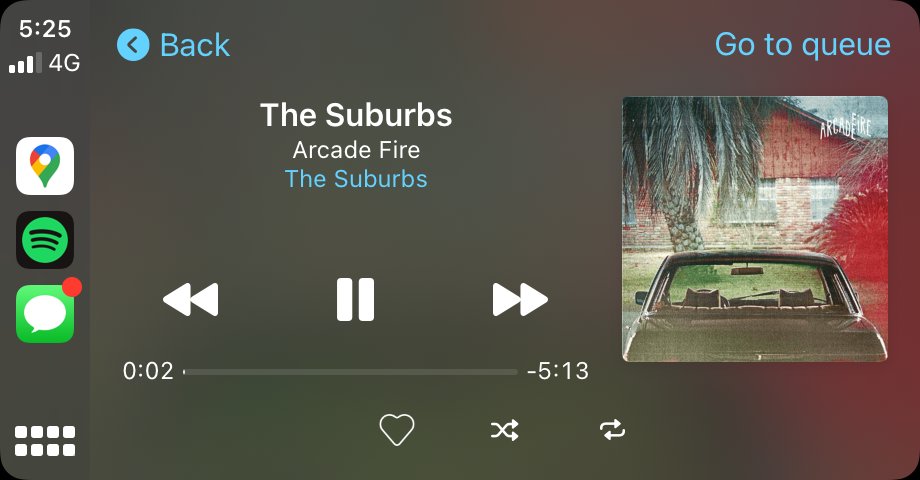
iPhone が iOS 13 以降を実行している場合、CarPlay ダッシュボードには Siri の提案が表示され、音楽に簡単にアクセスできます。 「Hey Siri、Spotify で音楽をかけて」または「Hey Siri、Spotify でテイラー・スウィフトのアブラムをかけて」と言ってみてください。高速かつスムーズで、CarPlay 画面や iPhone のボタンを押すよりもはるかに安全です。
パート3. Android Auto経由で車内でSpotifyをオンラインで再生する
前述のように、CarPlayはすべてのiPhoneデバイスでのみ利用できます。 携帯電話がAndroidの場合はどうなりますか? 車でSpotifyをどのようにプレイしますか? そのために、AndroidAutoを利用できます。 CarPlayと同様に、Spotifyとも互換性があるため、車内で音楽を再生するのはそれほど難しくありません。 Android Autoを使用する場合は、新しい車のモデルでのみ機能し、Androidモデルのバージョン5.0以降のバージョンが必要であることに注意してください。
- AndroidフォンでSpotifyアプリを開き、Spotifyのクレデンシャルを使用してサインインします。
- Android Auto対応のカーステレオを使用して、Androidスマートフォンを車両にリンクします。
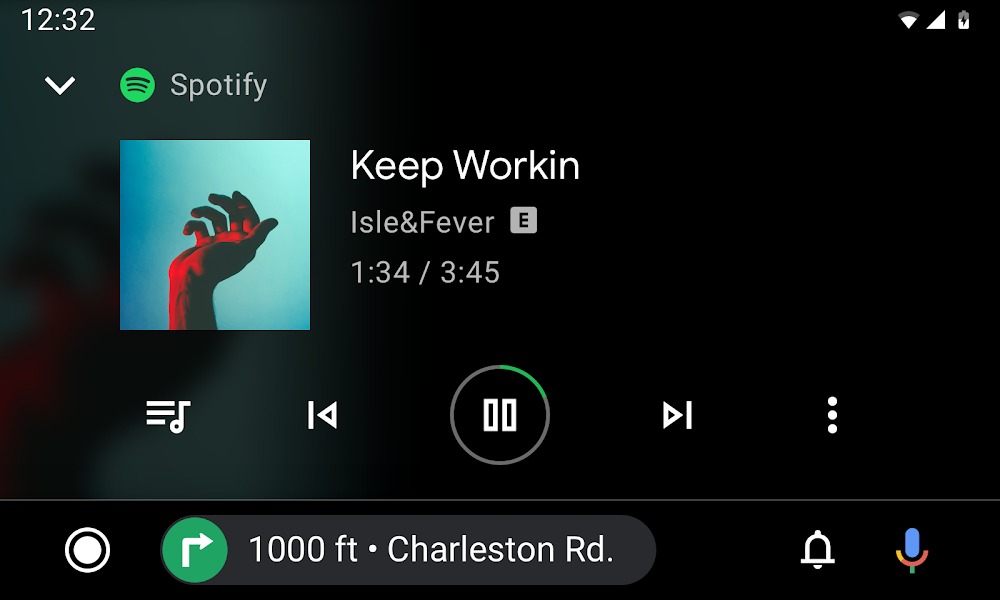
- 車の中で音楽を再生するには、携帯電話から音楽を再生するか、Android Auto のカー ステレオ設定で音楽を制御することができます。
パート4. USBケーブル経由で車内でSpotifyをオフライン再生する
一部の古い車種には、Bluetooth 機能が設計に組み込まれていない場合があります。 Apple CarPlay や Android Auto と互換性がない可能性があります。 この場合、車内で Spotify を再生するために車の USB を利用できます。 AUX または USB ケーブルを使用してデバイスをカー ステレオに直接接続するだけです。 この方法を利用する際に何をすべきかを正確に知るには、以下のチュートリアルを参照してください。
車内でSpotifyを再生するための最後の方法は、車載USBドライブを使うことです。まず、曲をUSBフラッシュドライブに保存し、それを車のステレオに挿入して音楽を再生します。ただし、Spotifyの曲はDRMで保護されているため、直接USBドライブに保存することはできません。まず、Spotifyの曲からDRMを解除し、次に互換性のある形式に変換する必要があります。その後、デバイスにダウンロードし、USBドライブにコピーします。
これを可能にするには、上記のタスクに関して非常に熟練したプロのツールを使用する必要があります。 私がお勧めするツールは AMusicSoft Spotify 音楽コンバーターこのツールは、DRM 除去機能と変換機能で知られています。Spotify トラックを MP3、WAV、AAC、FLAC、AC3、M4A などのアクセス可能な形式に変換できます。変換プロセスの後、ファイルのダウンロードもサポートされます。AMusicSoft は、5 倍の変換速度で、このプロセス全体をわずか数分で完了できます。変換された曲の XNUMX% オリジナル品質も保証できます。
使用方法は次のとおりです デバイスに Spotify の曲をダウンロードする:
- お使いのコンピュータでブラウザをクリックし、AMusicSoftの公式ウェブサイトにアクセスします。その後、 Spotify Music Converter そしてダウンロードが完了するまで待ちます。次に行うことは、アプリのインストールと起動です。
- 次に、音楽ファイルのアップロードに進みます。 これを行うには、「ファイルの追加」ボタンをタップしてから、変換するすべてのアルバムとトラックのドラッグアンドドロップを開始します。 ファイルをアップロードする別の方法は、ウィンドウの左上隅にあるXNUMXつのドットのボタンをタップしてから、選択する各曲のタイトルのリンクをコピーすることです。 その後、トラックリストの上にある検索バーにリンクを貼り付けます。 完了したら、「追加」ボタンをクリックします。

- 変換プロセス後のトラックの出力形式を選択します。 変換された曲の出力パスを変更することもできます。
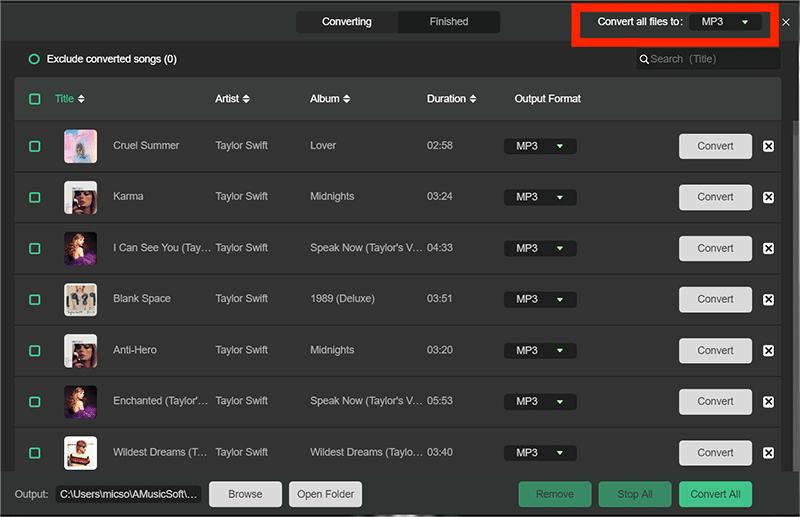
- 最後に、プロセスを開始するには、「変換」ボタンをタップするだけです。AMusicSoft は選択した曲を変換します。数分後、上部の「変換済み」メニューの下に、変換されたファイルが表示されます。

変換プロセス後にコンピュータにローカルに保存されたファイルは、USB フラッシュ ドライブにコピーされます。 完了すると、カー ステレオ設定を使用して再生することで、車内でより多くの音楽を再生できるようになります。
- デバイスをカーステレオに接続する際に、互換性のあるUSBケーブルを準備します。
- その後、USBケーブルのもう一方の端をAux入力ポートに挿入します。 しばらく前にUSBケーブルに接続したデバイスにSpotifyのアプリケーションがインストールされていることを確認してください。
- 完了したら、カーステレオを開き、Aux入力をタップします。
- 最後のステップとして、モバイルデバイスでSpotifyトラックの再生を開始します。
結論
上記の説明では、Spotifyを車内でうまく再生するために役立つ5つのベストな方法を紹介しました。デバイスや状況に応じて、どの方法が最も便利かを選択してください。曲ファイルを永久に保存したい場合は、AMusicSoftというツールを使用してください。 Spotify Music Converter。最高の機能とサービスを提供します。
人々はまた読む
 著者について
Robert Fabry は熱心なブロガーであり、テクノロジーに強い関心を持つ人物です。彼がヒントをいくつか共有することで、皆さんを魅了してくれるかもしれません。彼は音楽にも情熱を持っており、AMusicSoft で音楽に関する記事を執筆しています。