最近再生したSpotify音楽をダウンロードする方法
プラットフォーム上のSpotifyの「最近再生した曲」セクションは、ユーザーが最近再生した曲を簡単に確認できる機能です。この機能の重要性は、操作していないにもかかわらず再生中の曲が突然変更されるといったエラーが発生した際に特に顕著になります。さらに厄介なのは、曲名がわからない場合です。
以下では、最近再生した Spotify の音楽を見つける方法について説明します。 最後まで読み続けて、お気に入りのSpotifyトラックをダウンロードするのに役立つ素晴らしいツールについても知ってください.
目次ガイドパート1. Spotifyモバイルで最近再生した曲を見るには?パート2. Spotifyで最近再生した曲を削除するには?パート3. Spotifyで最近再生した曲をダウンロードするには?パート4. まとめ
パート 1. Spotify Mobile で最近再生した曲はどのように表示されますか?
最近再生したSpotifyの曲は、簡単な手順に従うだけで簡単に確認できます。スマートフォンとパソコンでは手順が若干異なる場合があるため、以下に両方のデバイスについて詳しく説明いたします。
携帯電話の場合
携帯電話の Spotify で最近再生した Spotify アーティストとプレイリストを表示するには、以下の手順を参照してください。
- 携帯電話で Spotify アプリを起動します。 アプリのホーム画面にいることを確認します。
- 右上隅の時計アイコンをタップして、履歴をさらに表示します。
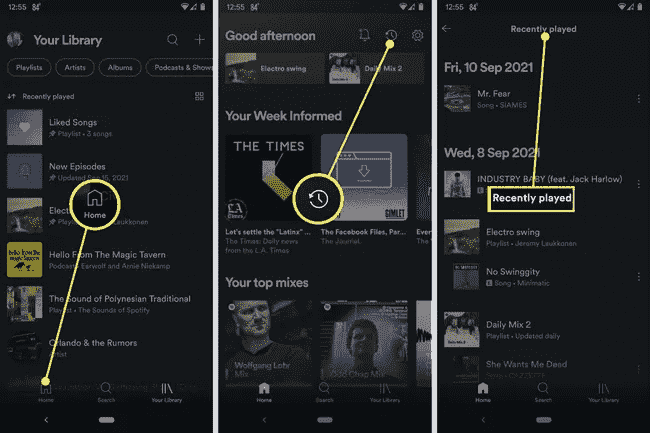
画面を下にスクロールして、その日に聴いたすべての曲を確認したり、別の日に確認したりできます。 最近再生した曲を確認したら、右側のドットをタップして、気に入った曲をプレイリストに追加できます。 オプションが表示されたら、必ず [プレイリストに追加] オプションをタップしてください。
デスクトップ上
コンピューターで最近再生した Spotify を探すプロセスは、実際には上記の手順とまったく同じです。
- コンピューターを開き、Spotify アプリを起動します。
- 右下隅にある [キュー] アイコンをクリックします。
- 上部の [最近再生したもの] オプションを選択して、再生履歴を表示します。
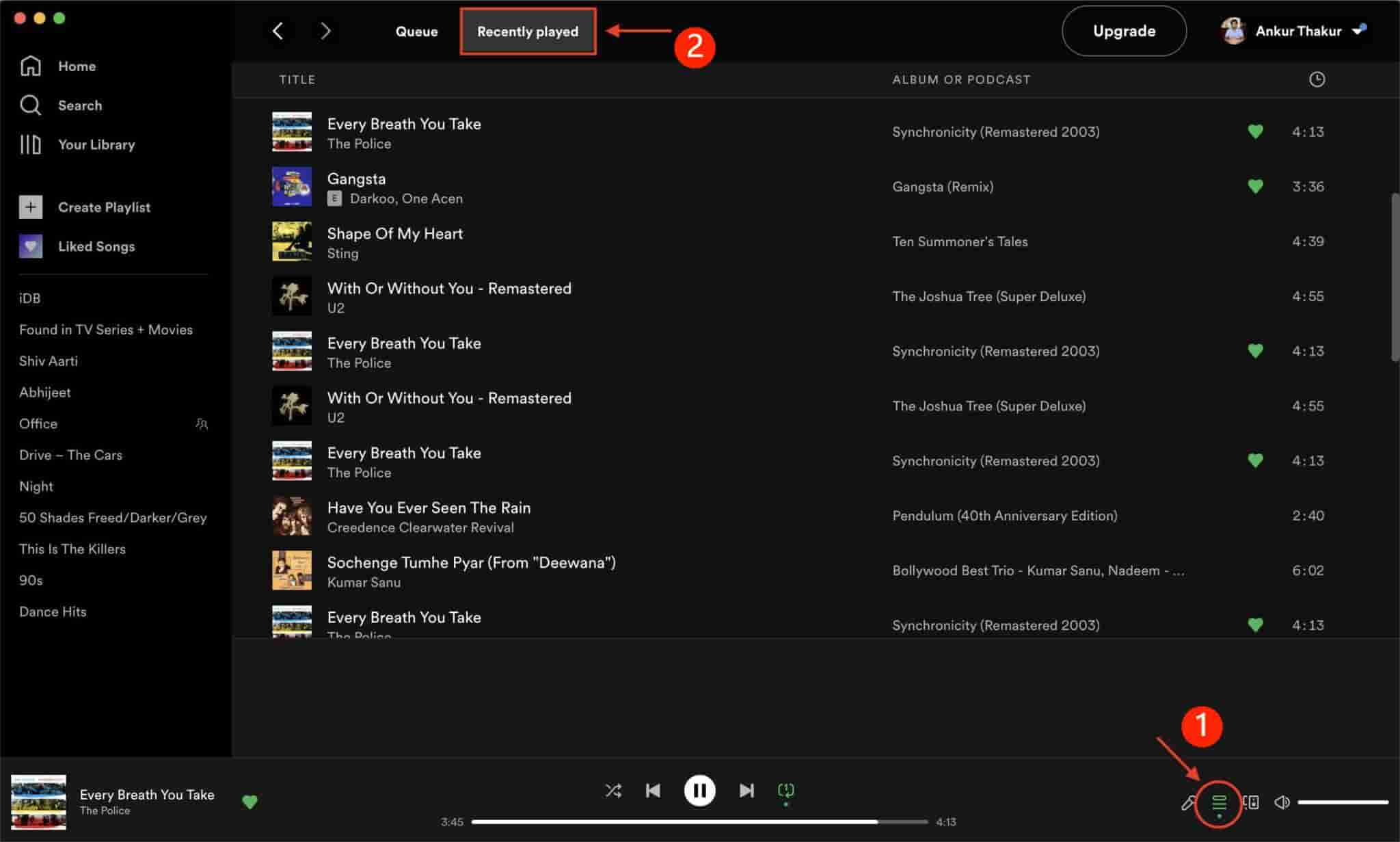
上記の手順に従うと、最近再生したSpotifyの音楽が表示されます。そこには、曲に対して実行できるさまざまなオプションがあり、プレイリストへの追加も可能です。ただし、上記の手順はデスクトップアプリケーションでのみ可能で、Web版ではまだ利用できないことに注意してください。ブラウザでSpotifyを使用している場合、最近再生した曲を表示する専用タブは表示されません。デスクトップアプリでは、最近再生したSpotifyポッドキャストやSpotifyプレイリストにもアクセスできます。
パート 2. Spotify で最近再生した曲をクリアするにはどうすればよいですか?
最近再生した Spotify の音楽を他の人に知らせない理由や要因が何であれ、これらの曲を他の人に知られないように削除する方法を次に示します。 これは通常、Spotify アカウントを他の人と共有しているユーザーによって行われます。
以下の手順を参照してください。
- コンピューターでSpotifyアプリを起動することから始めます。
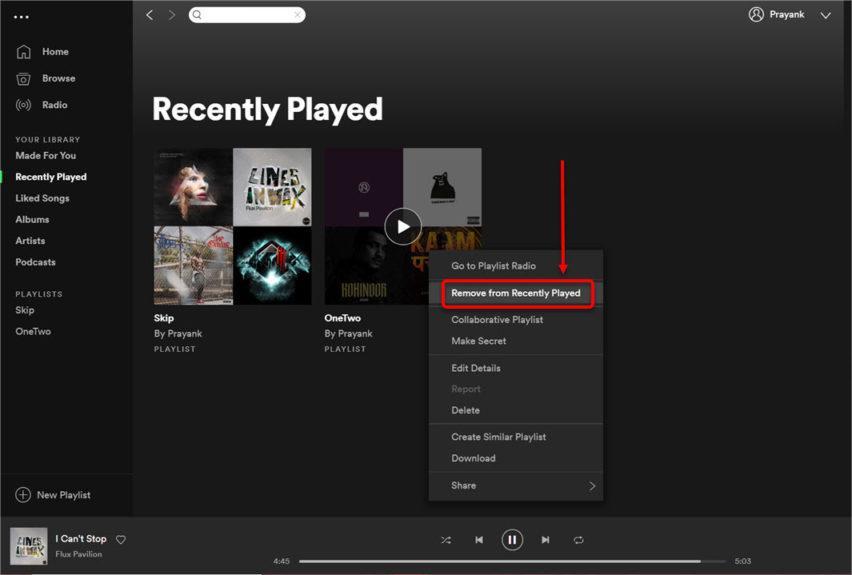
- 少し前に述べたように、あなたのライブラリの下の画面の左側に最近プレイしたセクションが表示されます。 次にこれを選択します。
- 最近ストリーミングしたアルバムまたはプレイリストのリストを閲覧した後、削除したいものを選択します。 選択したアイテムを右クリックし、画面の次に表示されるメニューから [最近再生したものから削除] オプションをクリックします。
パート 3. Spotify で最近再生した曲をダウンロードする方法
Spotify アプリを毎日使用していて、ほとんどの時間を音楽の再生に費やしている場合、最近再生した Spotify の音楽は、聴き続けると急速に変化します。 一部のユーザーは、最近再生したセクションを使用して、最近気に入った曲を覚えているかもしれませんが、上記と同じ状況にある場合、これは問題になる可能性があります.
唯一の解決策は、コンピュータにこれらの曲のコピーがあることを確認することです。 コピーを確保した後、いつでもどこでもストリーミングが問題にならないように、それらを別の音楽プレーヤーに転送することができます。 これを可能にするために、次を使用できます AMusicSoft Spotify 音楽コンバーター. これは完璧なツールです お気に入りの Spotify トラックをすべてコンピュータにダウンロードする 複数の要因に制限されることなく、ユーザーがオフラインで音楽を楽しめるようにするための特別な機能が含まれているためです。
ほとんどのデバイスでサポートされている形式でエンコードされた曲のコピーを保存するのに役立ちます。 サポートされている形式を挙げると、MP3、FLAC、WAV、AAC、AC3、M4A などがあります。 Spotify の曲は、本来 Spotify プラットフォーム内で許可されたデバイスでのみアクセスできますが、これらの形式に変換されると、Spotify アプリをアンインストールしてもストリーミングできます。
AMusicSoftの使用にあたって Spotify Music Converter、非常に簡単な基本的な手順に従うだけです。実際には以下にリストされているので、読み続けてください。
- AMusicSoftのアプリケーションをダウンロードする Spotify Music Converterダウンロードが完了したら、すぐにコンピュータにインストールしてください。このアプリを入手するには、ブラウザを開いてAMusicSoftのWebサイトを検索してください。そこから、利用可能なすべての製品が表示されます。 Spotify Music Converter.
- アプリを起動し、数分後にコレクションに移動します。変換するトラックを選択し、リンクをコピーして AMusicSoft に貼り付けます。

- 次に、使用可能な形式の中から使用する形式を決定し、結果のファイルを保存する出力フォルダーを作成します。

- [変換] ボタンをクリックしてプロセスを開始します。

- [変換済み] タブから結果を取得して、結果を保存します。
最近再生したSpotifyの音楽をダウンロードしたい場合は、Spotify Chrome拡張機能を使用することもできます。しかし、これらの拡張機能は頻繁にクラッシュし、出力ファイルの品質も低いという問題があります。そこで朗報です。AMusicSoft Spotify Music Downloaderを使用すれば、上記の手順に従った後、処理が完了するまで数分待つだけで済みます。AMusicSoftは5倍の速度で処理を完了できるため、最短時間で完了します。また、変換されたトラックの音質も非常に優れていることに気づくでしょう。
パート4:結論
自律的AI AMusicSoft Spotify 音楽コンバーター、非常に優れた音質でお気に入りを楽しむことができることは明らかです。 このツールは、最近再生した Spotify の音楽トラックをダウンロードしたい場合に非常に役立ちます。 アプリで最近再生した音楽については、上記のステップ バイ ステップ ガイドを使用して簡単に見つけることができます。
人々はまた読む
 著者について
Robert Fabry は熱心なブロガーであり、テクノロジーに強い関心を持つ人物です。彼がヒントをいくつか共有することで、皆さんを魅了してくれるかもしれません。彼は音楽にも情熱を持っており、AMusicSoft で音楽に関する記事を執筆しています。